
Napomena
Podrška za Windows 10 je završena 14. oktobra 2025.
- Posle 14. oktobra 2025. Microsoft više neće pružati besplatne ispravke softvera za Windows Update, tehničku pomoć niti bezbednosne ispravke za Windows 10. Računar će i dalje raditi, ali preporučujemo da se prebacite na Windows 11.
- Saznajte više
Windows okruženje za oporavak sistema (Windows RE) je skup ugrađenih Windows alatki dizajniranih da vam pomognu da rešite i popravite uobičajene probleme sa sistemom. Ako vaš računar ima problema sa pokretanjem, Windows RE može automatski da se pokrene i pokuša da ispravi problem. Takođe služi kao centralna polazna tačka za napredne alatke koje se koriste u ručnom oporavku sistema.
Pristup Windows okruženju za oporavak sistema
Postoje različiti načini za pristup Windows RE. Razvijte svaki odeljak da biste saznali više:
Automatska popravka
Ako Windows više puta ne uspe da se ispravno pokrene, automatski će ući u Windows RE. To se može desiti ako postoje problemi sa procesom pokretanja ili ako sistem otkrije problem koji sprečava pokretanje operativnog sistema Windows.
Takođe možete da primorate Windows da uđe u automatsku popravku tako što ćete dvaput prekinuti normalan proces pokretanja. To možete da uradite tako što ćete uključiti uređaj, a zatim držati pritisnuto dugme za napajanje da biste ga prinudno isključili pre nego što Windows završi sa učitavanjem. Pošto to uradite dva puta, Windows bi trebalo automatski da se pokrene u Windows RE pri trećem ponovnom pokretanju.
Evo koraka:
- Pokrenite uređaj i sačekajte da se pojavi Windows logotip (ili logotip proizvođača).
- Čim se pojavi Windows logotip, pritisnite i držite dugme za napajanje dok se uređaj ne isključi.
- Ponovo uključite uređaj i ponovite 2. korak.
- Uključite uređaj po treći put. Windows bi trebalo da prikaže ekran " Automatska popravka ".
- Izaberite stavku "Napredne opcije".

U aplikaciji "Postavke"
U aplikaciji
 na vašem Windows uređaju izaberiteOporavaksistema> ili koristite sledeću prečicu:
Napomena
U Windows 10 možete da pristupite iz Ažuriranje & bezbednosnog>oporavka
U okviru "Opcije oporavka", pored stavke "Napredno pokretanje" izaberite stavku Ponovo pokreni odmah
Ponovno pokretanje računara
Kada ponovo pokrenete računar, pritisnite i držite taster Shift dok birateopciju "Ponovno pokretanje >za napajanje".
Dugme "Oporavak hardvera"
Neki uređaji imaju namensko dugme za oporavak ili kombinaciju dugmadi koju možete da pritisnete da biste pokrenuli sistem u operativnom sistemu Windows RE. To obično konfiguriše proizvođač uređaja.
Korišćenje disk jedinice za oporavak
Ako ste kreirali USB disk jedinicu za oporavak, možete da pokrenete računar sa disk jedinice za oporavak. To će vas odvesti direktno u Windows RE.
Korišćenje Windows diska za popravku (CD/DVD)
Ako ste kreirali CD/DVD za Windows popravku, sa njega možete da pokrenete računar. To će vas odvesti direktno u Windows RE.
Korišćenje instalacionog medijuma
Ako računar ne može da se pokrene, a nemate disk jedinicu za oporavak ili disk za popravku, možete da koristite alatku za kreiranje medijuma da biste kreirali instalacioni medijum za Windows. Ovaj alat se može koristiti za preuzimanje najnovije verzije operativnog sistema Vindovs i stvaranje USB diska ili DVD-a za pokretanje, koji se zatim može koristiti za pokretanje u Windows RE.
- Na ispravnom računaru kreirajte instalacioni medijum za Windows
- Povežite instalacioni medijum koji ste kreirali sa računarom koji ne radi, a zatim ga uključite
- Na ekranu početnog podešavanja unesite željene opcije za jezik i druge postavke, a zatim kliknite na dugme "Dalje". Ako ne vidite ekran za podešavanje, računar možda nije podešen za pokretanje sa disk jedinice. Proverite veb lokaciju proizvođača računara da biste dobili informacije o tome kako da promenite redosled pokretanja računara, a zatim pokušajte ponovo
- Izaberite stavku "Popravi moj računar"
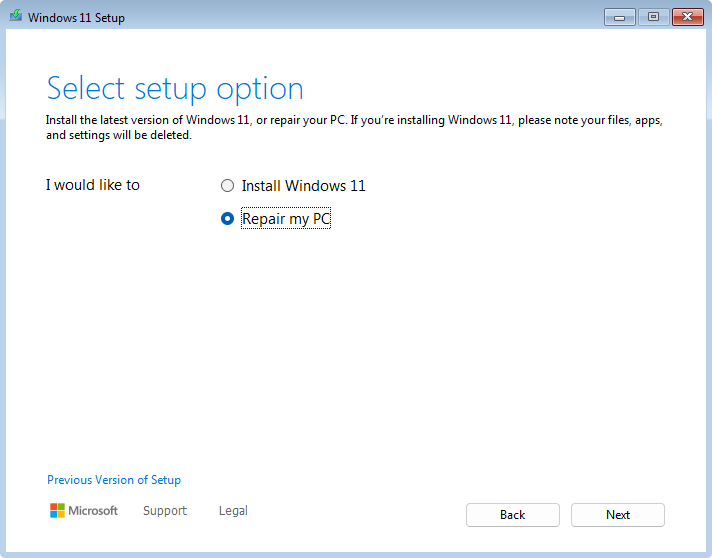
- Kliknite na dugme Dalje i pristupićete Windows RE

Windows RE alatke
Windows RE pruža skup alatki koje pomažu u dijagnostifikovanju i popravljanju problema koji mogu sprečiti ispravno pokretanje operativnog sistema Windows. Te alatke uključuju:
- Vraćanje u prethodno stanje u određenom vremenskom trenutku: Ova radnja vraća ceo računar, uključujući: aplikacije, postavke i lične datoteke na nedavnu tačku automatskog vraćanja. Da biste saznali više, pogledajte članak "Vraćanje u prethodno stanje za Windows". Ako vraćanje u prethodno stanje u određenom trenutku nije dostupno ili ako treba da se vratite duže od tri dana, probajte vraćanje sistema u prethodno stanje . Oporavak sistema vraća sistemske datoteke i postavke (ali ne i lične datoteke) i dostupan je u operativnim sistemima Windows 10 i Windows 11. Da biste saznali više, pogledajte članak "Vraćanje u prethodno stanje sistema".
- Uspostavljanje početnih vrednosti računara: Omogućava vam da uspostavite fabričke postavke računara, sa opcijama za zadržavanje ili uklanjanje ličnih datoteka. Da biste saznali više, pogledajte članak "Uspostavljanje početnih vrednosti računara"
- Popravka pri pokretanju: Ova alatka automatski dijagnostikuje i popravlja uobičajene probleme koji mogu da spreče pokretanje operativnog sistema Windows. Da biste saznali više, pogledajte članak "Popravka pri pokretanju"
- Postavke pri pokretanju: Omogućava vam da promenite različite opcije pokretanja da biste lakše rešili probleme i probleme sa operativnim sistemom Windows. Da biste saznali više, pogledajte postavke pokretanja operativnog sistema Windows
- Komandna linija: Pruža pristup interfejsu komandne linije za napredno rešavanje problema
- Deinstaliranje Novosti: Omogućava vam da deinstalirate nedavno instalirane ispravke iz operativnog sistema Windows
- Postavke UEFI firmvera: Kada koristite ovu opciju, uređaj se ponovo pokreće i vodi vas na ekran sa postavkama UEFI firmvera, gde možete da konfigurišete različite postavke hardvera, kao što su redosled pokretanja, bezbedno pokretanje i druge opcije na nivou sistema. To može biti korisno ako treba da promenite postavke da biste rešili probleme sa kompatibilnošću hardvera ili omogućili određene funkcije
- Oporavak slike sistema: Omogućava vam da vratite računar u prethodno stanje pomoću rezervne kopije slike sistema
Napomena
Ako ste šifrovali uređaj, potreban vam je BitLocker ključ za oporavak da biste koristili određene alatke. Ako ne znate BitLocker ključ, pogledajte članak Pronalaženje BitLocker ključa za oporavak.

Umrežavanje u operativnom sistemu Windows RE
Neke opcije oporavka u operativnom sistemu Windows RE, kao što je brzi oporavak mašine, zahtevaju internet vezu. Veza sa mrežom može da pomogne operativnom sistemu Windows da popravi uređaj, preuzme sadržaj za oporavak ili da dovrši tok oporavka zasnovan na oblaku.
Ako je potrebna mrežna veza, Windows RE može da koristi dostupne opcije povezivanja kao što su:
Ethernet, ako je uređaj povezan mrežnim kablom.
sačuvane Wi-Fi mreže sa Windows uređaja.
Ručno povezivanje sa određenim Wi-Fi mrežama koje su dostupne u programu WinRE.
Napomena
Ponovno korišćenje sačuvanih mreža Wi-Fi sa Windows uređaja trenutno je dostupno samo u okviru programa Windows insajder.
Ako vaše radno mesto ili škola upravlja vašim uređajem, vaša organizacija može da kontroliše da li će dozvoliti Windows RE da koristi Wi-Fi mreže sačuvane na uređaju. Ako je ovo isključeno, možda ćete morati da se povežete pomoću Etherneta, ručno odaberete Wi-Fi mrežu ili da se obratite timu za podršku organizacije.
Windows RE koristi umrežavanje samo kada je to neophodno za opciju oporavka ili kada odaberete da se povežete sa mrežom. Ako je Wi-Fi onemogućen hardverom, firmverom ili fizičkim bežičnim prekidačem na uređaju, Windows RE možda neće moći da se poveže sa Wi-Fi mrežom.
Više tehničkih informacija o umrežavanju u operativnom sistemu Windows RE potražite u članku Windows okruženje za oporavak sistema (Windows RE) | Microsoft Learn.