USB-C pregled
Pomoću USB-C veze možete da punite računar sa operativnim sistemom Windows 11, a takođe možete da se povežete sa drugim USB Type-C uređajima kao što su mobilni telefoni, bazne stanice, video adapteri i drugi uređaji koji imaju USB-C port.
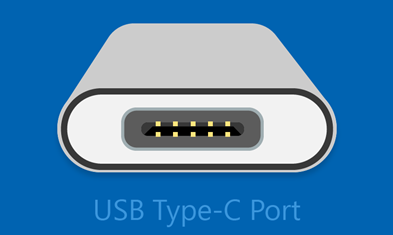
Nažalost, neke kombinacije hardvera i softvera mogu dovesti do problema. Ako se to dogodi, možete da dobijete obaveštenje da nešto nije u redu sa USB-C vezom. U nastavku smo pružili neke savete koji će vam pomoći da rešite probleme. A ako želite da promenite da li ćete videti obaveštenja o problemima sa USB-om, evo kako to da uradite:
Izaberite pretragu pretrage , otkucajte usb i sa liste rezultata izaberite stavku USB postavke.
Uključivanje ili isključivanje obaveštenja o vezi .
Evo nekih USB-C obaveštenja koja možete da primite ako postoji neki problem:
Funkcionalnost USB4 uređaja može biti ograničena
Uverite se da računar podržava USB4 uređaj sa kojim se povezujete.
|
Isprobajte ova rešenja |
Mogući uzroci |
- Uverite se da računar podržava USB4 da biste dobili najbolji utisak pri radu sa priključenog USB4 uređaja ili bazne stanice.
- Proverite da li koristite kabl koji vam je obezbedio proizvođač uređaja ili bazne stanice ili certifikovani USB4 kabl.
- Povežite USB4 uređaj ili baznu stanicu direktno na računar ili samo na USB4 bazne stanice.
|
- Uređaj ili bazna stanica podržavaju USB4, ali su priključeni na port na računaru koji ne podržava USB4. Priključeni uređaj možda ima ograničenu funkcionalnost jer ne koristi USB4.
- Koristite kabl koji ne podržava USB4.
- Povezujete USB4 uređaj ili baznu stanicu na baznu stanicu koja ne podržava USB4.
|
USB uređaj nije prepoznat
Poslednji USB uređaj koji ste povezali sa računarom nije ispravan, a Windows ga ne prepoznaje.
|
Isprobajte ova rešenja |
Mogući uzrok |
- Pronađite kôd greške na računaru sa operativnim sistemom Windows 11, a zatim ga zabeležite.
- Za kôd greške koji vidite pratite korake za rešavanje problema opisane u odeljku Kodovi grešaka u Upravljač uređajima u operativnom sistemu Windows.
Napomena: Ovo se odnosi na sve kodove grešaka prikazane u Upravljač uređajima osim koda greške 28 (upravljački programi za uređaj nisu instalirani).
|
USB uređaj sa kojim ste povezali prijavio je problem ili je došlo do problema sa upravljačkim programom uređaja. |
Pronalaženje koda greške na računaru sa operativnim sistemom Windows 11
- Kliknite na dugme Start
 , a zatim otkucajte upravljač uređajima i sa liste rezultata izaberite stavku Upravljač uređajima.
- U Upravljač uređajima pronađite uređaj. Trebalo bi da bude označena žutim simbolom znaka uzvika.
- Odaberite uređaj, pritisnite ga i držite (ili kliknite desnim tasterom miša na njega), a zatim izaberite stavku "Svojstva". Kôd greške se prikazuje u okviru "Status uređaja".
Spor punjač
Da biste ubrzali punjenje, koristite punjač i kabl koji ste dobili uz uređaj.
|
Isprobajte ova rešenja |
Mogući uzroci |
- Koristite punjač i kabl koji su uključeni uz računar.
- Proverite da li povezujete punjač sa USB-C portom za punjenje na računaru.
- Koristite limenku komprimovanog vazduha da očistite USB-C port na računaru.
|
- Punjač nije kompatibilan sa računarom.
- Punjač nije dovoljno snažan za punjenje računara.
- Punjač nije povezan sa portom za punjenje na računaru.
- Kabl za punjenje nije dovoljno snažan za punjač ili računar.
- Prašina ili prljavština unutar USB porta na uređaju sprečavaju pravilno umetanje punjača.
- Punjač je povezan preko spoljnog čvorišta ili bazne stanice.
Napomena: Ikona baterije sa upozorenjem se pojavljuje u sistemskoj paleti kako bi ukazala na to da je priključen spor punjač, a baterija se prazni. Može se pojaviti i obaveštenje o sporom punjaču.
Računar sa USB Type-C konektorima ima veća ograničenja snage. Ako konektor podržava USB napajanje, može da se puni još brže pri većim nivoima snage.
Da biste brže punili, računar, punjač i kabl moraju da ispunjavaju industrijske standarde. Punjač i kabl takođe moraju da podržavaju nivoe napajanja koji su neophodni vašem računaru za brže punjenje. Na primer, ako je računaru potrebno 12V i 3A za najbrže punjenje, punjač od 5 V i 3 A neće vam pružiti najbrže punjenje.
Punjači koji nemaju standardni USB Type-C konektor mogu koristiti vlasnički, nestandardni konektor koji vaš računar ne podržava. |
Računar se ne puni
Da biste ubrzali punjenje, koristite punjač i kabl koji ste dobili uz uređaj.
|
Isprobajte ova rešenja |
Mogući uzroci |
- Koristite punjač i kabl koji su uključeni uz računar.
- Proverite da li povezujete punjač sa USB-C portom za punjenje na računaru.
- Koristite limenku komprimovanog vazduha da očistite USB-C port na računaru.
|
- Punjač nije kompatibilan sa računarom.
- Punjač nije dovoljno snažan za punjenje računara.
- Punjač nije povezan sa portom za punjenje na računaru.
- Kabl za punjenje ne ispunjava zahteve za napajanje punjača ili računara.
- Prašina ili prljavština unutar USB porta na uređaju možda sprečavaju pravilno umetanje punjača.
- Punjač je povezan sa računarom preko spoljnog čvorišta ili bazne stanice.
Napomena: Računar sa USB Type-C konektorima ima veća ograničenja snage. Ako konektor podržava USB napajanje, može da se puni još brže pri većim nivoima snage.
Da biste brže punili, računar, punjač i kabl moraju da ispunjavaju industrijske standarde. Punjač i kabl takođe moraju da podržavaju nivoe napajanja koji su neophodni vašem računaru za brže punjenje. Na primer, ako je računaru potrebno 12V i 3A za najbrže punjenje, punjač od 5 V i 3 A neće vam pružiti najbrže punjenje.
Punjači koji nemaju standardni USB Type-C konektor mogu koristiti vlasnički, nestandardni konektor koji vaš računar ne podržava. |
Funkcionalnost USB uređaja može biti ograničena
Uverite se da vaš računar podržava uređaj sa kojim se povezujete.
Funkcionalnost Thunderbolt uređaja može biti ograničena
Uverite se da računar podržava Thunderbolt uređaj sa kojim se povezujete.
|
Isprobajte ova rešenja |
Mogući uzroci |
- Uverite se da računar podržava iste USB-C funkcije kao povezani uređaj.
- Uverite se da kabl podržava iste USB-C funkcije kao povezani uređaj.
- Uverite se da su uređaj ili dongl direktno povezani sa računarom.
- Uverite se da je uređaj ili dongl povezan sa USB-C portom na računaru koji podržava ispravan alternativni režim. Na primer, ako povezujete Thunderbolt uređaj sa alternativnim režimom, proverite da li ste povezani sa USB-C portom koji podržava Thunderbolt™.
|
- Uređaj ili dongl sa kojima ste povezali ima nove funkcije za USB-C koje računar ne podržava.
- Uređaj sa kojim ste povezali ima nove funkcije za USB-C koje kabl ne podržava.
- Uređaj ili dongl nisu povezani sa odgovarajućim USB-C portom na računaru.
- Uređaj ili dongl koriste spoljno čvorište ili baznu stanicu za povezivanje sa računarom.
- Previše drugih uređaja ili donglova je povezano sa računarom.
Napomena: USB Tip-C ima novu funkciju koja se zove Alternativni režimi. Ako USB-C kabl sadrži ovu funkciju, možete da povežete uređaje koji nisu USB i koji podržavaju isti alternativni režim. Na primer, ako USB-C kabl ima Thunderbolt alternativni režim, možete ga povezati sa Thunderbolt uređajima. Ne postoji postavka za uključivanje – uređaj automatski koristi odgovarajući režim ako je podržan.
Funkcija alternativnog režima mora da bude podržana na hardveru i softveru računara, kao i na povezanom uređaju ili donglu. Možda će vam biti potreban i poseban USB-C kabl. |
Veza sa prikazom je možda ograničena
Uverite se da računar podržava DisplayPort uređaj sa kojim se povezujete.
Funkcionalnost MHL uređaja može biti ograničena
Uverite se da računar podržava MHL uređaj sa kojim se povezujete.
|
Isprobajte ova rešenja |
Mogući uzroci |
- Uverite se da računar, spoljni ekran i kabl podržavaju alternativne režime DisplayPort ili MHL.
- Uverite se da su uređaj ili dongl direktno povezani sa računarom.
- Uverite se da je uređaj ili dongl povezan sa USB-C portom na računaru koji podržava ispravan alternativni režim. Na primer, DisplayPort adapter za alternativni režim treba da bude povezan sa USB-C portom na računaru koji podržava alternativni režim DisplayPort.
|
- Uređaj ili dongl sa kojima ste povezali ima nove funkcije za USB-C koje računar ne podržava.
- Uređaj sa kojim ste povezali ima nove funkcije za USB-C koje kabl ne podržava.
- Uređaj ili dongl nisu povezani sa odgovarajućim USB-C portom na računaru.
- Uređaj ili dongl su povezani sa računarom pomoću spoljnog čvorišta ili bazne stanice.
- Previše drugih uređaja ili donglova povezanih sa računarom koji koriste USB-C vezu.
Napomena: USB Tipe-C ima novu funkciju pod nazivom Alternativni režimi koja vam omogućava da koristite ne-USB veze sa USB-C kablom i vezom. Ne postoji postavka za uključivanje – uređaj automatski koristi odgovarajući režim ako je podržan. Ovo su alternativni režimi prikaza koje kabl može podržavati:
Port za ekran
Alternativni režim DisplayPort vam omogućava da projektujete video i reprodukujete zvuk na spoljnom ekranu koji podržava DisplayPort. Bilten
MHL alternativni režim vam omogućava da projektujete video i reprodukujete zvuk na spoljnom ekranu koji podržava MHL. HDMI
HDMI alternativni režim vam omogućava da projektujete video i reprodukujete zvuk na spoljnom ekranu koji podržava HDMI. |
Koristite drugi USB port
USB uređaj može imati ograničenu funkcionalnost kada je povezan na ovaj port. Priključite USB uređaj na drugi USB port na računaru.
|
Isprobajte ova rešenja |
Mogući uzroci |
- Uverite se da su uređaj ili dongl direktno povezani sa računarom.
- Uverite se da je uređaj ili dongl povezan sa USB-C portom na računaru koji podržava funkcije uređaja ili dongla. Na primer, ako povezujete Thunderbolt uređaj, uverite se da je povezan sa USB-C portom na računaru koji podržava Thunderbolt.
|
- Uređaj ili dongl nisu povezani sa odgovarajućim USB-C portom na računaru.
- Uređaj ili dongl su povezani sa računarom pomoću spoljnog čvorišta ili bazne stanice.
|
USB uređaju je možda potrebno više napajanja
Računar možda ne obezbeđuje dovoljno napajanja za USB uređaj. Povežite uređaj na spoljno napajanje ili pokušajte da koristite drugi računar.
|
Isprobajte ova rešenja |
Mogući uzroci |
- Ako USB uređaj može da se napaja eksterno, priključite ga na spoljni izvor napajanja.
- Priključite računar na spoljni izvor napajanja i nemojte ga napajati na bateriju.
- Isključite sve USB uređaje koji se ne koriste i koji su povezani sa računarom.
|
- Računar ne može da napaja uređaj sa kojim ste povezani jer on nije podržan.
- Baterija računara je pri kraju, pa je privremeno ograničio količinu energije koju može da obezbedi uređaju.
- Računar obezbeđuje napajanje drugim uređajima, pa je privremeno ograničio napajanje koje pruža uređaju sa kojeg ste se upravo povezali.
- Uređaj sa kog ste povezali zahteva više energije nego što računar može da obezbedi.
|
Nepodržani USB-C audio adapter
Umesto toga povežite USB-C digitalni audio adapter.
|
Isprobajte ovo rešenje |
Mogući uzrok |
| Ako je sa računarom povezan USB-C analogni audio adapter, isključite ga, a zatim povežite USB-C digitalni audio adapter. |
Računar ne podržava audio adapter sa kojim ste povezani.
Napomena: Postoje dve vrste USB-C audio adaptera: analogni i digitalni. Većina računara podržava samo USB-C digitalne audio adaptere koji sadrže hardver koji pretvara digitalne audio podatke sa računara u analogni signal koji slušalice ili zvučnici mogu da reprodukuju. USB-C digitalni audio adapteri često su skuplji od analognih audio adaptera. |
Napomena
Podrška za Windows 10 je završena 14. oktobra 2025.
- Posle 14. oktobra 2025. Microsoft više neće pružati besplatne ispravke softvera za Windows Update, tehničku pomoć niti bezbednosne ispravke za Windows 10. Računar će i dalje raditi, ali preporučujemo da se prebacite na Windows 11.
-
Saznajte više
USB-C pregled
Pomoću USB-C veze možete da punite računar sa operativnim sistemom Windows 10, a takođe možete da se povežete sa drugim USB Type-C uređajima, kao što su mobilni telefoni, bazne stanice, video adapteri i drugi uređaji koji imaju USB-C port.
Nažalost, neke kombinacije hardvera i softvera mogu dovesti do problema. Ako se to dogodi, možete da dobijete obaveštenje da nešto nije u redu sa USB-C vezom. U nastavku smo pružili neke savete koji će vam pomoći da rešite probleme. A ako želite da promenite da li ćete videti obaveštenja o problemima sa USB-om, evo kako to da uradite:
Izaberite dugme "Start", a zatim izaberite stavku "Postavke">USB-a>.
Potvrdite ili poništite izbor u polju za potvrdu " Obavesti me ako postoje problemi pri povezivanju sa USB uređajima ".
Evo nekih USB-C obaveštenja koja možete da primite ako postoji neki problem:
Možda ćete moći da popravite USB uređaj
USB uređaj je naišao na problem. Pratite ove korake da biste pokušali da je otklonite. (Kôd greške ____)
|
Isprobajte ova rešenja |
Mogući uzrok |
- Pronađite kôd greške na računaru (ili telefonu) sa operativnim sistemom Windows 10, a zatim ga zabeležite.
- Za kôd greške koji vidite pratite korake za rešavanje problema opisane u odeljku Kodovi grešaka u Upravljač uređajima u operativnom sistemu Windows.
Napomena: Ovo se odnosi na sve kodove grešaka prikazane u Upravljač uređajima osim koda greške 28 (upravljački programi za uređaj nisu instalirani).
|
USB uređaj sa kojim ste povezali prijavio je problem ili je došlo do problema sa upravljačkim programom uređaja. |
Pronalaženje koda greške na računaru sa operativnim sistemom Windows 10
- Kliknite na dugme "Start, a zatim u polju za pretragu na traci zadataka otkucajte upravljač uređajima i sa liste rezultata izaberite stavku Upravljač uređajima.
- U Upravljač uređajima pronađite uređaj. Trebalo bi da bude označena žutim simbolom znaka uzvika.
- Odaberite uređaj, pritisnite ga i držite (ili kliknite desnim tasterom miša na njega), a zatim izaberite stavku "Svojstva". Kôd greške se prikazuje u okviru "Status uređaja".
Pronalaženje koda greške na Windows 10 telefonu
- Prevucite prstom od vrha ekrana nadole da biste otvorili centar aktivnosti. Obaveštenje se pojavljuje u centru aktivnosti sa navedenim kodom greške.
Spor USB punjač povezan
Da biste ubrzali punjenje, koristite punjač i kabl koji ste dobili uz uređaj.
|
Isprobajte ova rešenja |
Mogući uzroci |
- Koristite punjač i kabl koji ste dobili uz računar (ili telefon).
- Proverite da li povezujete punjač sa USB-C portom za punjenje na računaru (ili telefonu).
- Koristite limenku komprimovanog vazduha da očistite USB-C port na računaru (ili telefonu).
|
- Punjač nije kompatibilan sa računarom (ili telefonom).
- Punjač nije dovoljno jak za punjenje računara (ili telefona).
- Punjač nije povezan sa portom za punjenje na računaru (ili telefonu).
- Kabl za punjenje nije dovoljno snažan za punjač, računar ili telefon.
- Prašina ili prljavština unutar USB porta na uređaju sprečavaju pravilno umetanje punjača.
- Punjač je povezan preko spoljnog čvorišta ili bazne stanice.
Napomena: Računar (ili telefon) sa USB Type-C konektorima ima veća ograničenja napajanja. Ako konektor podržava USB napajanje, može da se puni još brže pri većim nivoima snage.
Da biste brže punili, računar (ili telefon), punjač i kabl moraju da ispunjavaju industrijske standarde. Punjač i kabl takođe moraju da podržavaju nivoe napajanja koji su neophodni vašem računaru (ili telefonu) za brže punjenje. Na primer, ako je računaru potrebno 12V i 3A za najbrže punjenje, punjač od 5 V i 3 A neće vam pružiti najbrže punjenje.
Punjači koji nemaju standardni USB Type-C konektor možda koriste vlasnički, nestandardni konektor koji računar (ili telefon) ne podržava. |
Računar (ili telefon) se ne puni
Da biste ubrzali punjenje, koristite punjač i kabl koji ste dobili uz uređaj.
|
Isprobajte ova rešenja |
Mogući uzroci |
- Koristite punjač i kabl koji ste dobili uz računar (ili telefon).
- Proverite da li povezujete punjač sa USB-C portom za punjenje na računaru (ili telefonu).
- Koristite limenku komprimovanog vazduha da očistite USB-C port na računaru (ili telefonu).
|
- Punjač nije kompatibilan sa računarom (ili telefonom).
- Punjač nije dovoljno jak za punjenje računara (ili telefona).
- Punjač nije povezan sa portom za punjenje na računaru (ili telefonu).
- Kabl za punjenje ne ispunjava zahteve za napajanje punjača, računara ili telefona.
- Prašina ili prljavština unutar USB porta na uređaju možda sprečavaju pravilno umetanje punjača.
- Punjač je povezan sa računarom (ili telefonom) preko spoljnog čvorišta ili bazne stanice.
Napomena: Računar (ili telefon) sa USB Type-C konektorima ima veća ograničenja napajanja. Ako konektor podržava USB napajanje, može da se puni još brže pri većim nivoima snage.
Da biste brže punili, računar (ili telefon), punjač i kabl moraju da ispunjavaju industrijske standarde. Punjač i kabl takođe moraju da podržavaju nivoe napajanja koji su neophodni vašem računaru (ili telefonu) za brže punjenje. Na primer, ako je računaru potrebno 12V i 3A za najbrže punjenje, punjač od 5 V i 3 A neće vam pružiti najbrže punjenje.
Punjači koji nemaju standardni USB Type-C konektor možda koriste vlasnički, nestandardni konektor koji računar (ili telefon) ne podržava. |
USB uređaj možda neće raditi
Pokušajte da ga povežete sa računarom.
|
Isprobajte ova rešenja |
Mogući uzrok |
- Uverite se da Windows 10 telefon ima sve najnovije ispravke za Windows. Da biste proverili da li postoje najnovije ispravke, u "Start" meniju brzo prevucite prstom do liste svih aplikacija, a zatim izaberite stavku "Postavke"
 >& bezbednost >& bezbednost >telefona>da li postoje ispravke. Ovo vam omogućava da proverite da li postoje najnovije ispravke za Windows i najnoviji upravljački programi uređaja. Više informacija potražite u članku Windows 10 Novosti. >telefona>da li postoje ispravke. Ovo vam omogućava da proverite da li postoje najnovije ispravke za Windows i najnoviji upravljački programi uređaja. Više informacija potražite u članku Windows 10 Novosti. - Ako vaš Windows 10 telefon već radi pod najnovijom verzijom operativnog sistema Windows 10 Mobile, probajte da povežete uređaj sa računarom sa operativnim sistemom Windows 10.
|
Na uređaju sa kojim ste povezali postoji upravljački program koji nije podržan u verziji Windows 10 Mobile koju koristite na telefonu. Informacije o podržanim uređajima potražite u članku Univerzalna serijska magistrala (USB). |
Funkcionalnost USB ili Thunderbolt uređaja može biti ograničena
Uverite se da je uređaj sa kojim se povezujete podržan i da koristite odgovarajući kabl.
|
Isprobajte ova rešenja |
Mogući uzroci |
- Uverite se da računar (ili telefon) podržava iste USB-C funkcije kao povezani uređaj.
- Uverite se da kabl podržava iste USB-C funkcije kao povezani uređaj.
- Proverite da li su uređaj ili dongl direktno povezani sa računarom (ili telefonom).
- Uverite se da je uređaj ili dongl povezan sa USB-C portom na računaru (ili telefonu) koji podržava ispravan alternativni režim. Na primer, ako povezujete Thunderbolt uređaj sa alternativnim režimom, proverite da li ste povezani sa USB-C portom koji podržava Thunderbolt.
|
- Uređaj ili dongl sa kojima ste povezali ima nove funkcije za USB-C koje računar (ili telefon) ne podržava.
- Uređaj sa kojim ste povezali ima nove funkcije za USB-C koje kabl ne podržava.
- Uređaj ili dongl nisu povezani sa odgovarajućim USB-C portom na računaru (ili telefonu).
- Uređaj ili dongl koriste spoljno čvorište ili baznu stanicu za povezivanje sa računarom (ili telefonom).
- Previše drugih uređaja ili donglova za alternativni režim povezano je sa računarom (ili telefonom).
Napomena: USB Tip-C ima novu funkciju koja se zove Alternativni režimi. Ako USB-C kabl sadrži ovu funkciju, možete da povežete uređaje koji nisu USB i koji podržavaju isti alternativni režim. Na primer, ako USB-C kabl ima Thunderbolt alternativni režim, možete ga povezati sa Thunderbolt uređajima. Ne postoji postavka za uključivanje – uređaj automatski koristi odgovarajući režim ako je podržan.
Funkcija alternativnog režima mora da bude podržana na hardveru i softveru računara ili telefona, kao i na povezanom uređaju ili donglu. Možda će vam biti potreban i poseban USB-C kabl. |
Veza sa prikazom je možda ograničena
DisplayPort/MHL veza možda neće raditi. Pokušajte da koristite neki drugi kabl.
|
Isprobajte ova rešenja |
Mogući uzroci |
- Uverite se da računar (ili telefon), spoljni ekran i kabl podržavaju alternativne režime DisplayPort ili MHL.
- Proverite da li su uređaj ili dongl direktno povezani sa računarom (ili telefonom).
- Uverite se da je uređaj ili dongl povezan sa USB-C portom na računaru (ili telefonu) koji podržava ispravan alternativni režim. Na primer, DisplayPort adapter za alternativni režim treba da bude povezan sa USB-C portom na računaru (ili telefonu) koji podržava alternativni režim DisplayPort.
|
- Uređaj ili dongl sa kojima ste povezali ima nove funkcije za USB-C koje računar (ili telefon) ne podržava.
- Uređaj sa kojim ste povezali ima nove funkcije za USB-C koje kabl ne podržava.
- Uređaj ili dongl nisu povezani sa odgovarajućim USB-C portom na računaru (ili telefonu).
- Uređaj ili dongl je povezan sa računarom (ili telefonom) pomoću spoljnog čvorišta ili bazne stanice.
- Postoji previše drugih uređaja ili donglova povezanih sa računarom (ili telefonom) koji koriste USB-C vezu.
Napomena: USB Tipe-C ima novu funkciju pod nazivom Alternativni režimi koja vam omogućava da koristite ne-USB veze sa USB-C kablom i vezom. Ne postoji postavka za uključivanje – uređaj automatski koristi odgovarajući režim ako je podržan. Ovo su alternativni režimi prikaza koje kabl može podržavati:
Port za ekran
Alternativni režim DisplayPort vam omogućava da projektujete video i reprodukujete zvuk na spoljnom ekranu koji podržava DisplayPort. Bilten
MHL alternativni režim vam omogućava da projektujete video i reprodukujete zvuk na spoljnom ekranu koji podržava MHL. HDMI
HDMI alternativni režim vam omogućava da projektujete video i reprodukujete zvuk na spoljnom ekranu koji podržava HDMI. |
Ova dva računara (mobilni uređaji) ne mogu da komuniciraju
Pokušajte da povežete jedan od njih sa mobilnim uređajem (računarom).
|
Isprobajte ovo rešenje |
Mogući uzroci |
| Povežite računar sa Windows 10 operativnim sistemom sa Windows 10 telefonom. |
Ovi tipovi veza trenutno nisu podržani:
- Povezivanje dva Windows 10 računara pomoću USB-C veze.
- Povezivanje dva Windows 10 telefona pomoću USB-C veze.
|
Koristite drugi USB port
Ovaj USB port ne podržava DisplayPort, Thunderbolt ili MHL. Priključite USB uređaj na drugi USB port na računaru.
USB uređaj može imati ograničenu funkcionalnost kada je povezan na ovaj port. Priključite USB uređaj na drugi USB port na računaru.
|
Isprobajte ova rešenja |
Mogući uzroci |
- Proverite da li su uređaj ili dongl direktno povezani sa računarom (ili telefonom).
- Uverite se da je uređaj ili dongl povezan sa USB-C portom na računaru (ili telefonu) koji podržava funkcije uređaja ili dongla. Na primer, ako povezujete Thunderbolt uređaj, uverite se da je povezan sa USB-C portom na računaru (ili telefonu) koji podržava Thunderbolt.
|
- Uređaj ili dongl nisu povezani sa odgovarajućim USB-C portom na računaru (ili telefonu).
- Uređaj ili dongl je povezan sa računarom (ili telefonom) pomoću spoljnog čvorišta ili bazne stanice.
|
USB uređaj možda ne radi ispravno
Računar (ili telefon) možda ne obezbeđuje dovoljno napajanja za USB uređaj. Priključite adapter za napajanje na USB uređaj ili pokušajte da koristite drugi računar (ili telefon).
|
Isprobajte ova rešenja |
Mogući uzroci |
- Ako USB uređaj može da se napaja eksterno, priključite ga na spoljni izvor napajanja.
- Priključite računar (ili telefon) na spoljni izvor napajanja i nemojte ga napajati na bateriju.
- Isključite sve USB uređaje koji se ne koriste i koji su povezani sa računarom.
|
- Računar (ili telefon) ne može da napaja uređaj sa kojim ste povezali jer on nije podržan.
- Baterija računara (ili telefona) je pri kraju, pa je privremeno ograničio količinu energije koju može da obezbedi uređaju.
- Računar (ili telefon) obezbeđuje napajanje drugih uređaja, pa je privremeno ograničio energiju koju obezbeđuje uređaju sa kojeg ste se upravo povezali.
- Uređaj sa kojima ste povezali zahteva više energije nego što računar (ili telefon) može da obezbedi.
|
Nepodržani USB audio adapter
Umesto toga povežite USB-C digitalni audio adapter.
|
Isprobajte ovo rešenje |
Mogući uzrok |
| Ako je sa računarom povezan USB-C analogni audio adapter, isključite ga, a zatim povežite USB-C digitalni audio adapter. |
Računar ne podržava audio adapter sa kojim ste povezani.
Napomena: Postoje dve vrste USB-C audio adaptera: analogni i digitalni. Većina računara podržava samo USB-C digitalne audio adaptere koji sadrže hardver koji pretvara digitalne audio podatke sa računara u analogni signal koji slušalice ili zvučnici mogu da reprodukuju. USB-C digitalni audio adapteri često su skuplji od analognih audio adaptera. |
