
Den här artikeln innehåller stegvisa instruktioner om hur du aktiverar Office för Mac. Om du stöter på fel eller problem med att installera eller aktivera Office på din Mac, se Vad du kan göra om det inte går att installera eller aktivera Office för Mac istället.
Innan du aktiverar, eller om du inte redan har gjort det, måste du lösa in och installera Office på din PC eller Mac.


I den översta menyraden väljer du Finder-program> och bläddrar ned till Microsoft Office-apparna.
Öppna valfri Office-app, till exempel Microsoft Word och välj Kom igång i rutan Nyheter.


På skärmen Logga in för att aktivera Office väljer du Logga in.
Obs
Om du inte uppmanades att logga in öppnar du en tom fil och går till Arkiv>nytt från mallinloggning>.


Ange e-postadressen som är kopplad till Microsoft 365 för Mac och klicka på Nästa.
Obs
Det kan vara den e-postadress du använde för ditt Microsoft-konto eller det Microsoft 365 för företag-konto som du tilldelats på arbetet eller i skolan.
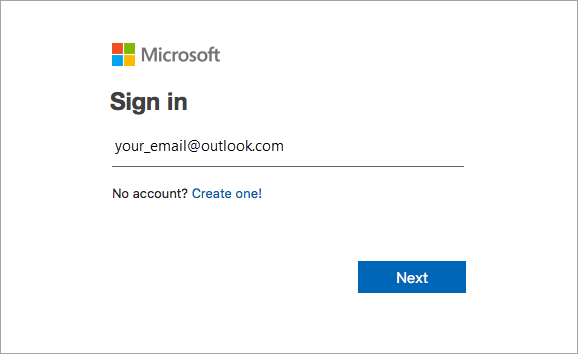

Ange det lösenord som är kopplat till e-postadressen du angav och klicka på Logga in.
Obs
Den här skärmbilden kan se annorlunda ut beroende på din e-postleverantör.


Systemet kontrollerar om du har en giltig licens och aktiverar sedan produkten.
Viktigt!
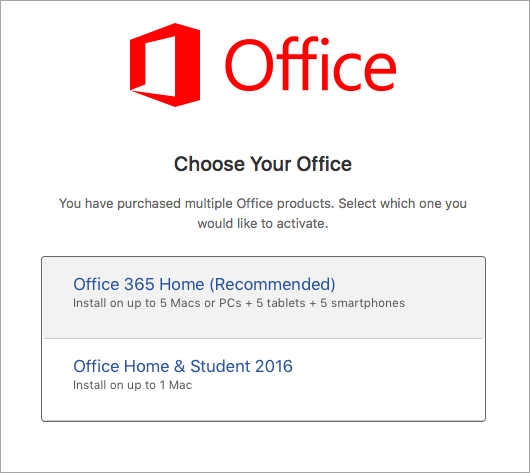
Om du har flera licenser följer du anvisningarna i Aktivera med flera licenser.


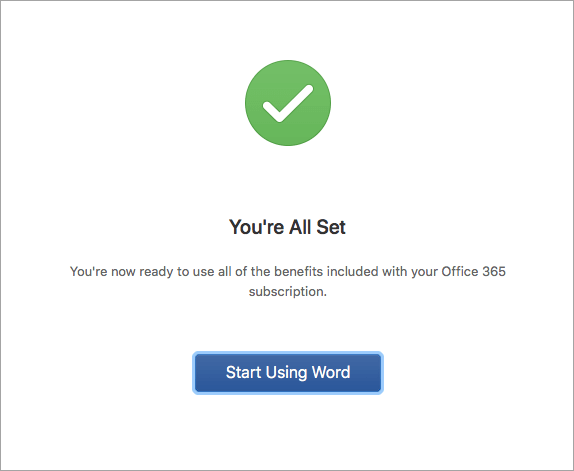
Klart! Klicka på Börja använda Word för att börja använda programmet.
Tips
Om du vill göra det enkelt att starta Office-apparna kan du lägga till dem i dockan.
Vanliga frågor
Jag kan inte aktivera och jag behöver hjälp!
- Se Vad du kan göra om du inte kan installera eller aktivera Office för Mac för att felsöka vanliga problem.
- Se Korrigeringar eller lösningar för senaste Office-installations eller aktiveringsproblem för hjälp och uppdateringar om nya problem.
- Kontakta Microsoft Support.
Hur aktiverar jag med flera licenser?
För Microsoft 365 för Mac kan du ha upp till 25 licenser kopplade till samma Microsoft-konto: endast en licens för en Microsoft 365-prenumeration och flera installationer för engångsanvändning av Microsoft 365 för Mac Home and Student eller Home and Business.
Om du har flera Mac-licenser kopplade till samma Microsoft-konto är det bäst att börja med en Microsoft 365-prenumeration eftersom du kan installera dem på alla dina enheter och vara inloggad på Office på fem enheter i taget. En licens för engångsanvändning kan inte inaktiveras. Om du inte har en Microsoft 365-prenumeration börjar du med att använda licensen högst upp i listan och flyttar dig nedåt.
Det går inte att logga engångslicenserna, så du bör själv hålla reda på vilka licenser som är aktiva på vilken enhet. Om du inte kommer ihåg vilken licens du har använt, får du använda uteslutningsmetoden för att fastställa vilka licenser du använt hittills.
- Välj den licens som du vill använda. (Vi rekommenderar starkt att du väljer en Microsoft 365-licens om du har en sådan.)
- När licensen har validerats aktiveras produkten och du kan klicka på Börja använda Word för att öppna och börja använda Microsoft 365 för Mac.
Varför får jag felmeddelandet nyckeln används redan när jag har flera licenser?
Om du försöker aktivera en engångsinstallation av Microsoft 365 för Mac och du får felmeddelandet: Nyckeln används redan, du måste välja en annan licens att använda. Klicka på Avbryt så kommer du tillbaka till skärmen för val av licens.
Den licens du nyss försökte använda är nedtonad. Du kan i stället välja en licens som inte har använts.

Var anger jag produktnyckeln?
Om du inte har löst in din produktnyckel för Microsoft 365 för Mac bör du göra det innan du försöker aktivera. Följ anvisningarna nedan:
Steg 1: Gå till https://www.office.com/setup
Steg 2: Logga in med ditt Microsoft-konto eller skapa ett om du inte har något (du kan skapa ett med en befintlig e-postadress som du redan har). Var noga med att komma ihåg det här kontot så att du kan installera eller installera om Office senare, utan en produktnyckel.
Steg 3: Ange Office-produktnyckeln, utan några bindestreck.
Steg 4: Följ instruktionerna för att slutföra inlösningsprocessen.