
Guidad support i webbläsaren kan hjälpa dig med digitala lösningar Office problem
Välj din version av Microsoft 365 nedan för att lära dig hur du aktiverar Microsoft 365.
Aktivera Microsoft 365 eller en icke-prenumerationsversion av Office
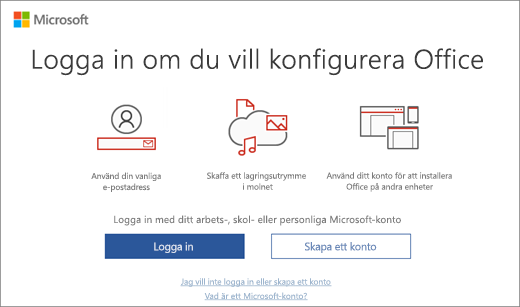
När du startar en Microsoft 365-app som inte är aktiverad uppmanas du att logga in på Microsoft 365. Se till att logga in med det Microsoft-konto eller det arbets- eller skolkonto du använde för att köpa eller prenumerera på Microsoft 365.
Obs
Om Microsoft 365 var förinstallerat på din nya enhet går du till Aktivera Office som är förinstallerat på en ny Windows-enhet.
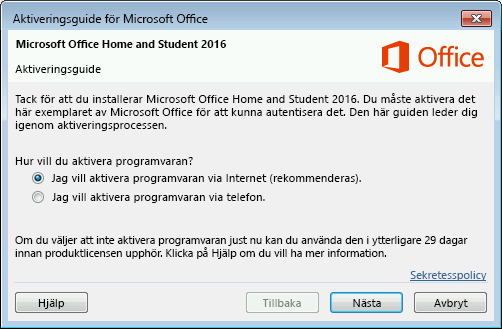
Om Aktiveringsguiden visas behöver Microsoft 365 din hjälp med aktiveringen. Följ anvisningarna i guiden för att aktivera Microsoft 365.
Få hjälp med att aktivera Office med hjälp av Aktiveringsguiden
Aktivera Microsoft 365 eller en icke-prenumerationsversion av Office som är förinstallerad på en ny Windows-enhet

Om den här skärmen visas är en utvärderingsversion av Microsoft 365 Family eller en utvärderingsversion av en icke-prenumerationsversion av Office installerad.
Den här skärmen visas om du loggar in på Microsoft 365 eller en icke-prenumerationsversion av Office som var förinstallerad på en ny enhet men inte har en Microsoft 365-produkt eller en icke-prenumerationsversion av Office som är kopplad till ditt konto.
Om du vill använda Microsoft 365 på din nya enhet kan du aktivera Microsoft 365 som en 1 månads utvärderingsversion av Microsoft 365 Family. Du kan också köpa Microsoft 365 eller en icke-prenumerationsversion av Office, lägga till Microsoft 365 till en befintlig Microsoft 365-prenumeration eller ange en produktnyckel från ett nytt produktnyckelkort. Om du har ett äldre exemplar av en icke-prenumerationsversion av Office kan du installera den i stället.
Du kan också prova vår guidade support i din webbläsare för att få hjälp med aktiveringsproblem.
Jag trodde att den här enheten innehöll Microsoft 365 eller en icke-prenumerationsversion av Office.
Aktivera ett Microsoft 365 köp eller erbjudande som ingår på en ny Windows-enhet

Microsoft 365 installeras som en ettårig prenumeration eller ett engångsköp
En digital produktnyckel överförs till din dator, så att du varken behöver eller får ta emot en utskriven produktnyckel. Du aktiverar Microsoft 365 genom att logga in med ett Microsoft-konto. Om vi känner igen ditt Microsoft-konto visas det på den här skärmen. När du har loggat in läggs produkten till i ditt Microsoft-konto, så att du kan installera om den senare, eller hantera din nya prenumeration, utan en produktnyckel.
Du kan också prova vår guidade support i webbläsaren för att få hjälp med aktiveringsproblem för Microsoft 365.
Aktivera Office från Microsoft Workplace Discount Program

Om du har köpt Office Professional Plus, Visio Professional eller Project Professional via din arbetsgivares Microsoft Workplace Discount Program-förmån (kallades Microsoft Home Use Program) väljer du Jag vill inte Logga in eller skapa ett konto (längst ned på skärmen) och ange din produktnyckel.
Hämta en produktnyckel för Microsoft Workplace Discount Program
Aktivera en helt ny produktnyckel eller Microsoft 365 produktnyckel
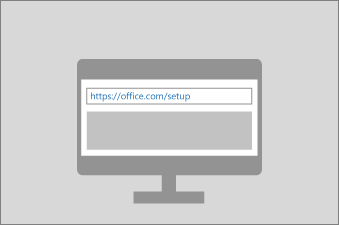
Om du har köpt ett nytt Microsoft 365-produktnyckelkort eller om du fick en produktnyckel när du köpte Microsoft 365via en onlinebutik går du till Office.com/setup eller Microsoft365.com/setup och följer anvisningarna på skärmen. Det här är en process som körs en gång och som lägger till din nya produkt på ditt Microsoft-konto. När du löst in nyckeln kan du installera Office
Felsöka aktiveringsfel
Om Microsoft 365 inte kan aktiveras blir det så småningom olicensierat och alla redigeringsfunktioner i Microsoft 365 inaktiveras. Microsoft kan bli olicensierad av flera orsaker. Om din Microsoft 365-prenumeration till exempel går ut måste du förnya den om du vill återställa alla funktioner i Microsoft 365.
Om Microsoft 365 var förinstallerat på din nya dator måste du starta en utvärderingsversion av Microsoft 365 Family eller köpa Microsoft 365 om du vill fortsätta använda Microsoft 365.
Obs
Om du kör Microsoft 365 på Windows 7 (som inte längre stöds, se Upphörande av support för Windows 7 och Office) måste du se till att TLS 1.2 är aktiverat som standard. Se Uppdatera för att aktivera TLS 1.1 och TLS 1.2 som förvalda säkra protokoll i WinHTTP i Windows.
Relaterade artiklar
Ett prenumerationsmeddelande visas när jag öppnar ett Microsoft 365-program