
Ge dina idéer liv med Microsoft 365 Copilot Chat och Microsoft 365 Copilot sidor. Börja med Copilot Chat för att brainstorma och förfina ditt tänkande och använd sedan Copilot-sidor för att utveckla dina koncept, samla innehåll och samarbeta med din grupp – allt på ett delat utrymme.
Obs
- Den här artikeln gäller Sidor i Copilot i Microsoft 365 Copilot-appen. Om du vill lära dig mer om Sidor i Copilot i Microsoft Copilot-appen kan du läsa Använda Sidor i Copilot med Microsoft Copilot.
- Om du har ett arbets- eller skolkonto (Entra ID) är Sidor i Copilot tillgängligt för dem som har SharePoint- eller OneDrive-lagring, inklusive sådana som saknar Microsoft 365 Copilot-licens.
- Om du har en personlig Microsoft-konto är Sidor i Copilot tillgängligt om du prenumererar på Microsoft 365 Personal, Family eller Premium. Läs mer om Microsoft 365 Copilot licensierings- och Microsoft 365 Copilot-abonnemang.
Chatta med Copilot och skapa ett utkast till din sida
I skrivrutan Message Copilot skriver du meddelandet och väljer sedan
 .
.Tips
Genom att uttryckligen be Copilot att "Skapa en sida..." eller "Generera en sida...", den kan automatiskt skapa en sida när den upptäcker att du skapar något hållbart (t.ex. en projektöversikt) och fortsätter att förfina den med dig.
Välj pennknappen
 under Copilots svar för att skapa en sida och öppna den sida vid sida med Copilot Chat. Markera rubriken direkt på sidan om du vill byta namn på den.
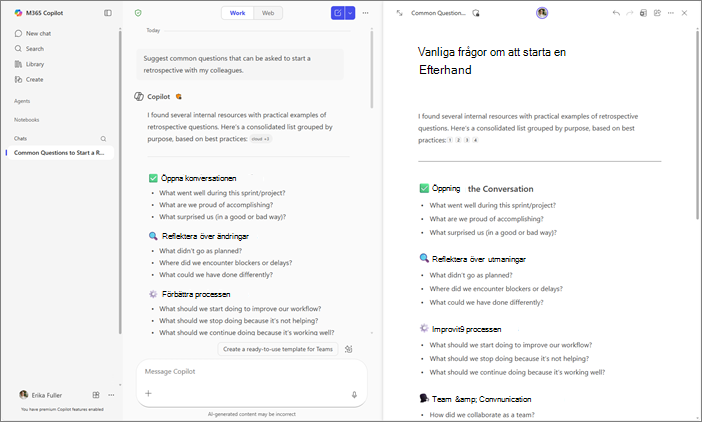
Arbeta sida vid sida med Copilot Chat för att förfina innehållet i realtid. Med hjälp av dina uppmaningar kan Copilot uppdatera befintligt innehåll eller lägga till nytt innehåll på sidan. Du kan också ställa frågor om sidan så ger Copilot svar baserat på dess aktuella innehåll. Du kan när som helst göra direkta ändringar på sidan.
Obs
Om du ber Copilot Chat att uppdatera sidan kan en del innehåll från tidigare konversationer tas bort. Kontrollera sidan efter ändringarna för att undvika att förlora viktig information.
Tips
Minns du en tidigare chatt som du vill lägga till på sidan? Välj Chatt i det vänstra navigeringsfönstret för att granska en lista över din chatthistorik och välj den du vill använda. Längst ned i chattsvaret väljer du ikonen Sidor och sedan Lägg till på den senaste sidan. Ange sidans rubrik i sökrutan eller välj den under Senaste sidor.
Be Copilot att redigera din sida
Allt på sidan kan redigeras. Du kan också använda Copilot för att justera och förfina innehållet på sidan direkt.
- Markera den text som du vill uppdatera.
- Välj Fråga Copilot.
- Ange uppmaningen och välj sedan .
Copilot ändrar innehållet åt dig.
Fler sätt att arbeta med Copilot-sidor
Komma igång med Microsoft 365 Copilot sidor
Lägga till Copilot Chat svar på flera sidor
Visa eller återställa en tidigare version av Microsoft 365 Copilot-sidan
Använda Copilot-kortkommandon för att redigera Microsoft 365 Copilot-sidan