
Senast uppdaterad: juli 2026
Microsoft 365 Copilot Cowork utför uppgifter åt dig i Microsoft 365. Du beskriver vad du behöver på naturligt språk, och Cowork gör jobbet - skicka e-post, schemalägga möten, skapa dokument, publicera i Teams och hantera filer.
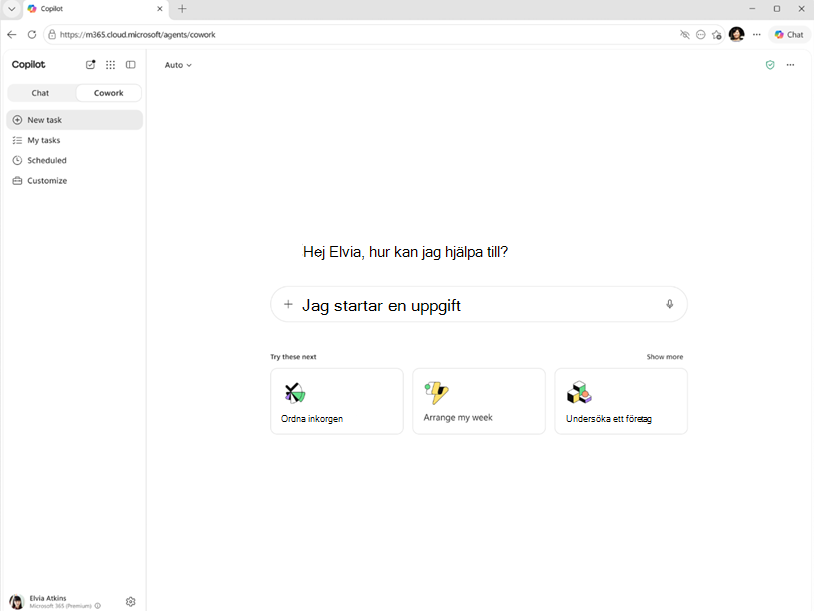
Cowork låter dig:
- Skicka e-postmeddelanden, svara på meddelanden och vidarebefordra hela e-posttrådar med bifogade filer via Outlook. Spara utkast och hantera bifogade filer innan du skickar dem.
- Schemalägg möten med naturligt språk och hantera kalendern.
- Skapa och redigera Word dokument, Excel-kalkylblad, PowerPoint presentationer och PDF-filer.
- Publicera meddelanden i Teams-kanaler och chattar.
- Sök efter filer, personer och information i hela organisationen.
- Bläddra bland och hantera filer i OneDrive och SharePoint.
- Gör djupgående efterforskningar i flera källor och sammanställ omfattande analyser.
- Förbered dagliga genomgångar och sammanfattningar av mötesinformation.
- Skapa utkast till kommunikation med intressenter, till exempel statusuppdateringar och meddelanden.
- Kör prompter enligt ett schema så att återkommande uppgifter sker automatiskt.
Krav
- Cowork fungerar i webbläsaren på m365.cloud.microsoft och i skrivbordsappen Microsoft 365 Copilot.
- Kontrollera att du har en licens för Microsoft 365 Copilot.
- Antropisk aktiverad i klientorganisation: Cowork använder antropiska modeller som underprocessor för att säkerställa säker och ansvarsfull användning av antropiska modeller inom din organisation. Du hittar information om integreringen i Anthropic som underprocessor för Microsoft Online Services.
Starta en konversation
Beskriv vad du vill att Cowork ska göra på naturligt språk eller välj en av de föreslagna uppmaningarna på startsidan, till exempel Organisera min inkorg, Ordna min vecka eller Förbereda för ett möte.
- Öppna Microsoft 365 Copilot.
- Välj Cowork i den övre växlingsknappen bredvid Chat.
- Ange din begäran i textrutan. Du kan ange upp till 16 000 tecken. Till exempel: Skicka ett e-postmeddelande till marknadsföringsteamet med en sammanfattning av förra veckans kampanjresultat.
Du kan även:
Bifoga filer: Dra och släpp filer till textrutan, välj Ladda upp bilder och filer för att bläddra på enheten eller välj Bifoga molnfiler för att välja filer från OneDrive, SharePoint eller Teams. De här alternativen visas i en nedrullningsbar meny när du väljer plustecknet (+) i textrutan.
Använd röstinmatning: Om du vill tala in din begäran i stället för att skriva väljer du mikrofonknappen i textrutan.
Följ med när Cowork arbetar
När du har skickat meddelandet behandlar Cowork din begäran och visar varje steg i konversationen:
- Tankeindikator: Visar att Cowork bearbetar din begäran.
- Färdighetsmeddelanden: Ange när Cowork laddar en färdighet som behövs, till exempel "Förbereder för att skriva e-postmeddelanden" eller "Förbereder för att skapa Word dokument."
- Stegvisa uppdateringar: Visa vad Cowork gör i varje steg, till exempel "Skriva din e-post" eller "Skapa din presentation."
- Strömmande svar: Svaret visas i realtid när Cowork fungerar.
- Interaktiva kort: Vissa svar innehåller interaktiva kort med strukturerad layout, knappar och data visas direkt i konversationen.
Cowork kan också ställa en fråga för att klargöra din begäran. När det händer ser du en uppsättning alternativ att välja bland. Välj ett alternativ, skriv ett eget svar eller välj Hoppa över om du vill låta Cowork fortsätta utan ytterligare inmatning.
Om du tänker på något annat medan Cowork fortfarande arbetar kan du skicka ett annat meddelande, och Cowork kommer att justera sitt tillvägagångssätt därefter.
Godkänn åtgärder
Innan Cowork vidtar en åtgärd å dina vägnar, som att skicka ett e-postmeddelande, publicera ett Teams-meddelande eller schemalägga ett möte, ber det om din tillåtelse. Dialogrutan för godkännande visar en förhandsgranskning av vad Cowork planerar att göra och en knapp märkt med den specifika åtgärden.
- Knappen Godkänn (till exempel Skicka, Publicera eller Skapa): Tillåt att den här specifika åtgärden fortsätter.
- Tillåt alltid: Välj listrutepilen bredvid åtgärdsknappen om du vill tillåta åtgärden och hoppa över framtida godkännandeuppmaningar för liknande åtgärder i den aktuella konversationen.
- Avbryt: Avbryt den här åtgärden.
Cowork vidtar inte åtgärder utan ditt godkännande. Du kan också pausa Cowork när som helst (för att slutföra det aktuella steget eller omedelbart), återuppta när du är klar eller avbryta uppgiften helt.
Ibland ställer Cowork en fråga för att klargöra din begäran. När detta händer ser du en uppsättning alternativ som du kan välja bland eller så kan du skriva ditt eget svar. Om du inte vill svara väljer du Hoppa över.
Viktigt!
Granska alltid informationen i godkännandedialogrutan innan du fortsätter. Kontrollera att mottagare, innehåll och andra parametrar är korrekta.
Granska filer och resultat
När Cowork skapar eller ändrar filer under en konversation visas de i sidopanelen till höger i följande avsnitt:
- Förlopp: Visar en förloppsindikator med procentandelen slutförda uppgifter, plus en steg-för-steg-logg över vad Cowork gör.
- Indatamapp: Files du anger som sammanhang för konversationen.
- Utdatamapp: Files Cowork skapar. Varje fil har knappar för nedladdning och förhandsgranskning .
- Färdigheter: Visar de färdigheter Cowork läser in under konversationen.
- Schema: Visar alla schemalagda uppmaningar som du ställer in under konversationen.
- Behörigheter: Visar de verktyg och åtgärder som du godkänner, inklusive eventuella "godkänn alltid"-inställningar.
Du kan också granska filer som Cowork skapar direkt i appen eller öppna dem i OneDrive.
Du kan förhandsgranska följande filtyper direkt i konversationen utan att ladda ned dem:
- Word
- PowerPoint
- CSV
- Markdown (Markdown)
- Bilder
- HTML-format
Välj en fil för att öppna en infogad förhandsgranskning. Du kan expandera förhandsgranskningen till helskärmsläge eller öppna filen i originalprogrammet.
Tips
När Cowork producerar flera utdatafiler väljer du Ladda ned alla högst upp i listan över utdatafiler för att ladda ned varje fil som ett enda zip-arkiv.
Styra konversationen
Du kan hantera eller avbryta Coworks arbete när som helst under en konversation:
- Pausa: Cowork avslutar det aktuella steget och pausar sedan. Du kan också avbryta för att pausa omedelbart, även mitt i steget.
- Återuppta: Fortsätt där Cowork slutade.
- Avbryt: Stoppa den aktuella aktiviteten helt. Du kan skicka ett nytt meddelande utan att behöva fortsätta meddelandet.
Färdighet och förmåga
Cowork använder specialiserade färdigheter när det fungerar. När en ny färdighet används under en konversation visas ett meddelande, till exempel "Förbereder för att skriva e-postmeddelanden", och färdigheten visas i sidopanelen. Följande färdiga färdigheter är tillgängliga:
| Skicklighet | Vad den gör |
|---|---|
| Läsa, skapa och hantera PDF-dokument | |
| Word | Läsa, skapa och redigera Word-dokument |
| Excel | Läsa, skapa och redigera Excel-kalkylblad |
| PowerPoint | Läsa, skapa och redigera PowerPoint-presentationer |
| HTML-kod (HTML) | Skapa, redigera och validera fristående HTML med en fil |
| Calendar Management | Skapa händelser med naturligt språk, lägg till Teams-möteslänkar och hantera kalendern |
| Daglig genomgång | Förbered din dagliga genomgång |
| Möten | Förbereda mötesinformation och insikter |
| Schemaläggning | Schemalägga och hantera kalendern |
| Kommunikation | Utkast till kommunikation med intressenter |
| Kompetenshantering | Skapa, validera och hantera personliga Cowork färdigheter och instruktioner |
| Mål | Sätt upp ett stående mål. Cowork fortsätter att arbeta tills villkoret är uppfyllt eller ansträngningsgränsen nås |
| debug-bana | Endast manuell utlösare. Generera den aktuella sessionens avskrift |
Skapa anpassade färdigheter
Du kan utöka Cowork med anpassade färdigheter lagrade i din OneDrive. Skapa en undermapp i /Documents/Cowork/Skills/ och placera en SKILL.md fil i den med ett namn, en beskrivning och instruktioner. Cowork upptäcker automatiskt dina anpassade färdigheter i början av varje konversation.
Dela kunskaper
Du kan dela en färdighet som du har skapat så att andra i organisationen kan använda den. Öppna färdighetens informationssida på sidan Anpassa , välj Dela och välj Endast du eller Specifika användare i organisationen. När du ändrar en färdighet som du redan har delat väljer du Dela igen för att uppdatera alla som du delade den med.
Läs mer i Dela färdigheter och plugin-program.
Hantera dina uppgifter
Om du vill se alla dina konversationer med Cowork väljer du vyn Mina uppgifter. Om du bara vill visa specifika uppgifter väljer du en kategori i listrutan Filter .
Det här är dina alternativ:
- Behöver dina indata: Kräver svar på en eller flera frågor innan den kan köras.
- Pågår: Aktiviteter som körs.
- Slutförd: Slutförda uppgifter.
- Schemalagd: Uppgifter som ska köras vid ett visst datum och en viss tid.
- Oläst: Visa uppgiftsresultat som du inte har visat ännu.
Markera en uppgift för att öppna konversationen och fortsätta arbeta.
Schemalägga promptar
Du kan schemalägga en fråga så att den körs automatiskt vid en viss tidpunkt eller på återkommande basis. Schemalagda prompter är användbara för uppgifter som du vill att Cowork ska hantera regelbundet, till exempel en daglig genomgång eller en veckovis statusrapport.
Om du vill skapa en schemalagd prompt beskriver du uppgiften och tidsinställningen i meddelandet på ett naturligt språk. Till exempel:
- "Skicka mig en daglig genomgång varje morgon klockan 9"
- "Varje fredag kl 15, sammanfatta mina olästa e-postmeddelanden från den här veckan"
Cowork bekräftar schemat och ber om ditt godkännande innan du aktiverar det. Du kan hantera schemalagda promptar från fliken Schemalagd i vyn Mina uppgifter eller från avsnittet Schemalagt i sidopanelen. Därifrån kan du redigera, pausa eller avbryta en schemalagd prompt när som helst.
Filtyper som stöds
Du kan bifoga en mängd olika filtyper i konversationer. Cowork stöder följande kategorier:
| Kategori | Tillägg som stöds |
|---|---|
| Word | .doc, .docx, .docm, .dot, .dotx, .odt .rtf |
| Excel | .csv, .xls, .xlsm, .xlsx .ods |
| PowerPoint | .odp, .ppt, .pptm .pptx |
| Markdown (Markdown) | .md, .markdown, .mdx |
| Bild | .png, .jpg, .jpeg, .gif, .webp, .bmp, .svg, .ico |
| Text | .txt .log |
| Kod | .js, .ts, .py, .java, .c, .cpp, .go, .rb, .rs med flera |
| Konfiguration | .json, .yaml, .yml, .toml, .ini, .xml, .env |
| Anteckningsbok | .ipynb |
| Ljud | .mp3, .wav, .m4a, .ogg, .aac .flac |
| Video | .mp4, .mov, .avi, .mkv, .webm .wmv |
| Arkivera | .zip, .rar, .7z, .tar, .gz, .bz2 |
Ge feedback
Du kan dela feedback på flera sätt:
- Tummen upp eller tummen ned: Betygsätt ett svar från Cowork direkt i konversationen.
- Infogade kommentarer: Om du vill ge riktad feedback om specifika delar av ett svar kan du lämna kommentarer direkt på meddelanden i konversationen.
- Dokumentfeedback: När du förhandsgranskar en fil som Cowork skapade använder du feedbackkontrollerna för att betygsätta den.
- Allmän feedback: Om du vill dela bredare kommentarer öppnar du menyn och väljer feedbackalternativet.
Begränsningar
- Cowork kan misstolka tvetydiga eller alltför breda instruktioner. Ge tydliga, specifika önskemål för bättre resultat.
- Hantera AI-genererade dokument, e-postmeddelanden och meddelanden som utkast. Granska alltid innehåll innan du godkänner, skickar eller delar åtgärder.
- Sökresultat kan vara ofullständiga om källdata i organisationen är inaktuella eller inte indexeras.
- Komplexa aktiviteter i flera steg med många samband kanske inte alltid slutförs som förväntat.
- Cowork kan bara komma åt data och tjänster som ditt Microsoft 365-konto har behörighet att använda.
- Cowork kan inte komma åt filer som lagras på din lokala enhet. Det fungerar med filer i OneDrive, SharePoint och andra anslutna molntjänster.
- Cowork kan inte ta bort filer eller mappar i OneDrive eller SharePoint.
- Tillgängligheten för röstinmatning beror på webbläsaren. Alla webbläsare stöder inte den här funktionen.
- Microsoft verifierar inte anpassade färdigheter som skapats av användare. Granska anpassade kunskapsutdata noggrant eftersom deras kvalitet beror på hur färdigheten har skrivits.
Relaterade ämnen
- Använda plugin-program med Copilot Cowork
- Vanliga frågor och svar om ansvarsfull AI för Copilot Cowork
Författaren skapade den här artikeln med hjälp av AI. Mer information