
Med Copilot kan du snabbt skapa möten och mötesagendor, spara tid och hålla dina möten på rätt spår.
Tips
Vill du skapa ett möte med Copilot-chatten? Se Schemalägga ett möte med Copilot.
Använda Copilot för att skapa ett utkast till mötesagenda
Skapa ett nytt möte och lägg till en rubrik och deltagare.
Rulla ned till den nya mötesbeskrivningen för
 i händelseformuläret.
Välj
 Copilot-knappen eller tryck på Alt+i för att öppna Copilot.
Välj ledtextfältet och:
- Om du redan har angett mötesrubriken och lagt till deltagare kan du välja nytt utkast till en dagordning automatiskt
 utkast av dagordning automatiskt.
 - Välj en föreslagen fråga baserat på din titel och dina deltagare och bygg vidare på den.
- Skriv uttryckligen en fråga med målet, stödpunkter eller annan mötesinformation för den dagordning du vill ha.
- Om du redan har angett mötesrubriken och lagt till deltagare kan du välja nytt utkast till en dagordning automatiskt
När Copilot skapar ett utkast till dagordning kan du välja
 Behåll den,
 Justera tonen eller längden.
Justera
Justera tonen eller längden, du kan välja att  Försök igen,
  Gör den kortare, Gör den längre eller
  Ändra ton.
Använd < Föregående eller Nästa > för att bläddra i agendaversioner och välj
Behåll den när du hittar en du gillar.
Tips
Oavsett om du skapar agendan eller Copilot hjälper dig kan du använda Kontext-IQ för att låta Copilot referera till Microsoft 365-filer genom att skriva / i huvudtextrutan och välja från den nedrullningsbara menyn. Mer information finns i Använda kontext-IQ för att referera till specifika filer, personer med mera i Microsoft 365 Copilot.
Skapa en mötesinbjudan och dagordning från en e-posttråd
Copilot gör det snabbt och enkelt att schemalägga ett möte från en e-posttråd i nya Outlook.
När du använder alternativet Schema med Copilot analyserar Copilot e-postmeddelandet och skapar en mötesinbjudan åt dig, fyller i en mötesrubrik och dagordning och lägger till e-posttråden som en bifogad fil. Personerna i e-posttråden ingår som mötesdeltagare och du kan snabbt granska inbjudan, lägga till eller ändra information och sedan skicka ut den.
Obs
- Den här funktionen är bara tillgänglig om du har en licens för Microsoft 365 Copilot (arbete)
- Om du inte ser Schemalägg med Copilot högst upp i meddelandetråden kan du lägga till det med anpassade åtgärder och sedan välja Schemalägg med Copilot i nya Outlook.
- Öppna en e-postkonversation i nya Outlook.
- I verktygsfältet väljer du Schemalägg med Copilot.
Copilot analyserar e-posttråden och föreslår en mötesrubrik, dagordning och tar med e-posttråden som en bifogad fil.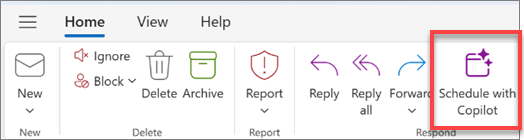
- Välj Infoga för att acceptera innehållet som Copilot har föreslagit (du kan redigera det i nästa steg, om det behövs).
- Granska mötesinbjudan, gör de ändringar du vill göra och välj Skicka när du är klar.
Tips
Ett annat sätt att komma åt funktionen är att navigera längst upp till höger och sedan välja Fler alternativ  > svarsåtgärder > Schemalägg med Copilot.
Vad gör jag om jag inte ser något innehåll i agendan?
Om e-postdiskussionen inte innehåller mycket information om framtida åtgärder tar Copilot inte med någon dagordning i mötesinbjudan. Det omfattar inte heller innehåll från diskussioner som klassificeras som konfidentiellt eller som innehåller potentiellt skadligt eller stötande innehåll.
I dessa fall har utkastet den ursprungliga rubriken på e-postmeddelandet men innehåller inte något genererat innehåll.
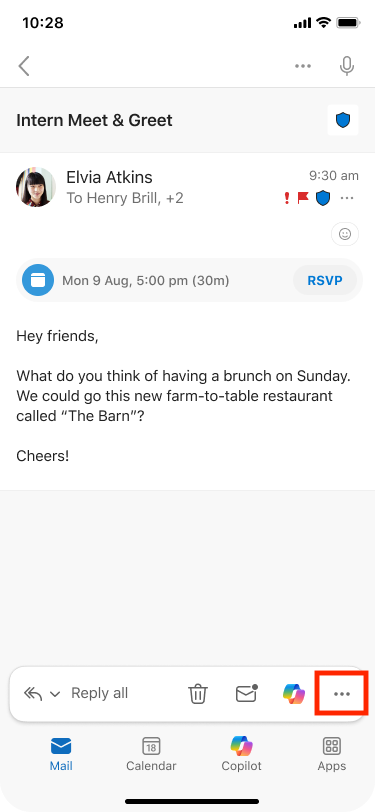
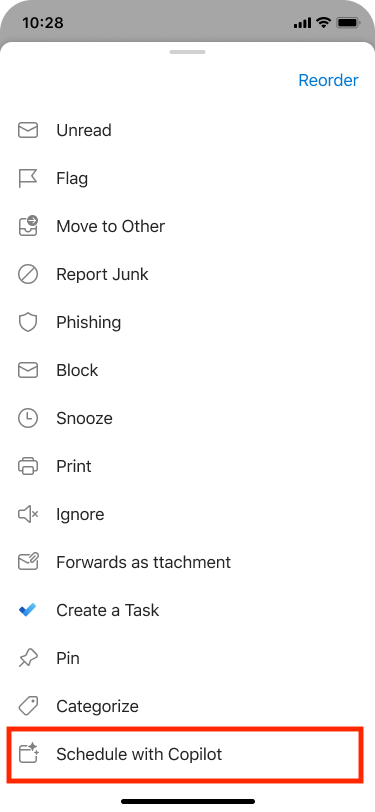
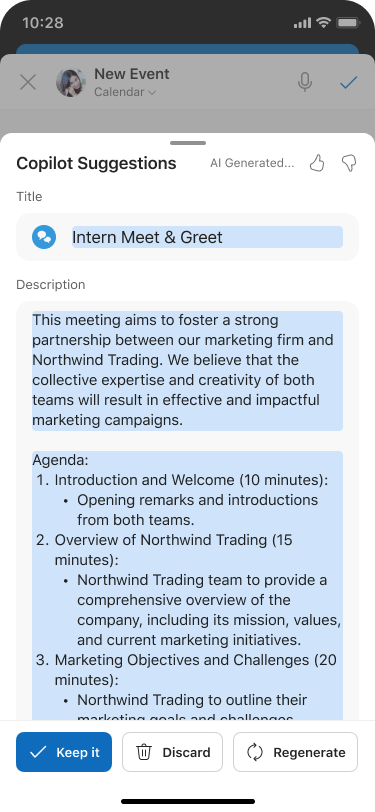
Läs mer
Vanliga frågor och svar om Copilot i Outlook