Om du inte kan komma åt Copilot i Outlook kan du kontakta IT-administratören.
Viktigt!
I nya Outlook och webbversioner av Outlook har Utkast med Copilot inte stöd för meddelanden som består av oformaterad text. Om du vill skriva meddelanden i HTML i stället för oformaterad text går du till Inställningar > E-post > Compose och svara. Välj HTML i listrutan.
Nya utkast
Det finns två sätt att skapa ett meddelande med Copilot: i Copilot-rutan i e-postmeddelandeområdet och i Chatt.
Utkast i e-postmeddelandeområdet
I nya Outlook väljer du Start > Nytt e-postmeddelande.
Om du vill starta ett nytt meddelande väljer du Copilot-ikonen  i verktygsfältet ovanför det tomma e-postmeddelandet och väljer Utkast på den nedrullningsbara menyn. Om du inte ser ikonen i verktygsfältet väljer du Copilot-ikonen eller Utkast med Copilot-text i e-postmeddelandeområdet.

Skriv din uppmaning i rutan Copilot eller välj och redigera någon av de föreslagna anvisningarna i listrutan.
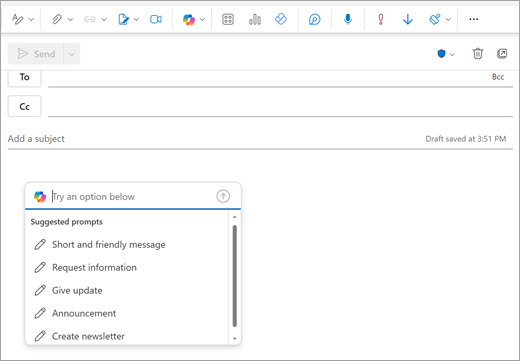
När du är klar väljer du pilen Generera . Copilot formulerar ett meddelande åt dig.
Granska meddelandet. Om det inte är riktigt vad du vill ha gör du något av följande:
- Välj ett av alternativen i listrutan för att ändra längd, ton eller prova samma fråga igen.
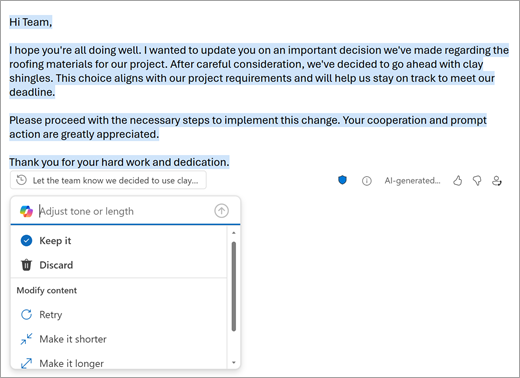
- Ange en ny uppmaning och välj pilen Generera igen.
När du är nöjd med resultatet väljer du Behåll det. Observera att känslighetsnivån för utkastet kan ändras om känsligheten som tilldelats det genererade resultatet är högre än utkastets nivå.
Redigera utkastet efter behov och välj sedan Skicka.
Tips
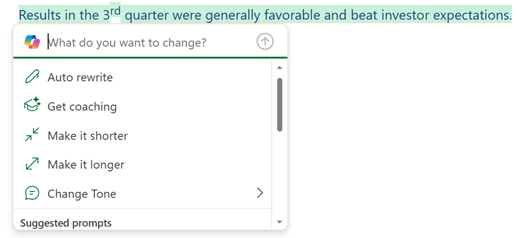
Genom att markera text i ett e-postmeddelande, klicka på Copilot-knappen och välja ett av de tillgängliga alternativen kan du använda Copilot för att ändra markeringen.
I chatten
- Öppna Outlook och starta ett nytt e-postmeddelande. Din e-post kan vara en ny konversation, svara eller vidarebefordra.
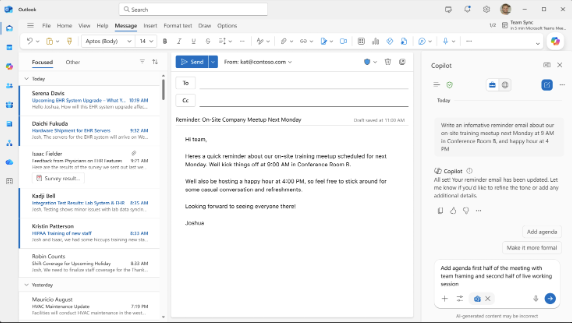
- I e-postmeddelandeområdet klickar du på "Hjälp mig skriva" eller "Hjälp mig svara" för att börja samarbeta med Copilot. Chatten öppnas (om den inte tidigare varit öppen).

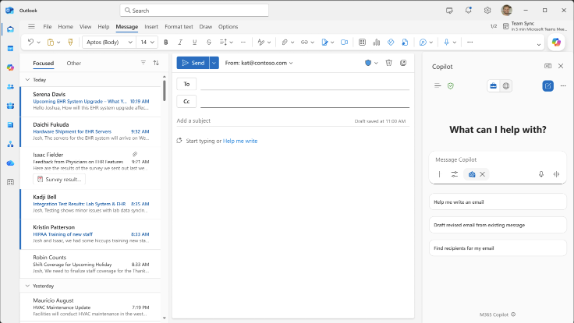
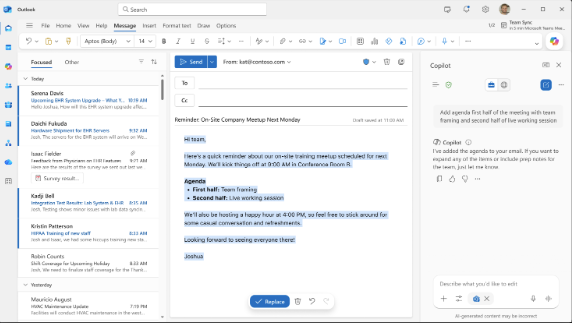
- Använd chatt för att be Copilot att hjälpa till att formulera ditt meddelande. Copilot kommer sedan att ställa frågor till dig eller lägga till ett utkast i ditt nya meddelandeområde.

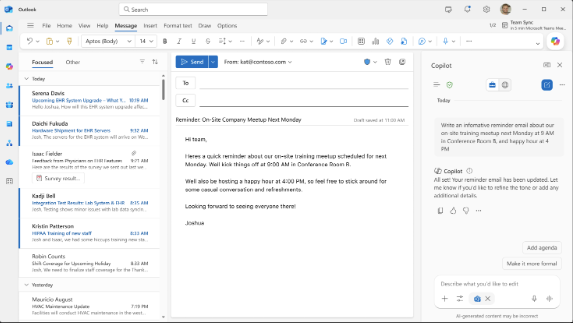
- Fortsätt redigera utkastet direkt när du arbetar med Copilot eller på egen hand. Ersätt det befintliga utkastet med det senaste utkastet, ta bort det senaste utkastet eller växla mellan olika utkastalternativ som du har genererat med Copilot för att välja önskat alternativ.
Obs
Om du inte kan komma åt Copilot i Outlook kan du kontakta IT-administratören.
I klassiska Outlook väljer du Start > ny Email.
Välj Copilot-ikonen i verktygsfältet.
Välj Utkast med Copilot i den nedrullningsbara menyn.
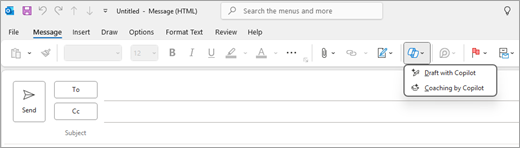
Skriv uppmaningen i rutan Copilot. Till exempel "Låt teamet veta att vi bestämde oss för att använda lerplattor och att gå vidare så att vi uppfyller tidsgränsen."
Välj Generera. Copilot kommer att skriva ett meddelande åt dig.
Granska meddelandet. Om det inte är riktigt vad du vill ha gör du något av följande:
- Om du vill skapa något lite annorlunda väljer du
 och väljer en annan ton eller längd.

- Om du vill redigera prompten markerar du den blå texten i prompten och skriver nytt innehåll och väljer sedan Generera.
- Börja om genom att välja Återskapa.
När du är nöjd med resultatet väljer du Behåll. Observera att känslighetsnivån för utkastet kan ändras om känsligheten som tilldelats det genererade resultatet är högre än utkastets nivå.
Redigera utkastet efter behov och välj sedan Skicka.
Obs
Copilot i Outlook är endast tillgängligt i den senaste versionen av Outlook för Mac. Äldre Outlook stöds inte. Se Outlook för Mac.
Välj Nytt meddelande i Outlook för Mac.
Om du vill starta ett nytt meddelande väljer du Copilot-ikonen i verktygsfältet.
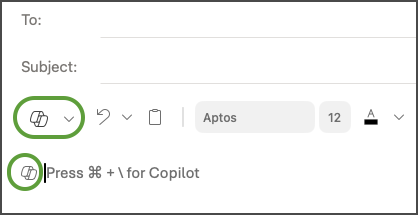
Välj Utkast med Copilot i den nedrullningsbara menyn.
Skriv uppmaningen i rutan Copilot. Till exempel "Tack för din hjälp. Jag ser fram emot att träffa dig nästa vecka!"
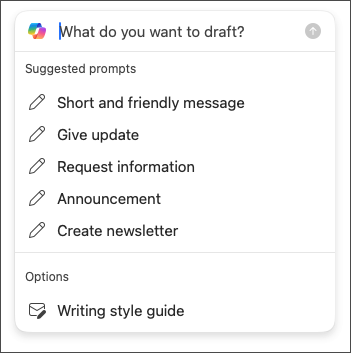
När du är klar väljer du Generera. Copilot kommer att skriva ett meddelande åt dig.
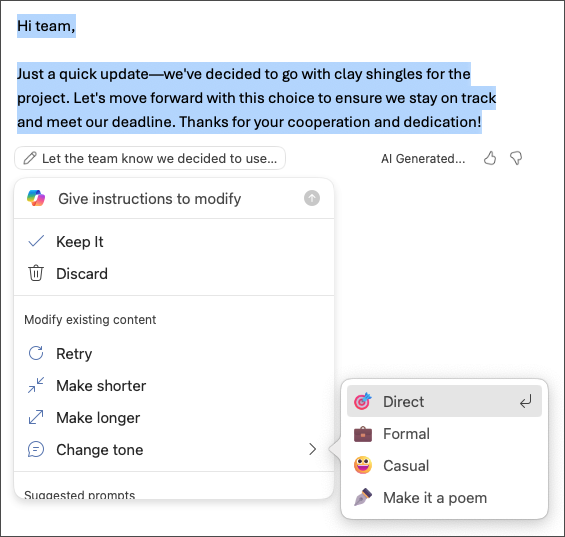
Granska meddelandet. Om det inte är riktigt vad du vill ha väljer du Regenerate-utkast så skapar Copilot en ny version.
Så här ändrar du ton och längd på utdata:
- Välj Neutral om du vill se en lista med alternativ.
- Välj Kort för att ändra längden.
Om du vill börja om ändrar du uppmaningen och väljer Generera igen.
När du är nöjd väljer du Infoga. Observera att känslighetsnivån för utkastet kan ändras om känsligheten som tilldelats det genererade resultatet är högre än utkastets nivå.
Redigera utkastet efter behov och välj sedan Skicka.
Tips
Genom att markera text i ett e-postmeddelande, klicka på Copilot-knappen och välja ett av de tillgängliga alternativen kan du använda Copilot för att ändra markeringen.
Obs
Bilderna fungerar som exempel för iOS, men anvisningarna gäller för både iOS- och Android-enheter.
Det finns två sätt att skapa ett meddelande med Copilot: i Copilot-rutan i e-postmeddelandeområdet och i Chatt.
Utkast i e-postmeddelandeområdet
I outlook för iOS- eller Outlook för Android-programmet väljer du Ny e-post.
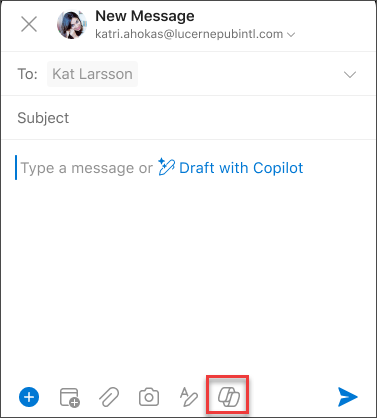
Om du vill skriva ett nytt meddelande trycker du på Copilot-ikonen i verktygsfältet. Välj mellan Utkast med Copilot för att skapa ett meddelande från grunden eller Coachning av Copilot för att få hjälp med ditt eget meddelande.
Tips
Med Coachning av Copilot kan du förfina ditt eget meddelande med AI-drivna förslag. Ange minst 100 tecken så att Copilot kan ge relevant feedback.
Om du har valt Utkast med Copilotskriver du prompten i rutan.
Till exempel "Låt teamet veta att vi kommer att gå vidare med den aktuella marknadsföringsplanen för att hålla projektets deadline.".
Tryck på pilen. Copilot genererar ett meddelande som du kan granska. Du kan sedan välja Alternativ för att justera tonen och längden enligt dina inställningar.
Välj Behåll den om den är nöjd, Ta bort om du vill börja om eller Skapa om för en helt ny version. Observera att känslighetsnivån för utkastet kan ändras om känsligheten som tilldelats det genererade resultatet är högre än utkastets nivå. Om du vill göra ytterligare anpassningar kan du också direkt redigera texten eller mata in anpassade instruktioner i promptrutan och välja Generera för ett uppdaterat utkast. Upprepa den här processen tills du är nöjd med resultatet och tryck sedan på Behåll när du är klar.
Redigera utkastet ytterligare om det behövs eller tryck på Skicka för att skicka meddelandet.
Om du vill använda coachningsfunktionen skriver du ett meddelande med minst 100 tecken och väljer Coachning av Copilot i verktygsfältet. Copilot granskar din text och ger förslag för att förfina och förbättra ditt meddelande för tydlig och effektiv kommunikation.
Tips
Genom att markera text i ett e-postmeddelande, klicka på Copilot-knappen och välja ett av de tillgängliga alternativen kan du använda Copilot för att ändra markeringen.
I chatten
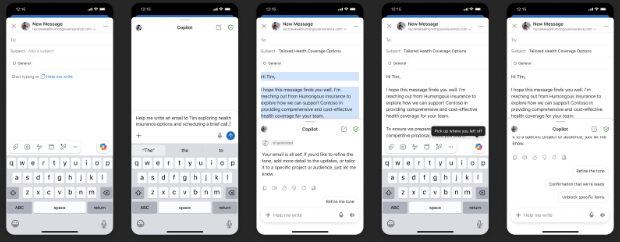
- Öppna appen och tryck på en befintlig konversation eller öppna ett nytt e-postutkast
- Tryck på "Hjälp mig svara" eller "Hjälp mig skriva" på e-postarbetsytan
- Dela det du vill skicka e-post om i chatten och skicka det.
- Det magiska med att skriva i vibbar är att ett utkast visas i e-postmeddelandet. Chatta med Copilot för att göra ytterligare redigeringar, som visas live på arbetsytan. Du kan alltid redigera utkastet direkt i e-postmeddelandet när som helst.
Redigera befintlig text
Om du vill att Copilot ska hjälpa dig med text som du redan har skrivit i ett e-postmeddelande markerar du texten och väljer sedan Copilot-ikonen bredvid den markerade texten.
Läs mer
Sammanfatta en e-posttråd med Copilot i Outlook
E-postcoachning med Copilot i Outlook
Vanliga frågor och svar om Copilot i Outlook
Microsoft Copilot hjälp & utbildning
