
Lägga till en form
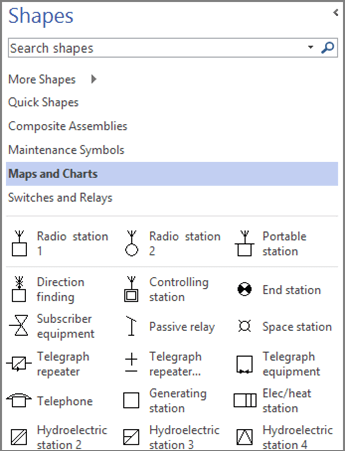
- Välj en kategori i fönstret Former:
Fler former, Snabbformer,... - Välj en form och dra den till ritningssidan.
Lägga till och koppla ihop former automatiskt
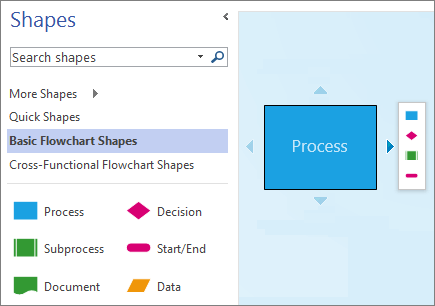
- Peka på en form tills pilar för automatisk koppling visas runt formen.
Om du inte ser pilarna för Koppla ihop automatiskt väljer du Visa>koppla ihop automatiskt. - Peka på pilen som pekar mot där du vill lägga till en form och välj en form i formateringsverktygsfältet.
Om du vill använda en form som inte finns i formateringsverktygsfältet drar du en form från fönstret Former till en pil för automatisk koppling.
Koppla former
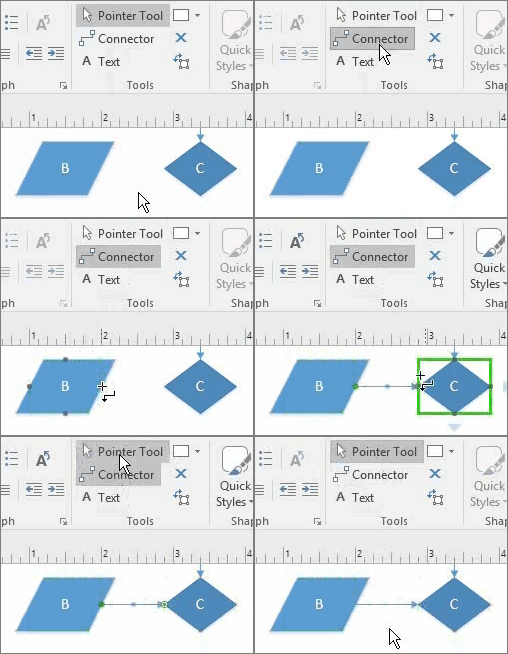
- Välj Hemkoppling>.
- Dra en koppling från en form till en annan.
- När du är klar väljer du Pekverktyg.
Lägga till text i en form
- Markera figuren.
- Skriv texten.
- När du är klar klickar du utanför formen eller trycker på Esc.
