Med Visio kan du kommunicera komplex information från flera datakällor visuellt:
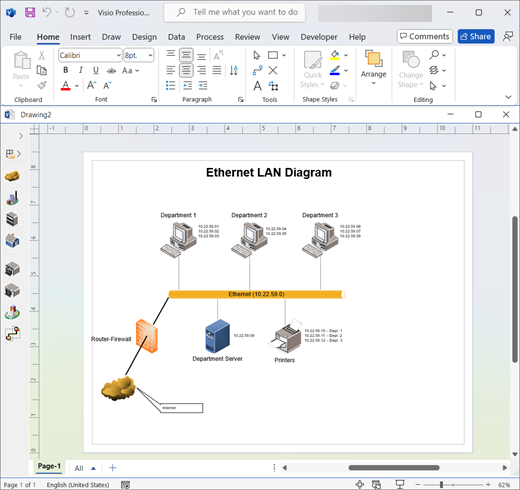
- Snabbt skapa professionella flödesscheman, tidslinjer, processkartor, organisationsscheman, diagram över IT-arkitekturdiagram, planritningar med mera.
- Se till att hålla diagrammets datapunkter aktuella genom att ansluta diagramelementen direkt till datakällor.
- Använda datagrafik för att förenkla och förbättra visualiseringen av komplex information.
- Visa och dela de senaste Visio-diagrammen från nästan var som helst med Visio för webben.
- Visa och interagera med diagram var du än är med Visio Viewer för iOS.
Välj en mall
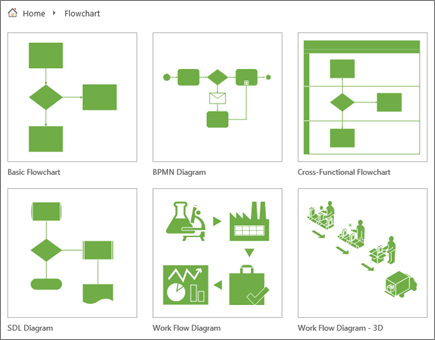
I Visio finns fler än 80 typer av mallar. Du kan också komma åt några av de vanligaste mallarna i Visio-mallar och-diagram.
- Öppna Visio.
Om du redan är i Visio väljer du Arkiv>nytt. - Välja eller söka efter en mall:
- Välj en mall på fliken Office eller Mallar.
-
Sök efter onlinemallar
 eller välj en av de föreslagna sökningarna.
Obs
Programvaru-, teknik- och databaskategorierna är endast tillgängliga i Visio Abonnemang 2 och i Visio Professional 2016, Visio Professional 2019 och Visio Professional 2021.
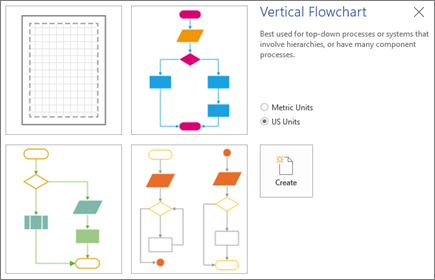
- Välj måttenheter om du uppmanas att göra det.
- Välj Skapa.