
Formatera en form
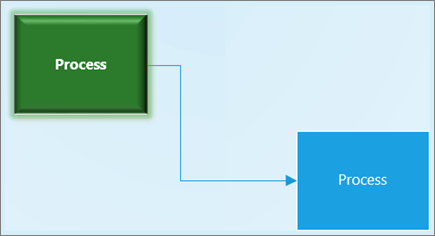
- Markera den form du vill formatera.
- Välj ett alternativ på fliken Start.
- Figurformat – välj ett format.
- Fyllning – Välj en färg, Ingen fyllning eller Fler färger. Vill du se alla alternativ väljer du Fyllningsalternativ.
- Linje – Välj färg, tjocklek och linjetyp. Vill du se alla alternativ väljer du Linjealternativ.
- Effekter – Välj en effekt: Skugga, Reflektion, Ljussken, Mjuka kanter, Vinkel, 3D-rotation.

Lägga till text på ritningssidan
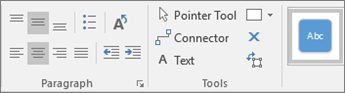
- Knappen Välj verktyget Starttext>
 Text eller tryck på Ctrl+2.
 - Rita en textruta genom att dra.
- Skriv texten.
- Klicka utanför textrutan eller tryck på Esc.
- Välj
 >Pekverktyg eller tryck på Ctrl+1 när du är klar med att lägga till text.
Mer information finns i Lägga till, redigera, flytta och rotera text i Visio.

Använda teman och varianter
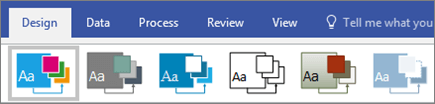
Ge Visio-ritningen ett professionellt utseende.
- På fliken Design väljer du Teman.
Förhandsgranska ett tema genom att föra muspekaren över det. - Välj en av alla Varianter.
Välj  om du vill se fler teman och varianter.

Välj en bakgrund
- VäljDesignbakgrunder>.
- Välj en bakgrund:
- Heldragen
- Lodräta, vågräta toningar, toningar från hörn och centrerade toningar
- Värld
- Livfullt
- flöde
- Teknik
- Valuta
Bakgrundsfärgen ändras när du väljer nya Teman och Varianter.
