
Bluetooth är en teknik som används ofta för att ansluta enheter trådlöst. Men om du ansluter till Bluetooth kan det ibland uppstå problem. Den här artikeln beskriver de vanligaste problemen med Bluetooth, till exempel att Bluetooth inte kopplas, problem med Bluetooth-ljud, Bluetooth saknas med mera, samt steg-för-steg-felsökningslösningar för var och en.
Kör Windows Bluetooth-felsökaren
Om du använder en Windows 11 enhet börjar du med att köra den automatiska Bluetooth-felsökaren i appen Få hjälp. Den kör automatiskt diagnostik och försöker åtgärda de flesta Bluetooth-problem. Om du använder en äldre version av Windows eller en mobil enhet går du till Vanliga Bluetooth-problem i Windows 11 avsnittet.
Om Bluetooth-felsökaren i appen Få hjälp inte kan lösa problemet väljer du ditt specifika Bluetooth-problem i avsnittet Vanliga Bluetooth-problem i Windows 11 nedan och följer anvisningarna. Om problemet inte finns med i listan går du till avsnittet Allmän Bluetooth-felsökning i Windows 11 och följer anvisningarna där.
Allmän Bluetooth-felsökning i Windows 11
Prova följande allmänna felsökningssteg för att lösa Bluetooth-problemet.
Steg 1. Kontrollera Bluetooth-kompatibiliteten för din Windows 11 enhet
Om du konfigurerar en ny enhet och Bluetooth saknas, kan du läsa produktspecifikationerna och kontrollera att den har Bluetooth-funktion. Vissa enheter har inte Bluetooth.
Steg 2. Kontrollera att Bluetooth är aktiverat
Om du använder en bärbar dator med en fysisk Bluetooth-omkopplare på höljet kontrollerar du att den är aktiverad.
I Windows 11 finns det två sätt att kontrollera om Bluetooth är aktiverat. Gör så här:
Kontrollera snabbinställningarna: Välj nätverks-, ljud- eller batteriikonerna (


 ) till höger i Aktivitetsfältet, leta efter snabbinställningen Bluetooth
 och välj sedan Bluetooth för att aktivera det. Du ser "Inte ansluten" om din Windows 11 enhet inte är ansluten till några Bluetooth-tillbehör.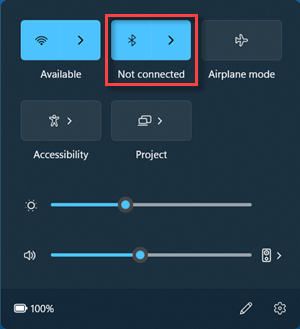
Kontrollera i Inställningar: Välj Inställningar för Start
 >
> >Bluetooth & enheter . Kontrollera att Bluetooth Är aktiverat.
Obs
- När du aktiverar Bluetooth i Inställningar visas följande meddelande direkt:
- "Kan upptäckas som <computer_name>"
Steg 3. Kontrollera Bluetooth-enheten
Kontrollera att Bluetooth-enheten är aktiverad, laddad eller har nya batterier och är inom räckvidden för din dator. Gör sedan så här:
- Inaktivera Bluetooth-enheten, vänta ett par sekunder och aktivera den sedan igen.
- Se till att Bluetooth-enheten är inom räckvidden. Om Bluetooth-enheten inte svarar eller är långsam kontrollerar du att den inte är för nära någon annan USB-enhet som är ansluten i en USB 3.0-port. Oskärmade USB-enheter kan ibland störa Bluetooth-anslutningar.
Steg 4. Ändra inställningen för identifiering av Bluetooth-enheter
Om bluetooth-enheten inte visas i listan över enheter kan du behöva ange inställningen för identifiering av Bluetooth-enheter till Avancerat.
Välj Inställningar för Start
>>Bluetooth & enheter> .
.Under Enhetsinställningar> föridentifiering av Bluetooth-enheter väljer du något av följande i listrutan:
- Standard – visar vanliga Bluetooth-enheter
- Avancerat – visar alla typer av Bluetooth-enheter
Om du fortfarande inte ser din Bluetooth-enhet när du har valt inställningen Avancerat kan du prova lösningarna nedan.
Steg 5. Kontrollera Maskinvara och inställningar för Bluetooth på Windows 11-datorn
På den dator som du vill koppla till:
-
Kontrollera att flygplansläget är inaktiverat: Välj nätverks-, ljud- eller batteriikonerna ( ) till höger i Aktivitetsfältet och kontrollera sedan att snabbinställningen Flygplansläge
 är inaktiverad.
 -
Aktivera och inaktivera Bluetooth: Välj Inställningar för Start>>Bluetooth & enheter . Inaktivera Bluetooth , vänta några sekunder och aktivera det sedan igen.
-
Ta bort Bluetooth-enheten och lägg sedan till den igen: Välj Inställningar för Start>>bluetooth-& enheter> . I Enheter väljer du Fler alternativ
 för den Bluetooth-enhet som du har problem med att ansluta till och väljer sedan Ta bort enhet>Ja. Mer information om hur du kopplar din Bluetooth-enhet igen finns i Koppla en Bluetooth-enhet.
Steg 6. Kör Bluetooth-felsökaren
Välj StartaInställningar för >>System >Felsöka
 >Andra felsökare . Bredvid Bluetooth väljer du Kör och följer anvisningarna.
Steg 7. Se till att du har de senaste drivrutinerna
Om du nyligen har uppgraderat till Windows 11 eller installerat Windows 11-uppdateringar kan den aktuella drivrutinen ha varit avsedd för en tidigare version av Windows. Så här söker du automatiskt efter drivrutinsuppdateringar:
- Välj Sök
 Aktivitetsfältet, skriv efter enhetshanteraren och välj sedan Enhetshanteraren i listan med resultat.
 - I Enhetshanteraren väljer du Bluetooth och sedan Bluetooth-kortnamnet, som kan innehålla ordet ”radio”.
- Håll ned (eller högerklicka på) Bluetooth-kortet och välj sedan Uppdatera drivrutin>Sök automatiskt efter uppdaterade drivrutiner. Följ anvisningarna och välj sedan Stäng.
- När du har installerat den uppdaterade drivrutinen väljer du Starta>om av/>på om du uppmanas att starta om och kontrollerar sedan om det löser anslutningsproblemet.
Om Windows inte hittar en ny Bluetooth-drivrutin kan du besöka datortillverkarens webbplats och ladda ned den senaste Bluetooth-drivrutinen därifrån.
Viktigt!
En inaktuell eller inkompatibel drivrutin är en av de vanligaste orsakerna till Bluetooth-anslutningsproblem.
Så här installerar du Bluetooth-drivrutinen manuellt:
Gå till datortillverkarens webbplats och hämta den senaste drivrutinen. Gör sedan något av följande:
Om du har laddat ned en körbar fil (.exe) dubbelklickar du på filen för att köra den och installera drivrutinerna. Det bör vara allt du behöver göra.
Om du har laddat ned enskilda filer, och minst en fil har filnamnstillägget INF och en annan har filnamnstillägget SYS, gör du följande:
- Välj Sök Aktivitetsfältet, skriv enhetshanteraren och välj sedan Enhetshanteraren i listan med resultat.
- I Enhetshanteraren väljer du Bluetooth-adapterns> namn. (Om det inte står där kan du titta i Andra enheter.)
- Håll ned (eller högerklicka på) nätverkskortet och välj sedan Uppdatera drivrutin>Sök efter drivrutiner på datorn.
- Välj Bläddra, välj den plats där drivrutinsfilerna lagras och välj sedan OK.
- Välj Nästa och följ stegen för att installera drivrutinen. När installationen är klar väljer du Stäng.
- När du har uppdaterat drivrutinen väljer du Starta>
 >Starta om
 om du uppmanas att starta om och kontrollerar om det löser anslutningsproblemet.
- Välj Sök
Steg 8. Avinstallera Bluetooth-kortet i Enhetshanteraren
Om du inte ser Bluetooth-ikonen men Bluetooth visas i Enhetshanteraren, kan du prova att avinstallera Bluetooth-kortet och utlösa en automatisk ominstallation. Så här gör du:
- Välj Sök Aktivitetsfältet, skriv enhetshanteraren och välj sedan Enhetshanteraren i resultatet.
- I Enhetshanteraren väljer du Bluetooth. Håll ned (eller högerklicka på) Bluetooth-adapterns namn (som kan innehålla ordet "radio") och välj Avinstallera enhet>Avinstallera.
- Välj Start och välj sedan >Shut down .
- När enheten har stängts av väntar du ett par sekunder och startar sedan enheten igen. Windows försöker installera drivrutinen på nytt.
- Om Windows inte installerar om drivrutinen automatiskt öppnar du Enhetshanteraren och väljer Åtgärdssökning>efter maskinvaruförändringar.
Obs
Du kan behöva kontakta dator- eller maskinvarutillverkaren för att få de senaste drivrutinerna för ditt Bluetooth-kort.
Vanliga Bluetooth-problem i Windows 11
I följande lista beskrivs de vanligaste Bluetooth-problemen i Windows 11. Välj en länk för att visa felsökningsstegen för varje problem.
- Åtgärda Bluetooth som försvunnit i Windows
- Felsöka Bluetooth som inte ansluter i Windows
- Felsöka överföring av filer med Bluetooth
- Åtgärda problem med Bluetooth-anslutning men inget ljudproblem i Windows
- Bluetooth kopplas från i Windows hela tiden
- Uppdatera Bluetooth-drivrutiner i Windows
- Åtgärda Bluetooth-ljud som bara spelas upp i en kanal


