
Steg 1: Konfigurera din distributionslista
Distributionslistan är din datakälla. Mer information finns i Datakällor du kan använda för dokumentkoppling.
Tips!
- Om du inte har en distributionslista kan du skapa en under dokumentkopplingen. Samla ihop alla dina adresslistor och lägger till dem i datakällan.
- Om du använder ett Excel-kalkylblad formaterar du kolumnen postnummer som text för att bevara eventuella nollor. Mer information finns i Formatera siffror, datum och andra värden vid dokumentkoppling i Excel.
- Om du vill använda dina Outlook-kontakter kontrollerar du att Outlook är ditt standardprogram för e-post.
Steg 2: Testa kuvertlayouten
Det är alltid en god idé att köra ett litet test med kuvert innan du kör den verkliga dokumentkopplingen.
Gå till Arkiv>nytt>tomt dokument.
Gå till Utskick Kuvert>.

I rutan Leveransadress skriver du en testadress för att se hur ett kuvert kommer att se ut när det skrivs ut.
Skriv din adress i rutan för Avsändaradress.

Välj Alternativ>Kuvertalternativ och gör följande:
- Välj en storlek som matchar ditt kuvert eller välj Anpassad storlek för att ange storleken.

- Om det behövs, välj ett teckensnitt och den vänster och den övre förskjutning för Leveransadress och Avsändaradress.
- Välj en storlek som matchar ditt kuvert eller välj Anpassad storlek för att ange storleken.
På fliken Utskriftsalternativ kontrollerar du att rätt Kuvertmatning har valts och matar sedan in kuvertet enligt illustrationen och väljer sedan OK.

Välj Skriv ut och välj sedan Ja för att spara avsändaradressen som standardadressen.
Steg 3: Starta dokumentkopplingen
- Gå till Utskick>Starta koppling av>kuvert.
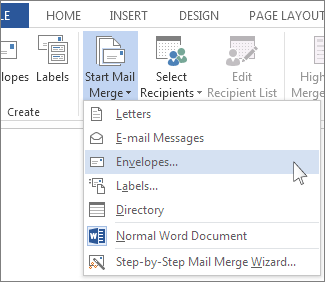
- Kontrollera alternativen i dialogrutan Kuvertalternativ och välj sedan OK.
- Om du vill lägga till en avsändaradress eller en logotyp till kuvertet är detta ett bra tillfälle att gör det.
- Välj Spara fil>.
Steg 4: Länka distributionslistan till huvuddokumentet
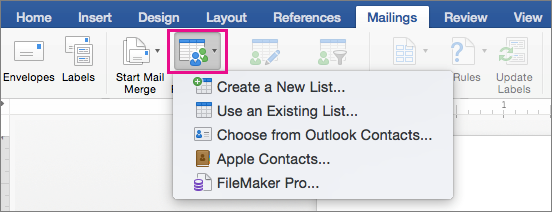
- Gå till Utskick>Välj mottagare.
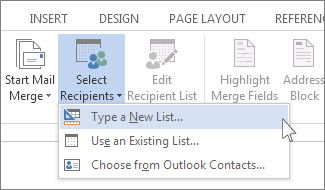
- Välj en datakälla. Mer information finns i Datakällor du kan använda för dokumentkoppling.
- Välj Spara fil>.
Om du behöver redigera din distributionslista läser du Dokumentkoppling: Redigera mottagare.
Steg 5: Lägga till adressblocket till kuvertet
Adressblocket är en kopplingsinstruktion som du placerar där du vill att adresser ska visas på kuvertet. Om du vill visa en bättre plats trycker du på CTRL + SKIFT + 8 för att aktivera stycketecken (¶).
- Placera markören där du vill placera adressblocket.
- Gå tillAdressblockför utskick> och välj ett format. Mer information finns i Infoga adressblock.
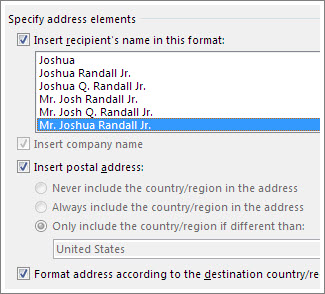
- I dialogrutan Infoga adressblock väljer du ett format för mottagarens namn så som det ska visas på kuvertet.
- Om du vill kan du välja
 eller
eller  att gå igenom några poster i datakällan för att se hur de ser ut.
 - Välj OK.
- Gå till Spara fil> för att spara det kopplade dokumentet.
Om en del av din adress eller andra fält saknas läser du Koppla dokument: Matcha fält och korrigerar det.
Steg 6: Förhandsgranska och skriva ut kuverten
Kontrollera kuvertinställningarna en sista gång innan du skriver ut dem.
- Välj eller att gå igenom några poster i datakällan för att se hur de ser ut.
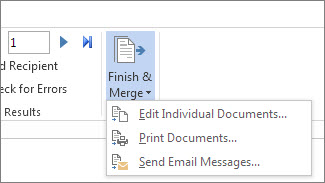
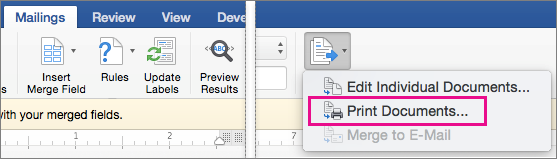
- Välj Slutför & Koppla>dokument.
Steg 7: Spara det kopplade dokumentet för kuvert
När du sparar det kopplade dokumentet för kuvert fortsätter det att vara kopplat till din distributionslista så att du kan använda det i framtiden.
Om du vill återanvända kopplingsdokumentet för kuvert öppnar du dokumentet och väljer Ja när Word uppmanar dig att behålla anslutningen. För att ändra adresser i kuvertets dokumentkoppling, öppna dokumentet och välj Redigera mottagarlista för att sortera, filtrera och välja specifika adresser.



Se även
- Infoga kopplingsinstruktioner
- Skapa och skriva ut etiketter med hjälp av dokumentkoppling
- Använda dokumentkoppling för att anpassa brev för massutskick
- Använda dokumentkoppling för att skicka massutskick