
Röstisolering hjälper röståtkomst att fokusera på din röst, även när det finns bakgrundsljud eller andra personer som pratar runt omkring dig. All talbearbetning sker på enheten, så dina röstdata förblir privata och skickas aldrig till molnet.
Röståtkomst erbjuder tre alternativ för taligenkänning som hjälper dig att få bästa möjliga upplevelse i olika miljöer:
- Röstisolering: Hjälper röståtkomst att fokusera specifikt på din röst genom att filtrera bort andra högtalare och bakgrundsljud. Perfekt för delade kontorsutrymmen, öppna planlösningar eller hemma när andra pratar i närheten.
- Ta endast bort bakgrundsljud: Filtrerar bort icke-talljud som en dörr som stängs, tangentbordstryckning eller en smäll mot bordet, utan att det krävs några ytterligare inställningar.
- Ingen filtrering: Använder standardmikrofoningången utan att någon ytterligare filtrering tillämpas.
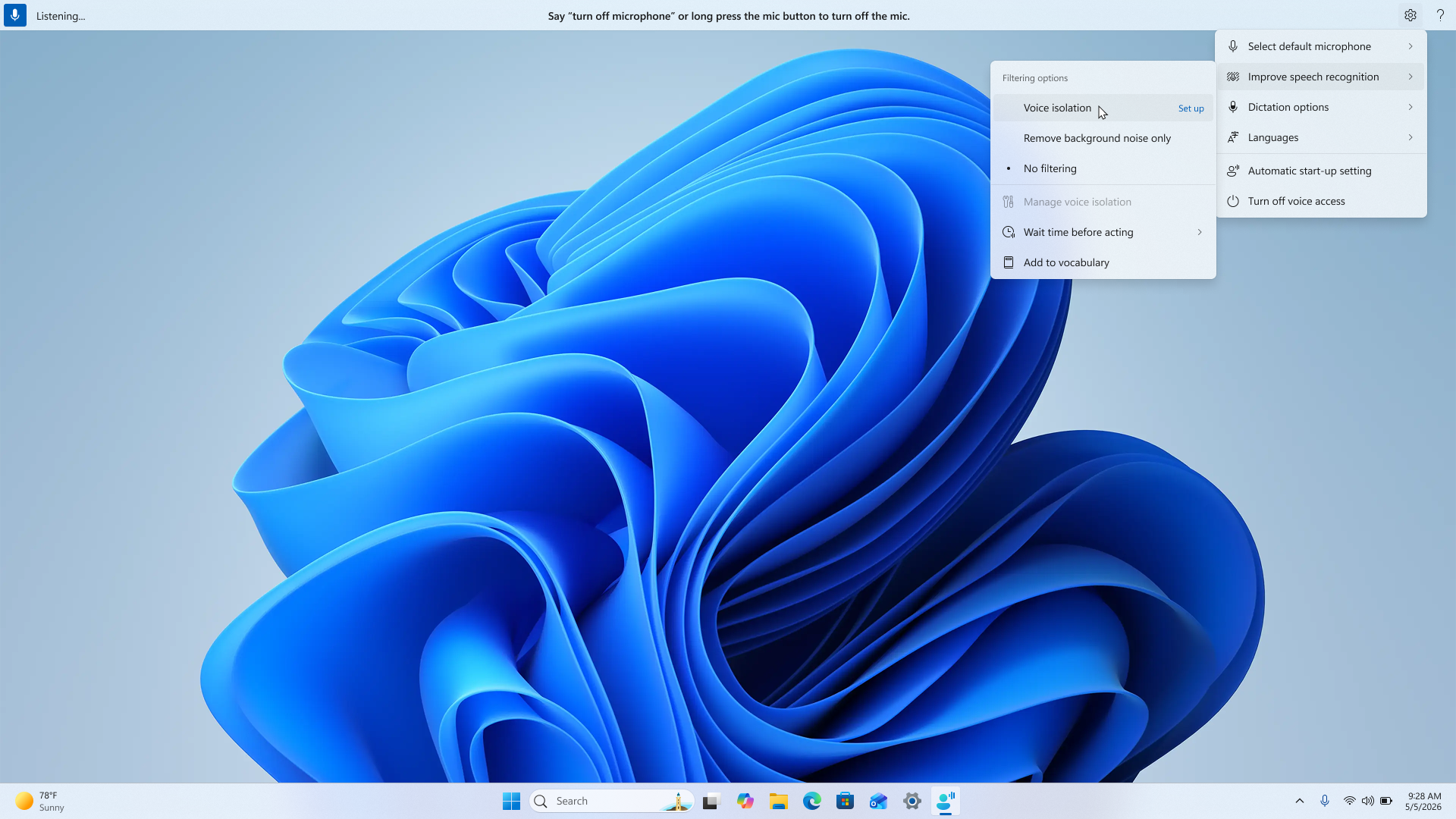
Ställa in borttagning av bakgrundsljud
Borttagning av bakgrundsljud fungerar direkt utan att någon ytterligare installation krävs. Så här gör du för att sätta på det:
- Öppna inställningsmenyn för röståtkomst i röståtkomstfältet.
- Gå till Förbättra taligenkänning.
- Välj Ta endast bort bakgrundsljud.
När ljudet är aktiverat filtreras vanliga bakgrundsljud som knackningar, knackningar och andra ljud i omgivningen bort automatiskt.
Konfigurera röstisolering
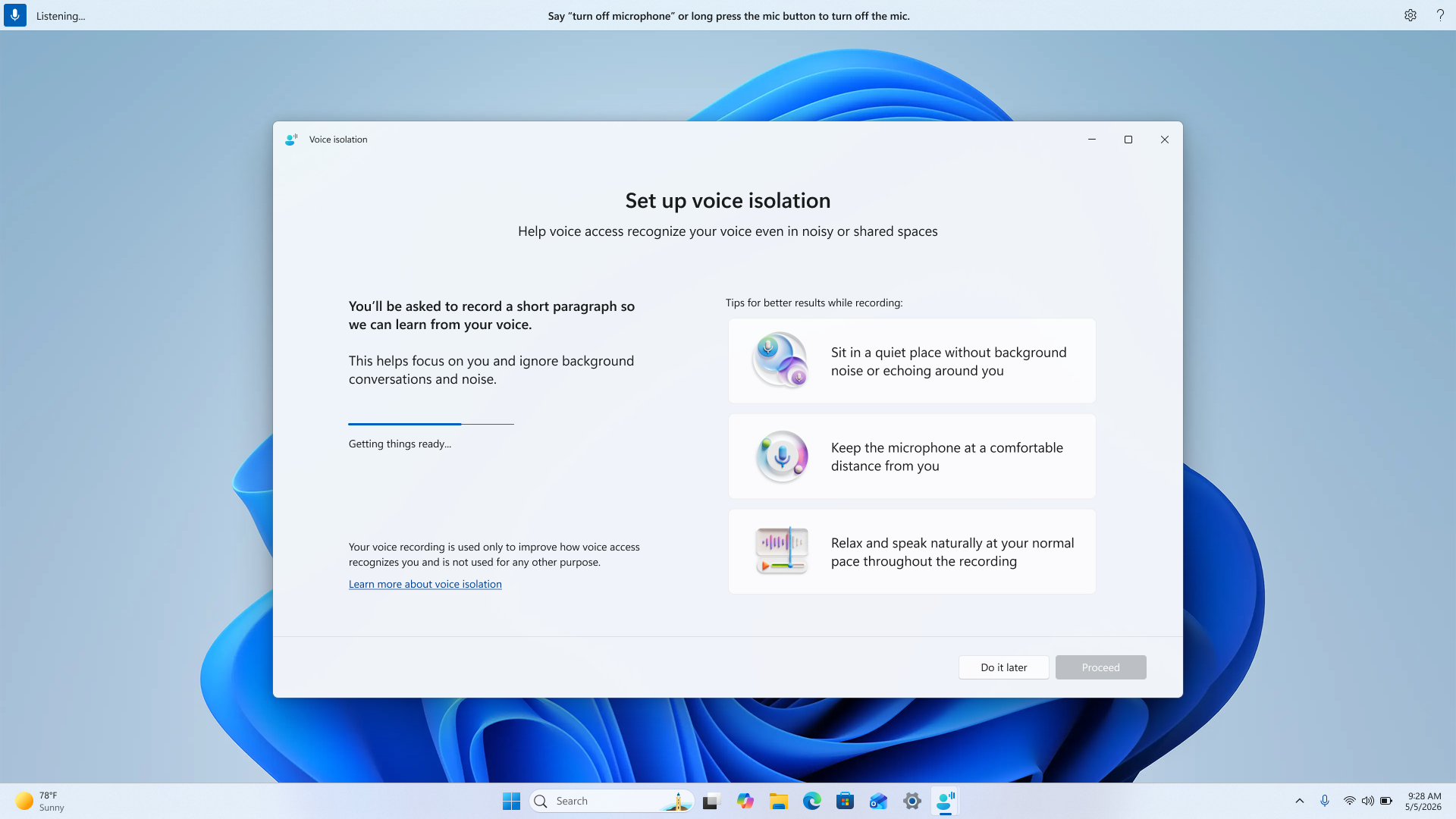
Röstisolering kräver en snabb engångskonfiguration så att röståtkomst kan lära sig att känna igen din röst. Så här kommer du igång:
- Öppna inställningsmenyn för röståtkomst i röståtkomstfältet.
- Gå till Förbättra taligenkänning.
- Välj Röstisolering.
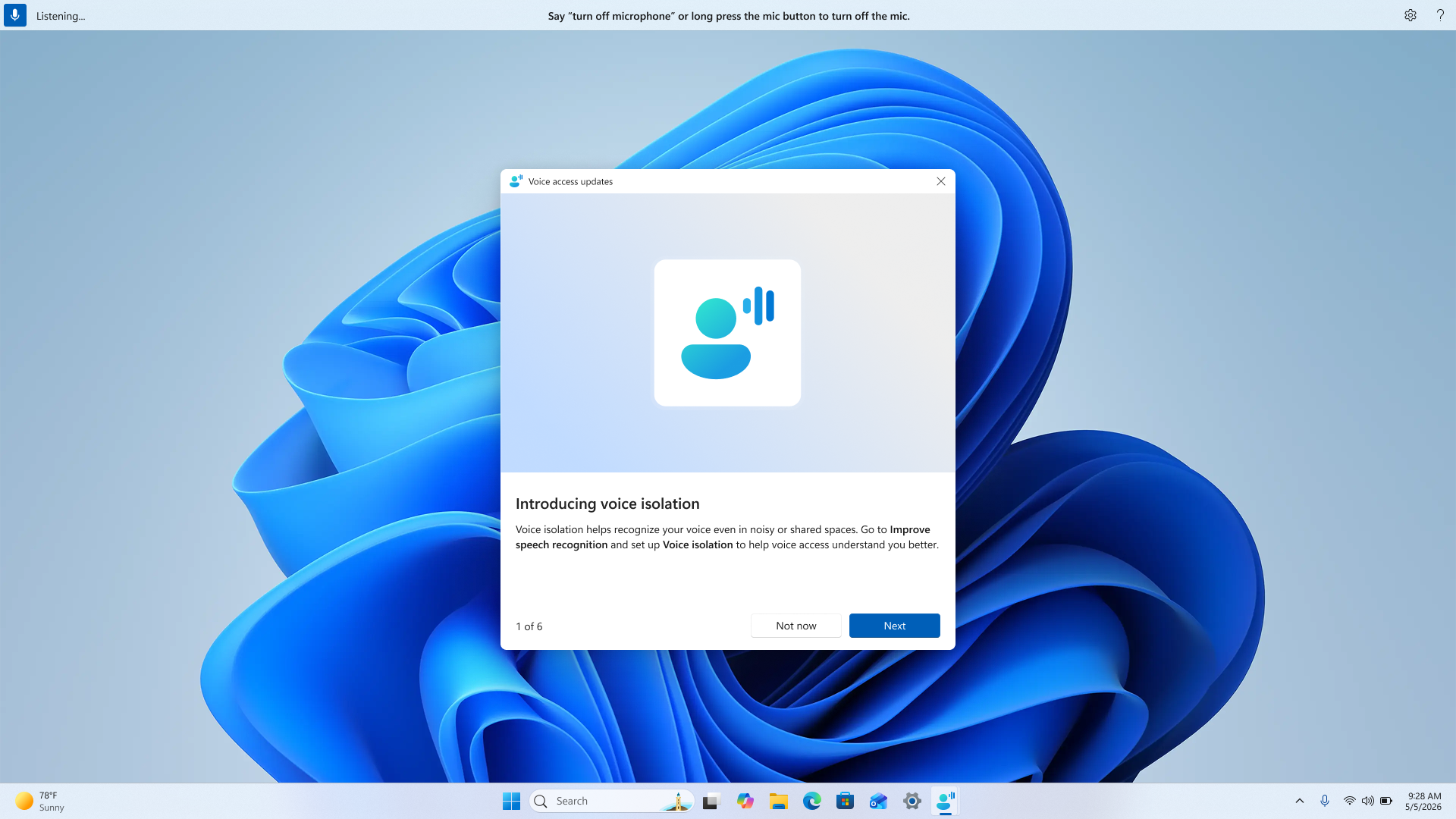
När du har valt Röstisolering öppnas ett nytt fönster med en kort introduktion till installationsprocessen. När du är klar väljer du Fortsätt för att fortsätta.
Ladda ned röstmodellen
Innan inspelningen börjar startar en liten nedladdning. Du måste ha en Internetanslutning för det här steget. Med den här nedladdningen får du en modell för din enhet som ger röståtkomst för att översätta inspelningen till en röstsignatur. Den här signaturen är det som gör att röståtkomst kan skilja din röst från andra runt omkring dig.
Din integritet är skyddad. Det här är en engångsnedladdning. Modellen körs helt och hållet på din enhet och ingen rå röstinspelning sparas. Endast en röstsignatur skapas och lagras lokalt.
Läsa stycket
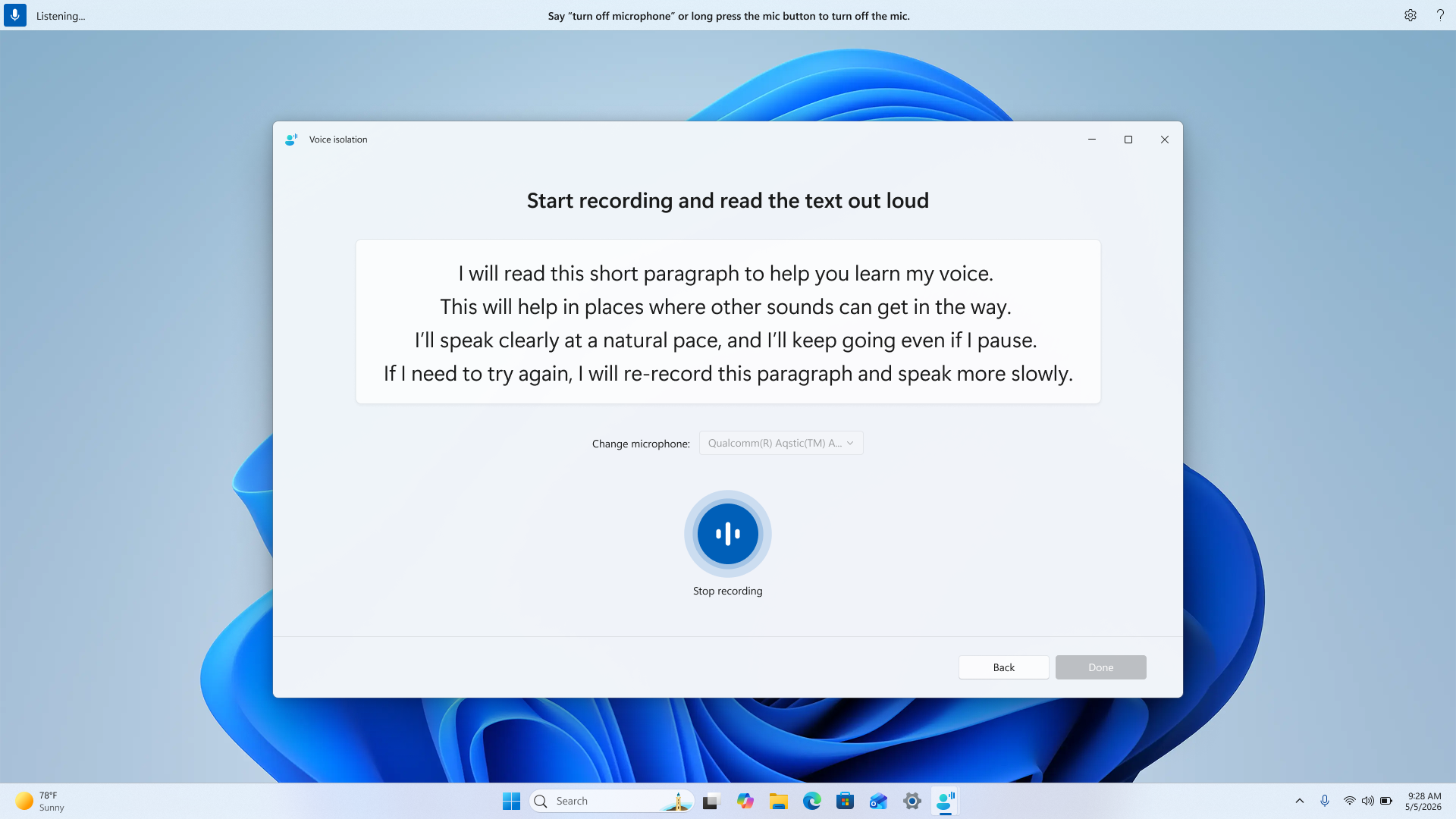
När nedladdningen är klar visas ett kort stycke på skärmen. Välj önskad mikrofon och börja läsa upp stycket.
Innan du börjar spela in följer här några tips för bästa resultat:
- Sitt på en tyst plats utan bakgrundsljud eller ekon runt omkring dig.
- Håll mikrofonen på bekvämt avstånd från dig.
- Slappna av och prata naturligt i din vanliga takt under hela inspelningen.
Prata så naturligt du kan – pauser och ett naturligt tempo är helt okej. Målet är att röståtkomst ska lära sig hur du brukar tala.
Fullständig konfiguration
När inspelningen är klar visas ett meddelande som bekräftar att röstisolering har aktiverats på din enhet. Nu är allt klart – röståtkomst fokuserar nu på din röst och filtrerar bort andra högtalare och brus runt omkring dig.
Hantera röstisolering
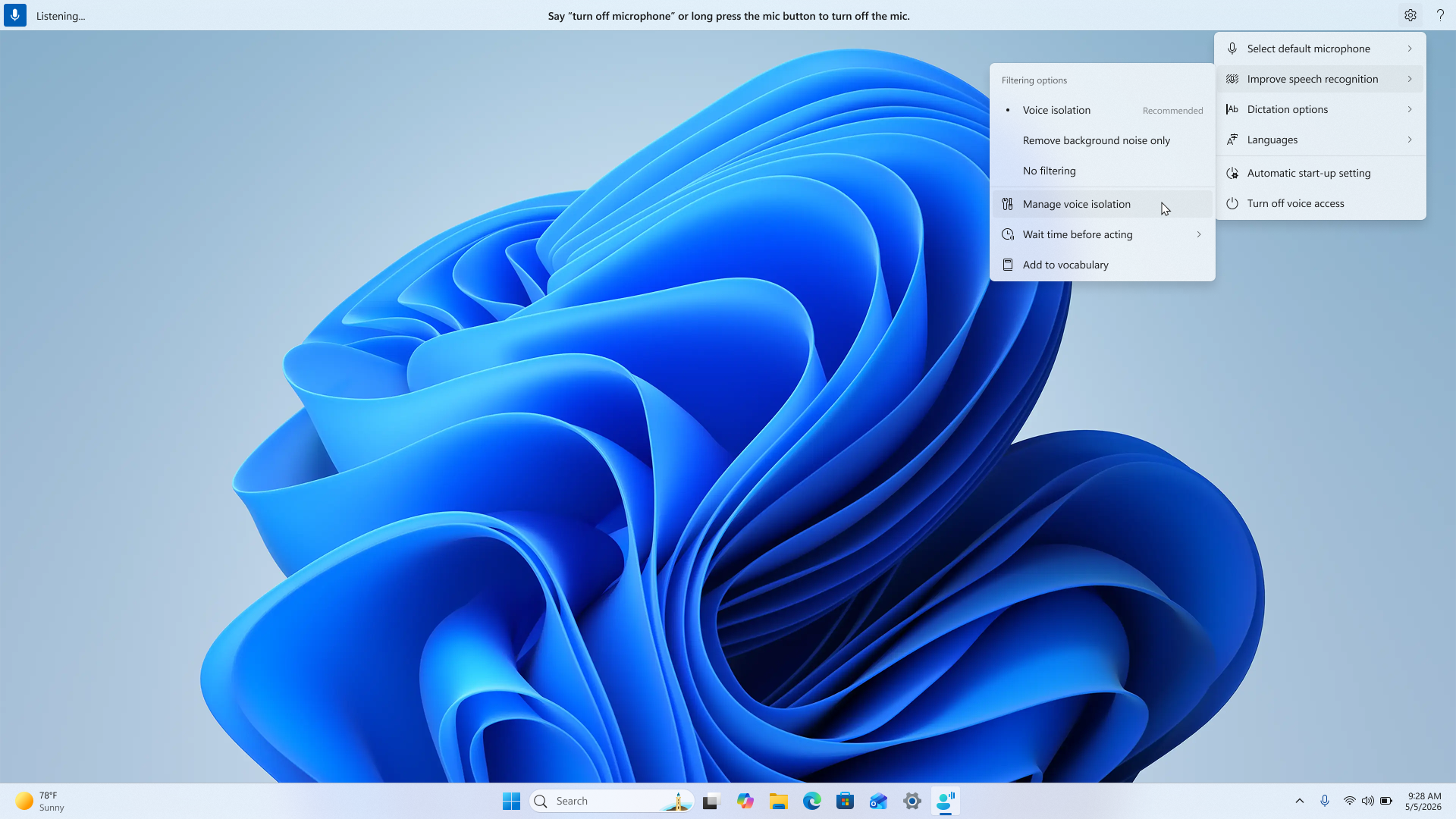
Efter installationen kan du när som helst hantera Röstisolering:
- Öppna inställningsmenyn för röståtkomst i röståtkomstfältet.
- Gå till Förbättra taligenkänning.
- Välj Hantera röstisolering.
Härifrån kan du:
- Spela in din röst igen: Om du tycker att röstisolering inte fungerar så bra som förväntat kan du spela in ett nytt röstprov för att förbättra upplevelsen.
- Ta bort röstinspelningen: Då tas din röstsignatur bort från enheten. Om du vill använda Röstisolering igen efter att du tagit bort måste du gå igenom inspelningsinställningarna en gång till.
Växla mellan filtreringsalternativ
Du kan när som helst växla mellan Ingen filtrering, Ta bort endast bakgrundsljud och Röstisolering via menyn Förbättra taligenkänning i inställningarna för röståtkomst. Välj det alternativ som fungerar bäst för din aktuella miljö.
Vanliga frågor och svar
Fungerar röstisolering i alla miljöer?
Röstisolering fungerar bäst när du är den primära talaren i din miljö med måttligt bakgrundsljud eller konversation runt dig. I miljöer med mycket bullriga störningar kan det ändå uppstå vissa igenkänningsfel.
Kan Röstisolering separera min röst från flera högtalare?
Röstisolering kan hjälpa till att filtrera bort andra talare, men det fungerar bäst när bakgrundshögtalarna har lägre volym än din röst. Det finns några saker att tänka på:
- Om någon talar samtidigt som du (överlappande tal) kan röståtkomst ändå ibland fånga upp deras röst tillsammans med din.
- Om någon talar precis före eller efter dig (sekventiellt tal) kan deras röst kort fångas upp av röståtkomst.
- Röster som liknar dina , till exempel personer av samma kön, kan vara svårare för Röstisolering att filtrera bort.
Kommer röstisolering att förbättra noggrannheten när jag är i ett tyst rum?
I tysta miljöer kanske du inte märker någon betydande skillnad eftersom det inte finns så mycket brus att filtrera bort. Röstisolering är mest användbart i miljöer där det finns bakgrundsljud eller andra högtalare.
Fungerar Röstisolering om jag talar ett annat språk än det jag använde under installationen?
Ja. Röstisolering lär sig egenskaperna hos din röst, inte ett specifikt språk. Du kan konfigurera den på ett språk och använda röståtkomst på ett annat utan problem.
Skickas mina röstdata någonstans?
Nej. Allt händer på din enhet. Engångsnedladdningen ger en modell till din dator och din röstsignatur skapas och lagras lokalt. Inga röstinspelningar laddas upp eller delas.