
Den här artikeln är avsedd för personer som vill styra datorn och skriva text med hjälp av rösten i Windows. Den här artikeln är en del av hjälpmedelssupporten för Windows-innehållsuppsättningen där du hittar mer information om Windows hjälpmedelsfunktioner. Allmän hjälp finns på Microsoft Support hem.
Röståtkomst är en funktion i Windows 11 som gör att alla kan styra sin dator och skriva text med enbart sin röst och utan internetanslutning. Du kan till exempel öppna och växla mellan appar, surfa på webben och läsa och skriva e-post med rösten. Mer information finns i Använda röståtkomst för att styra datorn och skriva text med din röst.
Med röståtkomst kan du interagera med objekt på skärmen och flytta musen med hjälp av funktionerna för överlägg och rutnät. Nu kan du också använda röståtkomst för att dra och släppa filer och växla mellan bildskärmar om datorn är ansluten till flera bildskärmar.
Om du vill använda röståtkomst i en konfiguration med flera bildskärmar måste du aktivera röståtkomst först. Mer information finns i Konfigurera röståtkomst.
I det här avsnittet
Använda rutnätsöverlägget i en konfiguration med flera bildskärmar
Använda talöverlägg i en konfiguration med flera bildskärmar
Använda rutnätsöverlägget i en konfiguration med flera bildskärmar
Rutnätets överlägg är ett numeriskt rutnät med överlägg som gör att du kan flytta muspekaren till en angiven plats. Med rutnätets överlägg kan du utföra flera uppgifter på skärmen, till exempel klicka, rulla, dra och släppa.
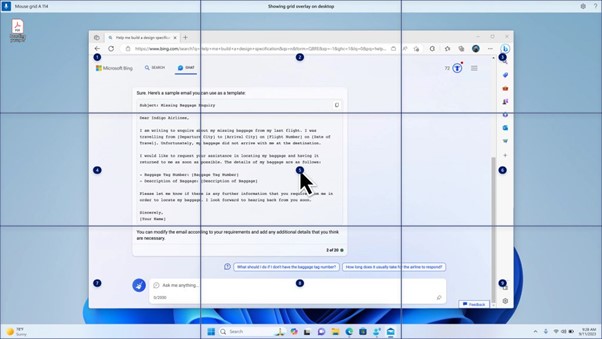
Säg kommandona "visa rutnät" eller "musrutnät" för att aktivera rutnätsöverläggsfunktionen på flera bildskärmar som är anslutna till enheten.
- Säg kommandot "<nummer>" för att flytta pekaren till ett visst avsnitt på skärmen för att klicka, dubbelklicka eller högerklicka på ett objekt.
- Växla mellan flera bildskärmar med hjälp av rutnätsöverläggsfunktionen genom att säga bokstaven i alfabetet eller Nato-fonetisk identifierare för den bildskärm du vill fokusera på, till exempel A, B, C eller Alfa, Bravo, Charlie. Du hittar de identifierande bokstäverna i mitten av varje skärm.
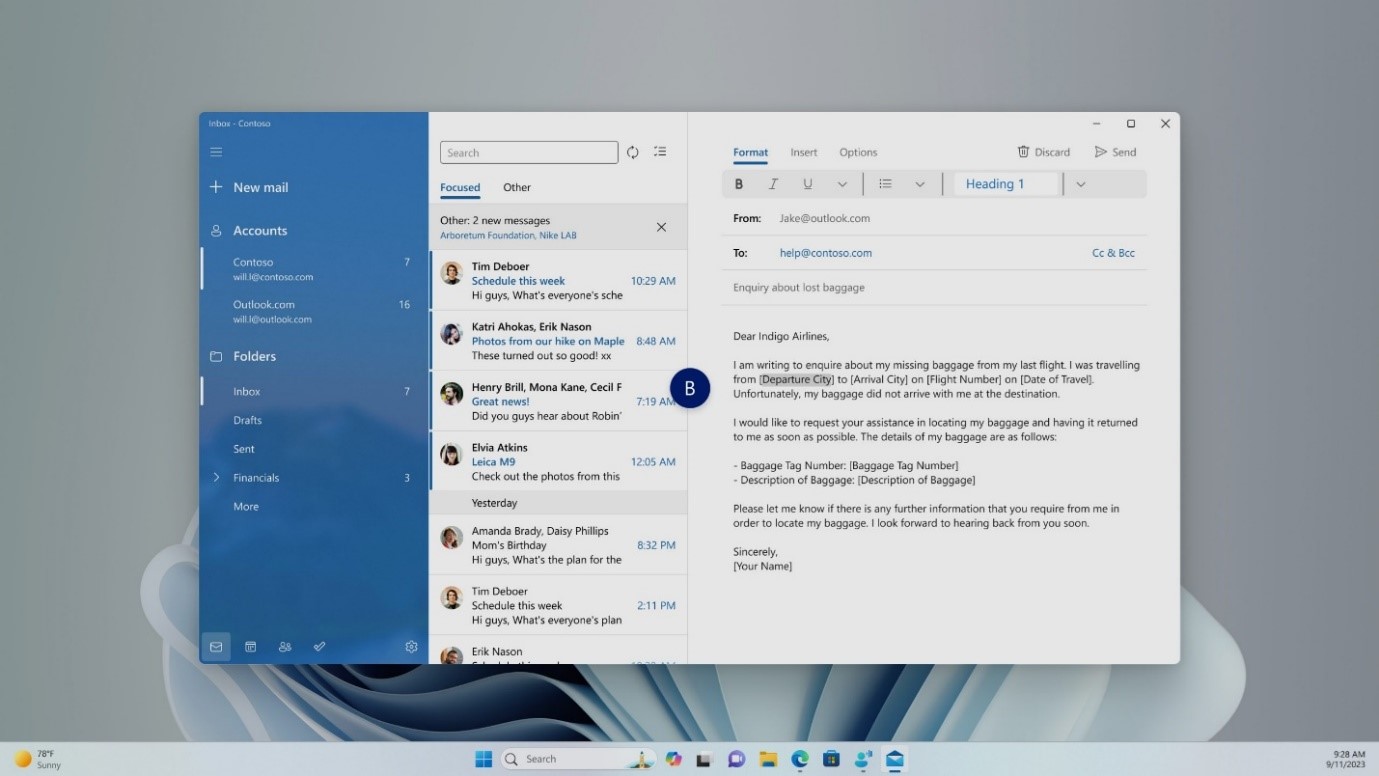
- Om du till exempel vill växla till ett visningsalternativ med identifieraren B kan du säga antingen "B" eller "Bravo". Båda är giltiga kommandon.
Obs
Du kan också använda ett kortkommando för att flytta musen till en viss punkt på en viss bildskärm. säg "musrutnät" följt av visningsidentifieraren eller frasen och rutnätsnumret. Du kan till exempel säga "musrutnät A 114" enligt skärmbilden ovan.
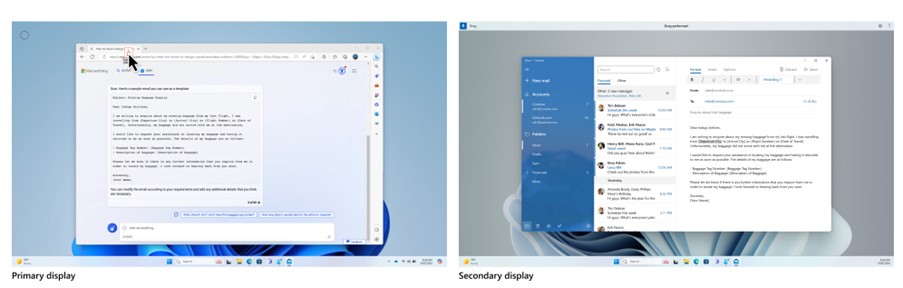
- Om du vill flytta filer, program och dokument från en bildskärm till en annan använder du dra och släpp-funktionen med rutnätsöverlägg. Mer information finns i Använda musen med röst.
-
Obs
Röståtkomstfältet förblir fast på din primära bildskärm. Du kommer inte att kunna flytta den mellan bildskärmar.
Använda talöverlägg i en konfiguration med flera bildskärmar
- En annan funktion i röståtkomst är nummeröverlägg. Den här funktionen tilldelar tal till elementen på skärmen, till exempel ikoner, knappar, länkar och textfält. Säg antalet objekt som du vill interagera med.
- Nu kan du också använda talöverlägg när du arbetar i en konfiguration med flera bildskärmar. Kommandona "visa tal, visa siffror här/överallt/<appens namn>" fungerar alla i den app som du arbetar med eller den skärm som appen du arbetar med finns.
Se även
Använd röst för att arbeta med windows och appar
Använd röst för att interagera med objekt på skärmen
Teknisk support för kunder med funktionshinder
Microsoft strävar efter att tillhandahålla bästa tänkbara upplevelse för alla kunder. Om du har en funktionsnedsättning eller frågor om hjälpmedel kan du kontakta Microsofts Answer Desk för personer med funktionsnedsättning för teknisk support. Supportteamet som arbetar på Answer Desk för hjälpmedel har utbildning i att använda många populära hjälpmedelstekniker och kan erbjuda hjälp på engelska, spanska, franska och amerikanskt teckenspråk. På webbplatsen för Microsofts Answer Desk för hjälpmedel hittar du kontaktuppgifter för din region.
Om du är myndighetsanvändare, kommersiell användare eller företagsanvändare kontaktar du Answer Desk för hjälpmedel för företag.