
Den här artikeln är avsedd för personer som vill styra datorn och skriva text med hjälp av rösten i Windows. Den här artikeln är en del av hjälpmedelssupporten för Windows-innehållsuppsättningen där du hittar mer information om Windows hjälpmedelsfunktioner. Allmän hjälp finns på Microsoft Support hem.
För att slutföra den första konfigurationen av röståtkomst i Windows behöver du en Internetanslutning. Om du vill ha en lista med röståtkomstkommandon går du till kommandolistan för röståtkomst.
Röståtkomst är en funktion i Windows 11 som gör att alla kan styra sin dator och skriva text med enbart sin röst och utan internetanslutning. Du kan till exempel öppna och växla mellan appar, surfa på webben och läsa och skriva e-post med rösten. Mer information finns i Använda röståtkomst för att styra datorn och skriva text med din röst.
Röståtkomst är tillgängligt i Windows 11 version 22H2 och senare. Mer information om Windows 11 22H2 nya funktioner och hur du hämtar uppdateringen finns i Nyheter i de senaste Windows-uppdateringarna. Är du osäker på vilken version av Windows du har? Se: Hitta Windows-versionen.
I det här avsnittet
Starta röståtkomst
Du kan starta röståtkomst från Inställningar eller genom att använda Windows Search.
Starta röståtkomst från Inställningar
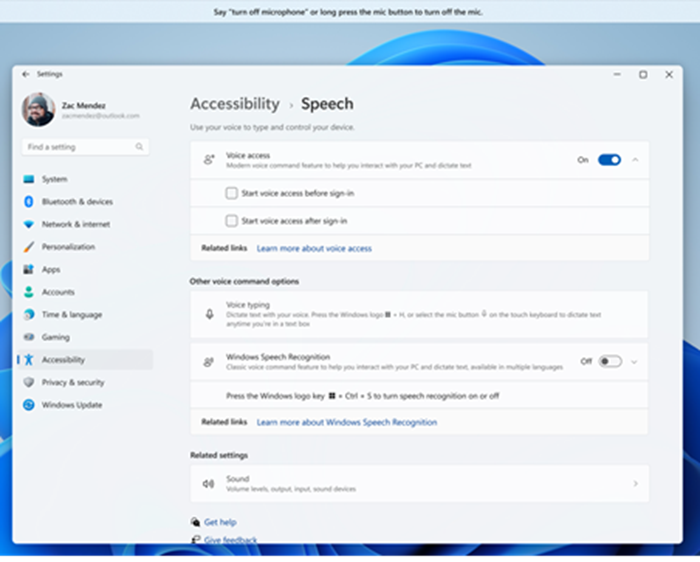
- På Start-menyn väljer du Inställningar
 HjälpmedelTal.
 - Aktivera röståtkomstväxeln .
Tips
Om du vill starta röståtkomst automatiskt varje gång du startar datorn markerar du kryssrutorna Starta röståtkomst innan du loggar in på datorn eller Starta röståtkomst när du har loggat in på datorn .
Starta röståtkomst från Windows Search
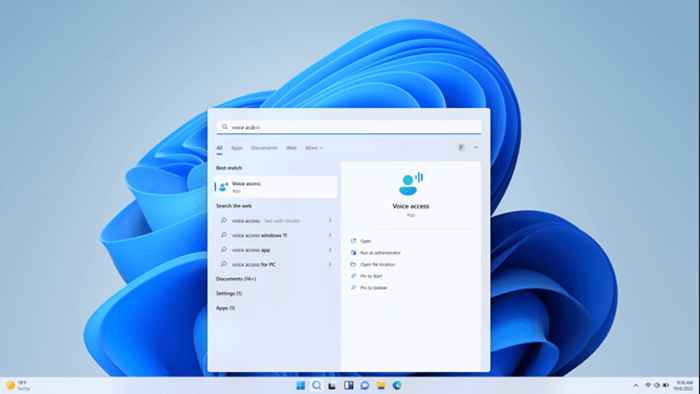
- Öppna Windows Search och skriv voice access.
- Välj Öppna för att starta röståtkomst.
Tips
Välj Fäst på Start eller Fäst i Aktivitetsfältet för att göra röståtkomst snabbare att hitta i framtiden.
Ladda ned språkfiler
Röståtkomst är för närvarande tillgängligt på följande språk och dialekter: engelska–USA, engelska–storbritannien, engelska–Indien, engelska–Nya Zeeland, engelska–Kanada, engelska–Australien, spanska–Spanien, spanska–Mexiko, tyska–Tyskland, franska–Frankrike, franska–Kanada, förenklad kinesiska–Kina, traditionella chinses–taiwanesiska, japanska och italienska.
När du öppnar röståtkomst för första gången visas en välkomstskärm som förklarar hur funktionen fungerar och vad den behöver för att hjälpa dig att komma igång. Genom att granska den här informationen får du veta hur din mikrofon och tal används så att du kan fatta ett välgrundat val innan du fortsätter.
På den här skärmen väljer du önskat språk för röståtkomst. Om visningsspråket inte stöds kan du fortfarande välja språk i listan med språk som stöds i röståtkomst och använda det.
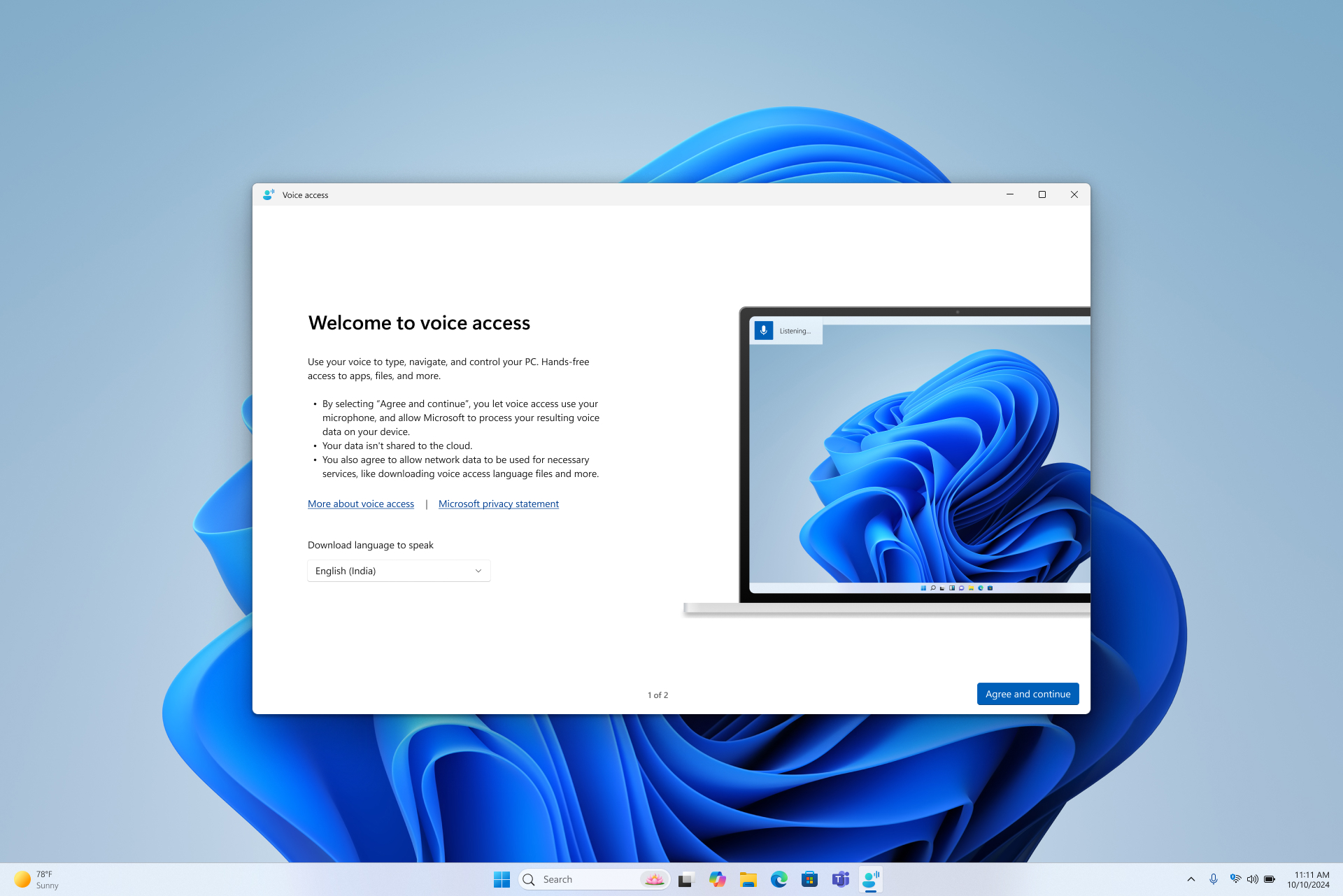
När du väljer Godkänn och fortsätter börjar röståtkomst ladda ned de språkfiler som krävs för det valda språket som ska användas av taligenkänning på enheten. Du behöver en Internetanslutning för att slutföra det här steget. Nedladdningen sker på samma skärm och kan ta några minuter. Du kan avbryta eller avsluta konfigurationen när som helst. Om du avslutar innan nedladdningen är klar måste du starta om installationsprocessen nästa gång du öppnar röståtkomst.
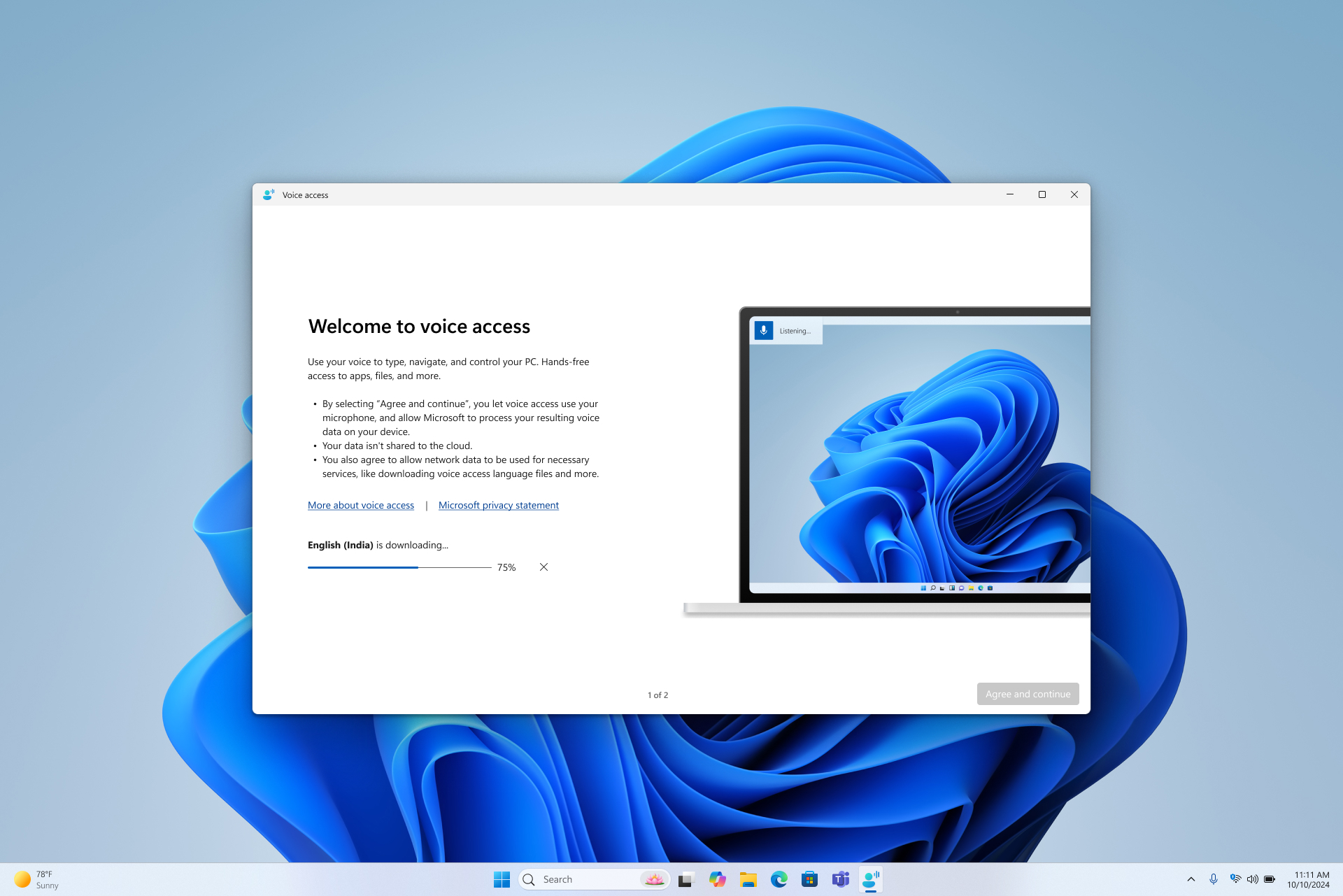
- Om du vill veta mer innan du laddar ned väljer du länkarna Mer om röståtkomst och Microsofts sekretesspolicy .
- Du kan när som helst byta till ett annat språk från inställningarna för RöståtkomstSpråk.
- När nedladdningen av språkmodellen är klar visas skärmen Konfigurera mikrofon . Det här steget säkerställer att röståtkomsten kan höra dig tydligt och använder den mikrofon du föredrar.

- Nu är röståtkomst klar att använda. Så länge en standardmikrofon är markerad kan du avsluta konfigurationen och börja använda röståtkomst direkt. När röståtkomst är aktivt visas röståtkomstfältet högst upp på skärmen.
- På den här sidan kan du bekräfta att en mikrofon är ansluten och ange en standardinmatningsenhet för röståtkomst. Om du har flera mikrofoner kan du välja en annan, lägga till en ny enhet eller öppna Ljudinställningar för att göra ändringar.
- Om du väljer Fortsätt vägleds du genom en kort interaktiv guide som visar hur du börjar styra datorn med rösten. Det här steget är valfritt – oavsett om du fortsätter eller avslutar kan du börja använda röståtkomst direkt. Mer information finns i Komma igång med röståtkomst.
Obs
Användningen av mikrofonen via röståtkomst styrs av dina sekretessinställningar. Om du vill kontrollera att mikrofonanvändning är tillåtet går du till InställningarSekretess & säkerhetMikrofonLåt appar komma åt din mikrofonLåt skrivbordsappar komma åt din mikrofon.
Se även
Använd röst för att arbeta med windows och appar
Använd röst för att interagera med objekt på skärmen
Teknisk support för kunder med funktionshinder
Microsoft strävar efter att tillhandahålla bästa tänkbara upplevelse för alla kunder. Om du har en funktionsnedsättning eller frågor om hjälpmedel kan du kontakta Microsofts Answer Desk för personer med funktionsnedsättning för teknisk support. Supportteamet som arbetar på Answer Desk för hjälpmedel har utbildning i att använda många populära hjälpmedelstekniker och kan erbjuda hjälp på engelska, spanska, franska och amerikanskt teckenspråk. På webbplatsen för Microsofts Answer Desk för hjälpmedel hittar du kontaktuppgifter för din region.
Om du är myndighetsanvändare, kommersiell användare eller företagsanvändare kontaktar du Answer Desk för hjälpmedel för företag.