
Så här använder du videouppladdningsverktyget i MSN-partnerhubben
Vissa MSN-partner kan använda videouppladdningsverktyget för att ladda upp innehåll. Följ anvisningarna nedan för att konfigurera.
Ladda upp video via uppladdningsverktyg
Innan du laddar upp bör du kontrollera att dina videoklipp är giltiga, fungerar och är fria från problem som hack eller fastnar, fel och autentiserings- eller nedladdningsproblem. Om du dubbelkollar att videor och bildtext filer är i fungerande skick kan du också minska återkommande problem.
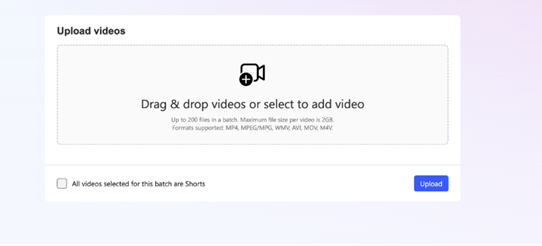
Logga in på ditt MSN Partner Hub-konto och klicka på Ladda upp videor i menyn till vänster. Verktyget Videouppladdare visas.
Använd knappen Välj filer för att hitta den video du vill ladda upp eller dra och släppa filerna i uppladdningsfönstret.
Du kan ladda upp upp till 200 videor åt gången.
MSN stöder MP4-, MPG-, MPEG-, AVI-, MOV-, WMV- och M4V-filer på upp till 2 GB per video.
Maximal filstorlek per video är 2 GB och videolängden får inte överskrida 50 minuter.
Använd kryssrutan Shorts för att tagga tillämpliga videor som shorts under uppladdningen.
- Alla videoshorts måste vara högst 90 sekunder.
- Alla videominiatyrer och videoshorts måste ha stående orientering (lodrätt).
Ange videorubriken, beskrivningen och kategorin. Du kan bifoga en miniatyrbild om du vill.
- Miniatyrbilder kan vara upp till 20 MB i PNG-, JPG- eller GIF-format och måste vara minst 300 x 300 bildpunkter stora.
- Kom ihåg att ange videons kanoniska URL för att förbättra videosynligheten.
Kontrollera att dina video-URL:er har filnamnstillägg i ett format som .mp4 i stället för .mp4. Videor som inte har filnamnstillägg kan inte förtäras.
Klicka på Skicka och vänta tills verktyget har laddats upp. Hur mycket tid det tar att ladda upp beror på videobatchens storlek. Vi rekommenderar starkt att du håller sidan öppen för att övervaka din överföringsstatus och se till att alla videor laddas upp korrekt.
Nyligen uppladdade videor granskas av MSN-teamet för innehållsmoderering.
Alla dina videor visas på instrumentpanelen för innehållshantering.
Schemaläggning och batchpublicering
Den här funktionen ger förbättrad flexibilitet för att skapa, schemalägga och publicera videor – individuellt eller i grupp – för att effektivisera publiceringsarbetsflöden.
Ange publiceringsstatus
När du laddar upp eller hanterar videor kan du tilldela någon av tre publiceringsstatusar (Publicera nu är standardstatus):
- Publicera nu: Skicka för moderering. Godkända videor publiceras omedelbart.
- Spara som utkast: Lagra videor som utkast för att granska eller uppdatera senare.
- Schemalägg publicering: Välj ett specifikt datum och en tid då videon ska publiceras automatiskt när den godkänts.
Du kan också schemalägga om, avbryta eller publicera tidigare schemalagda videor direkt från innehållslistan.
Batchåtgärder
Hantera flera videor samtidigt med de nya batchåtgärderna på sidan för innehållshantering:
- Batchschemaläggning: Schemalägg, schemalägg om eller avbryt scheman för flera videor samtidigt.
- Batchpublicering: Publicera omedelbart flera videor (och artiklar) från innehållslistvyn.
Schemalagda videor visar en kolumn för schematid i innehållsrapporten, vilket gör det enklare att spåra och hantera tidslinjer.
Hantera videor
Alla godkända videor visas kronologiskt på instrumentpanelen för MSN-partnerhubben, och den senaste videon visas först. Du kan också hitta dina videor genom att navigera i menyn på vänster sidofält, under Innehållshanteringsinnehåll >
Du kan redigera metadatainformationen för opublicerad, utkast eller avvisad video i biblioteket. Rubriker, beskrivningar och andra metadata kan redigeras, men själva videofilen kan inte redigeras när den har laddats upp.
Om du vill göra ändringar i själva videofilen:
- Ta bort den gamla versionen
- Redigera en ny version i ditt val av videoredigeringsprogram
- Ladda upp den som en ny video.
Obs
Videon måste modereras igen innan den kan visas på sidan.
Kontrollera publiceringsstatus
Du kan kontrollera status för alla dina inlägg på fliken Innehåll på instrumentpanelen för MSN-partnerhubben. Allt är standardvyn, som visar allt innehåll kronologiskt oavsett typ, men du kan använda flikarna Videor för att filtrera efter den inläggstypen.
Kontrollera videofeedstatus
Du kan komma åt information om status för din videofeed via fliken Feed på instrumentpanelen för MSN-partnerhubben.
Du kan också visa information om tekniska fel som påverkar dina feeds och använda den här informationen för att felsöka dina feeds.
- Feltyp kan vara relaterad till din feed, vilket påverkar allt du publicerar, eller ditt innehåll, som bara påverkar ett visst inlägg.
- Käll-ID anges om felet påverkar ett visst inlägg
- Tid är första gången och sista gången problemet uppstod
- Antal är antalet gånger som problemet har uppstått
- Med åtgärden kan du visa information på sidopanelen