
Du kan länka två valfria aktiviteter i ett projekt för att visa deras koppling (kallas också för ett aktivitetssamband). Sambanden aktiverar projektschemat och när du länkar aktiviteterna påverkas alla efterföljande aktiviteter om du gör ändringar i en föregående aktivitet.
Vad vill du göra?
- Länka aktiviteter
- Infoga en aktivitet mellan länkade aktiviteter
- Länka aktiviteter i ett nätverksdiagram
- Länka aktiviteter i en kalender
- Länka manuellt schemalagda aktiviteter
- Andra sätt att länka aktiviteter
- Ändra eller ta bort aktivitetssamband
- Aktivera eller inaktivera automatisk länkning
- Typer av uppgifter
- Felsökning
Länka aktiviteter
- Välj Visa>Gantt-schema.

- Håll ned Ctrl och markera de två aktiviteter du vill länka (i kolumnen Aktivitetsnamn).
- VäljAktivitetslänka> aktiviteter.

Om du vill ta bort en länk markerar du de två länkade aktiviteterna och väljer sedan Uppgift>Koppla isär aktiviteter
Project skapar en enkel Avslut-till-start-aktivitetslänk som standard, vilket betyder att den första aktiviteten (den föregående aktiviteten) måste avslutas innan den andra aktiviteten (den efterföljande aktiviteten) kan starta.
Om du är Project Online-prenumerant kan du också välja specifika aktiviteter att länka till med hjälp av en listruta i kolumnen Föregående eller Efterföljande aktiviteter.
- Välj Visa>Gantt-schema.
- Leta rätt på kolumnen Föregående aktiviteter eller Efterföljande aktiviteter och markera cellen för den aktivitet du vill länka till.
Notera:Kolumnen Efterföljande aktiviteter visas inte som standard. Du visar den genom att gå till den sista kolumnen i raden och välja Lägg till ny kolumn. Välj Efterföljande aktiviteter. - Rulla uppåt eller nedåt för att hitta önskad aktivitet i den hierarkiska listan över alla aktiviteter, markera kryssrutan bredvid den och klicka sedan någonstans utanför listrutan. Aktivitets-ID:t för den aktivitet du länkar till visas i cellen.
Val av länkar i listrutan är särskilt användbart om den aktivitet du vill länka till inte finns i närheten av den aktivitet du länkar från.
Infoga en aktivitet mellan länkade aktiviteter
Du kan konfigurera Project så att när du infogar en ny aktivitet mellan länkade aktiviteter länkas den nya aktiviteten automatiskt till omgivande aktiviteter.
- Välj Filalternativ>.
- I dialogrutan Projektalternativ väljer du Schemalägg och bläddrar till avsnittet Schemaläggningsalternativ i det här projektet .
- Markera kryssrutan Uppdatera länkar när aktiviteter infogas eller flyttas.
- Välj OK.
- Infoga den nya aktiviteten.
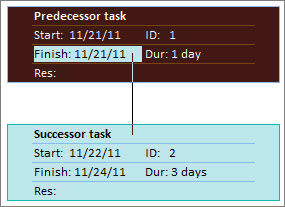
Länka aktiviteter i ett nätverksdiagram
- Välj Visa>nätverksdiagram.

- Placera pekaren i mitten av den föregående aktivitetsrutan.
- Dra linjen till efterföljande aktivitetsruta.
Länka aktiviteter i en kalender
- Välj ViewCalendar>.

- Peka på den föregående aktivitetens kalenderfält.
- Dra linjen till den efterföljande aktivitetens kalenderfält.
Länka manuellt schemalagda aktiviteter
När du länkar en manuellt schemalagd aktivitet till en annan aktivitet placeras den manuellt schemalagda aktiviteten i relation till den andra aktiviteten.
Du kan konfigurera Project så att en manuellt schemalagd aktivitet inte flyttas när du länkar den till en annan aktivitet:
- Välj Filalternativ>.
- I dialogrutan Projektalternativ väljer du Schemalägg och bläddrar till avsnittet Schemaläggningsalternativ i det här projektet .
- Avmarkera kryssrutan Uppdatera manuellt schemalagda aktiviteter när länkar redigeras .
Lär dig mer om hur manuell och automatisk schemaläggning påverkar schemat.
Andra sätt att länka aktiviteter
- Om du har aktiviteter som är beroende av ett helt projekts slutförande utan fel kan du överväga att konfigurera ett huvudprojekt.
- Om du vill understryka hur en enskild aktivitet är relaterad till andra aktiviteter kan du använda aktivitetssökvägar.
Ändra eller ta bort aktivitetssamband
När aktiviteter har länkats för att skapa aktivitetssamband kan du enkelt ändra eller ta bort sambanden om det behövs genom att göra något av följande:
Ändra länktypen för ett aktivitetssamband
Som standard länkas aktiviteter i ett Avslut-till-start-samband. Du kan dock enkelt ändra typen av aktivitetssamband på fliken Avancerat i dialogrutan Aktivitetsinformation . Du öppnar dialogrutan Aktivitetsinformation genom att dubbelklicka på namnet på den aktivitet vars länktyp du vill ändra.
Obs
Om du dubbelklickar på en länk till en extern aktivitet så öppnas projektet som innehåller aktiviteten, om projektet är tillgängligt. Externt länkade aktiviteter visas nedtonade i aktivitetslistan. Om du vill ändra länktypen för en extern aktivitet dubbelklickar du på den externt länkade aktiviteten för att öppna projektet som innehåller aktiviteten och gör sedan följande för att ändra den länkade aktiviteten. Om du till exempel länkade aktivitet A i projekt Z till aktivitet 1 i projekt 5 kan du ändra länktypen i aktivitetsinformationen för aktivitet 1.
Välj Visa>Gantt-schema.
Dubbelklicka på den sambandspil som du vill ändra.


Om du vill ändra en länktyp dubbelklickar du här. Om du vill ändra typen av aktivitetssamband väljer du en annan typ i listan Typ .
Länka till en annan aktivitet
Om det finns en aktivitet som för tillfället är länkad till fel aktivitet kan du enkelt ändra länken så att den återspeglar rätt samband.
Välj Visa>Gantt-schema.
Markera den uppgift som du vill ändra länk för i uppgiftslistan.
Välj Information i gruppen Egenskaper på fliken Aktivitet.
Välj den aktivitet som inte ska länkas i kolumnen Aktivitetsnamn på fliken Föregående och välj sedan en aktivitet i listan för att identifiera rätt samband.
Ändra länktyp, fördröjning eller ledtid i kolumnerna Typ och fördröjning .
Tips
Du anger ledtid genom att skriva ett negativt värde i kolumnen Fördröjning , till exempel –2 för två dagars ledtid.
Ta bort alla samband för en aktivitet
Om aktiviteten inte längre är beroende av andra aktiviteter kan du ta bort alla aktivitetens samband på en gång.
- Välj Visa>Gantt-schema.
- Markera de aktiviteter som du vill ta bort länken för i fältet Aktivitetsnamn .
Om du vill markera flera uppgifter som inte visas i följd håller du ned CTRL och markerar varje uppgift. Om du vill välja aktiviteter som visas i följd markerar du den första aktiviteten, håller ned SKIFT och markerar sedan den sista aktiviteten som du vill markera i listan. - Välj Koppla isär aktiviteter i gruppen Schema på fliken Aktivitet.
Schemat för aktiviteterna ändras baserat på eventuella länkar till andra aktiviteter eller villkor.
Obs
Om du tar bort en aktivitetslänk försvinner sambandet mellan två aktiviteter, vilket sambandspilarna mellan aktiviteterna visar. Om du vill ändra den hierarkiska strukturen för en aktivitet eller underaktivitet som en del av projektets dispositionsstruktur måste du dra ut aktiviteten i stället för att ta bort aktivitetslänken.
Ta bort specifika aktivitetssamband
Om aktiviteten är länkad till flera aktiviteter och du behöver ta bort specifika länkar och lämna kvar några intakta, kan du välja vilka länkar du vill ta bort i dialogrutan Aktivitetsinformation .
- Välj Visa>Gantt-schema.
- Markera den aktivitet i aktivitetslistan vars beroenden du vill ta bort.
- Välj Information i gruppen Egenskaper på fliken Aktivitet.
- Markera det samband du tar bort på fliken Föregående och ta sedan bort namnet på den föregående aktiviteten.
Aktivera eller inaktivera automatisk länkning
Du kan konfigurera Project så att när du infogar en aktivitet mellan länkade aktiviteter länkas den nya aktiviteten automatiskt till omgivande aktiviteter. Det här kallas automatisk länkning. Om du till exempel har tre aktiviteter med Avslut-till-start-länkar och lägger till en ny aktivitet mellan dem, får den nya aktiviteten en Avslut-till-start-länk till aktiviteterna över och under den.
Automatisk länkning är inaktiverat som standard. Följ dessa steg om du vill aktivera automatisk länkning.
- Välj Filalternativ>.
- I dialogrutan Project-alternativ klickar du på Schema och rullar till avsnittet Schemaläggningsalternativ för det här projektet.
- Om du vill aktivera automatisk länkning markerar du kryssrutan Uppdatera länkar när aktiviteter infogas eller flyttas. Om du vill inaktivera automatisk länkning igen avmarkerar du kryssrutan.
Typer av uppgifter
När du länkar aktiviteter i Project är Avslut-till-start standardlänktypen. En Avslut-till-start-länk är dock inte rätt i alla situationer. I Project finns följande ytterligare typer av aktivitetslänkar så att du kan modellera ett projekt realistiskt:
| Länktyp | Exempel | Beskrivning |
|---|---|---|
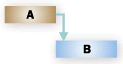
| Avslut-till-start (AS) |
|
Den beroende aktiviteten (B) kan inte börja förrän aktiviteten som den är beroende av (A) har slutförts. Om du t.ex. har de två aktiviteterna "Gräva grund" och "Gjuta betongplatta" kan aktiviteten "Gjuta betongplatta" inte börja förrän aktiviteten "Gräva grund" är klar. |
| Start-till-start (SS) |

|
Den beroende aktiviteten (B) kan inte börja förrän aktiviteten som den är beroende av (A) har startat. Den beroende aktiviteten kan börja när som helst efter att aktiviteten som den är beroende av har startat. Länktypen SS kräver inte att båda aktiviteterna startar samtidigt. Om du t.ex. har de två aktiviteterna "Gjuta betongplatta" och "Plana betongplatta" kan aktiviteten "Plana betongplatta" inte börja förrän aktiviteten "Gjuta betongplatta" har påbörjats. |
| Avslut-till-avslut (AA) |

|
Den beroende aktiviteten (B) kan inte slutföras förrän aktiviteten som den är beroende av (A) har slutförts. Den beroende aktiviteten kan slutföras när som helst efter att aktiviteten som den är beroende av har slutförts. Länktypen AA kräver inte att båda aktiviteterna slutförs samtidigt. Till exempel om du har två aktiviteterna ”dra ledningar” och ”inspektera elektriska” kan aktiviteten ”inspektera elektriska” kan inte avslutas förrän aktiviteten ”dra ledningar” har avslutats. |
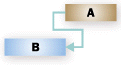
| Start-till-avslut (SA) |
|
Den beroende aktiviteten (B) kan inte slutföras förrän aktiviteten som den är beroende av (A) har startat. Den beroende aktiviteten kan slutföras när som helst efter att aktiviteten som den är beroende av har startat. Länktypen SA kräver inte att den beroende aktiviteten slutförs samtidigt som aktiviteten som den är beroende av startas. Till exempel så sätts takbjälkarna för byggprojektet ihop på annan ort. Två av aktiviteterna i projektet är "Leverans av takbjälkar" och "Montering av tak". Aktiviteten "Montering av tak" kan inte slutföras förrän aktiviteten "Leverans av takbjälkar" har påbörjats. |
Felsökning
Om du har länkat dina aktiviteter men den efterföljande aktiviteten inte flyttas kan det finnas flera orsaker:
- Om det finns verkliga värden, t.ex. ett verkligt startdatum eller en procentandel slutfört arbete, kan aktivitetens schemaläggning inte omplaneras tidigast det datum då aktiviteten faktiskt startade. Om inget förlopp anges och aktiviteten har ett statiskt villkor kan villkoret ha företräde framför aktivitetssamband.
Om en aktivitet till exempel har villkoret Starta tidigast (ST) inställt på 1 juli är aktiviteten knuten till det datumet och schemaläggs inte om till ett tidigare datum, även om den föregående aktiviteten avslutas den 28 juni och den efterföljande aktiviteten kan starta tidigare än 1 juli. - Om du skapar en aktivitet i Project genom att dra pekaren på schemadelen i en Gantt-schemavy ställs villkoret Starta tidigast (ST) in för aktiviteten för projekt som är schemalagda från startdatumet. För projekt som schemaläggs från ett slutdatum ställs villkoret Avsluta senast (AS) in för aktiviteten.
- Om den efterföljande aktiviteten är slutförd flyttas den inte så att länken visas.
Här är några möjliga lösningar:
- Om du vill återställa aktivitetsvillkoret så att det blir mer flexibelt markerar du aktiviteten, väljer Information och väljer sedan fliken Avancerat. Välj Så snart som möjligt i listan Villkorstyp. Därefter schemaläggs aktivitetens startdatum i enlighet med aktivitetssambandet.
- Om du vill att aktivitetssamband ska åsidosätta statiska villkor för alla aktiviteter väljer duFilalternativ>>Schema. Avmarkera kryssrutan Aktiviteter följer alltid sitt villkorsdatum i avsnittet Schemaläggningsalternativ.