Skapa ett nyhetsbrev
- Klicka på Inbyggda>nyhetsbrev och rulla nedåt för att hitta kategorin Nyhetsbrev.
(I Publisher 2010 klickar du på Nyhetsbrev under Mest populära.)
- Välj en mall och klicka på det färgschema och det teckensnittsschema du vill använda under Anpassa.
- Klicka på den uppsättning med företagsinformation du vill använda eller skapa en ny.
- Markera En sida (om du planerar att skriva ut ditt nyhetsbrev enkel- eller dubbelsidigt) eller Två sidor (om du vill arbeta med en design som har motstående sidor och du planerar att skriva ut ditt nyhetsbrev på papper med tabloidstorlek) under Alternativ.
- Markera kryssrutan Inkludera kundens adress om du vill att kundadressen ska skrivas ut på nyhetsbrevet i stället för på ett separat kuvert.
- Klicka på Skapa.
- Ändra mallen så att den innehåller saker som du vill återanvända i framtida nyhetsbrev, till exempel en rubrik och en logotyp.
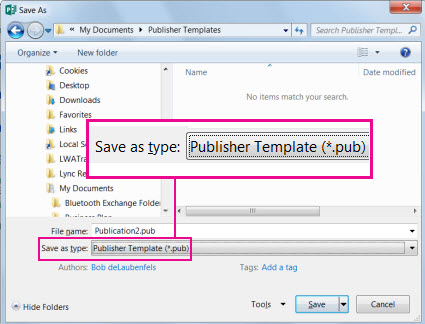
- Spara den nya mallen. I dialogrutan Spara som går du till den plats och den mapp du vill använda och väljer Publisher-mall i rutan Filformat.
Tips
Du kan ange för Publisher var du alltid vill spara mallarna. Om du kommer till Filalternativ>>Spara och anger sökvägen till mappen som du vill ska innehålla alla dina mallar på standardplatsen för personliga mallar. Om du gör det kommer en ny flik med namnet Anpassad också att vara tillgänglig när du skapar en ny publikation och den här fliken kommer att innehålla alla dina personliga mallar.
Om du vill ändra nyhetsbrevet kan du lägga till sidor i ett nyhetsbrev eller Ta bort sidor från ett nyhetsbrev. Du kan också skriva ut ett nyhetsbrev på 11 x 17-papper eller undvika papper och frakt helt och hållet genom att skapa och skicka nyhetsbrev via e-post.
Göra designändringar i layouten
- Klicka på Alternativ på fliken Sidlayout och klicka sedan på antalet spalter du vill använda på varje sida.
På innersidorna (till exempel sidorna 2 och 3 i ett nyhetsbrev på 4 sidor) visas alternativet Välj en sida som ska ändras. Klicka på Vänster insida eller höger insida och klicka sedan på ett av följande format för varje sida: 3 berättelser, Kalender, Orderformulär, Svarsformulär eller Anmälningsformulär.
Arbeta med texten
Om du redan har skapat en uppsättning med företagsinformation, så ersätts en del av platshållartexten automatiskt av ditt företags kontaktuppgifter och logotyp.
Obs
Företagsinformation ersätter inte automatiskt platshållartext i mallar som hämtats från Office Online. Om du vill ersätta platshållarnamnen, adresserna och logotyperna med företagsinformationen klickar du på smart etikettknappen  för företagsinformation, till exempel företagets namn eller adress, och klickar sedan på Uppdatera från uppsättning med företagsinformation. (Knappen visas när du pekar på text eller på en logotyp.)
För varje block med platshållartext gör du något av följande:
Markera platshållartexten och skriv.
Högerklicka för att markera platshållartexten, peka på Ändra text på snabbmenyn, klicka på Textfil, klicka på den fil som innehåller den text du vill använda och klicka sedan på OK.
Obs
I de flesta fall ändras textstorleken automatiskt så att texten passar i textrutan. Om en artikelrubrik är lång till exempel, minskas textstorleken automatiskt så att rubriken passar.
Justera textstorleken. Gör något av följande:
- Om du vill förhindra att texten ändras automatiskt så att den får plats i en textruta som inte är kopplad till andra textrutor klickar du på textrutan och klickar> på Anpassa inteautopassa på fliken Format under Verktyg för textruta.
- Om du vill ändra teckenstorleken manuellt markerar du texten och klickar sedan på en ny teckenstorlek i listan Teckenstorlek på fliken Text Box Tools Format##Verktyg för textruta - Format.
Mer information om hur du arbetar med textrutor finns i Passa in texten i en textruta.
Arbeta med bilder
Högerklicka på platshållarbilden, peka på Ändra bild, klicka på Ändra bild, välj en ny bild från en av de tillgängliga källorna i dialogrutan Infoga bilder och klicka sedan på Infoga.
Tips
Om Ändra bild inte visas när du högerklickar, så klickar du på platshållarbilden en gång, tills vita cirklar visas runt bildramen. Klicka på bilden igen tills grå cirklar med kryss visas runt själva bilden, och högerklicka sedan på bilden.
Mer information om att arbeta med bilder finns i Tips om hur du arbetar med bilder.
Se även
Tips om att arbeta med bilder
Tips om hur du skriver effektiva marknadsföringspublikationer
Tips för utskrift av publikationer
Hitta, skapa eller ändra en mall i Publisher
Hitta fler mallar för nyhetsbrev på Microsoft Create
Varför nyhetsbrev bör vara en del av din tillväxtstrategi
Skapa nyhetsbrevet
Välja och anpassa nyhetsbrevets design
Starta Publisher.
Klicka på Nyhetsbrev i listan Publikationstyper.
Under Nyhetsbrev klickar du på Nya designer eller Klassiska designer.
Gör något av följande:
Klicka på förhandsgranskningsbilden för den nyhetsbrevsdesign du vill använda.
Nyhetsbrevmallen Profil är utgångspunkten för nyhetsbrevet som visas i den här artikeln.
Söka efter ytterligare nyhetsbrevmalldesigner på Microsoft Office Online.
Hur gör jag?
Viktigt!
Du måste vara ansluten till Internet innan du kan söka efter mallar på Office Online.
Skriv ett nyckelord i rutan Sök efter mallar. Skriv till exempel nyhetsbrev. I listan klickar du på På Microsoft Office Online och klickar sedan på den gröna Sök-knappen.
Obs
Rutan Sök efter mallar sitter ovanför rubriken Nyhetsbrev.
Klicka på den mall du vill använda.
Välj de alternativ du vill använda för att anpassa din design.
Obs
Om du använder en mall som du har hämtat från Office Online går det inte att anpassa designen förrän du har öppnat publikationen..
Gör något av följande:
- Klicka på det färgschema och det teckensnittsschema du vill använda under Anpassa.
- Klicka på den uppsättning med företagsinformation du vill ha under Anpassa eller skapa en ny.
- Markera En sida under Alternativ om du planerar att skriva ut ditt nyhetsbrev enkelsidigt. Markera Två sidor om du vill arbeta med en design som har motstående sidor och du planerar att skriva ut ditt nyhetsbrev dubbelsidigt på papper med tabloidstorlek.
- Markera kryssrutan Inkludera kundens adress under Alternativ om du vill att kundadressen ska skrivas ut på nyhetsbrevet i stället för på ett separat kuvert.
Klicka på Skapa.
Göra designändringar i layouten
- Klicka på antalet spalter du vill använda på varje sida i åtgärdsfönstret Sidalternativ under Spalter.
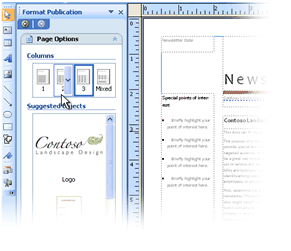
På innersidorna (till exempel sidorna 2 och 3 i ett nyhetsbrev på 4 sidor) visas listan Välj en sida som ska ändras. Klicka på Vänster insida eller höger insida och klicka sedan på ett av följande format för varje sida: 3 berättelser, Kalender, Orderformulär, Svarsformulär eller Anmälningsformulär.
- Under Föreslagna objekt klickar du på ett alternativ för att infoga det på sidan.
Arbeta med texten
Om du redan har skapat en uppsättning med företagsinformation, så ersätts en del av platshållartexten automatiskt av ditt företags kontaktuppgifter och logotyp.
Obs
Företagsinformation ersätter inte automatiskt platshållartext i mallar som hämtats från Office Online. Om du vill ersätta platshållarnamnen, adresserna och logotyperna med företagsinformationen klickar du på smart etikettknappen för företagsinformation, till exempel företagets namn eller adress, och klickar sedan på Uppdatera från uppsättning med företagsinformation. (Knappen visas när du pekar på text eller på en logotyp.)
För varje block med platshållartext gör du något av följande:
Markera platshållartexten och skriv.
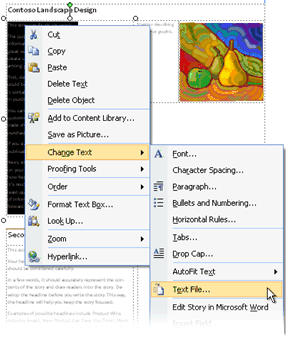
Högerklicka för att markera platshållartexten, peka på Ändra text, klicka på Textfil, klicka på den fil som innehåller den text du vill använda och klicka sedan på OK.
Obs
I de flesta fall ändras textstorleken automatiskt så att texten passar i textrutan. Om en artikelrubrik är lång till exempel, minskas textstorleken automatiskt så att rubriken passar.
Justera textstorleken. Gör något av följande:
- Om du vill förhindra att texten ändrar storlek automatiskt för att passa i en textruta som inte är kopplad till andra textrutor, så klickar du på textrutan, pekar på Autopassa Text på menyn Format och klickar sedan på Använd inte Autopassa.
- Om du vill ändra teckenstorleken manuellt markerar du texten och klickar sedan på en ny teckenstorlek i listan Teckenstorlek i verktygsfältet Formatering.
Mer information om hur du arbetar med textrutor finns i Passa in texten i en textruta.
Mer information om hur du anpassar dina nyhetsbrev efter mottagare finns i Skapa en dokumentkoppling och Tips för att anpassa publikationen.
Arbeta med bilder
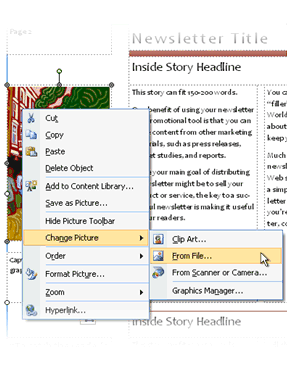
Högerklicka på platshållarbilden, peka på Ändra bild och klicka sedan på bildkällan.
Tips
Om Ändra bild inte visas när du högerklickar, så klickar du på platshållarbilden en gång, tills vita cirklar visas runt bildramen. Klicka på bilden igen tills grå cirklar med kryss visas runt själva bilden, och högerklicka sedan på bilden.
Väl den nya bilden och klicka sedan på Infoga.
Mer information om att arbeta med bilder finns i Tips om hur du arbetar med bilder.
Distribuera nyhetsbrevet
När du har skapat en publikation i Office Publisher 2007 har du flera alternativ för att distribuera den:
Skicka nyhetsbrevet i ett e-postmeddelande, antingen genom att visa det i brödtexten i meddelandet eller genom att inkludera det som en bifogad fil, till exempel en PDF- eller XPS-fil.
Publicera nyhetsbrevet på en webbplats.
Paketera alla dess komponentfiler för inlämning till ett tryckeri.
Skriva ut nyhetsbrevet på en vanlig skrivare.
Om du bara ska skriva ut några få kopior kan du skriva ut nyhetsbrevet på en vanlig skrivare. Om skrivaren har stöd för utskrift på papper med storleken 11 x 17 tum (tabloidstorlek) kan skapa du ett vikt nyhetsbrev med sidor som är 8,5 x 11 tum stora. Du kan använda den här metoden med valfri publikationsstorlek som är halva pappersstorleken.
Konfigurera nyhetsbrevet för utskrift på en vanlig skrivare
- Öppna det nyhetsbrev du vill skriva ut som en vikt broschyr.
- Klicka på Ändra sidstorlek under Alternativ för nyhetsbrev i åtgärdsfönstret Formatera publikation.
- Under Storlek på tomma sidor i dialogrutan Utskriftsformat klickar du på Häften och klickar sedan på Letter-häfte 8,5 x 11".
- Klicka på OK.
- Klicka på Skrivarinställning på Arkiv-menyn och sedan på fliken Inställningar för publikationer och papper.
- I listan Skrivarens namn väljer du en skrivare som kan skriva ut på papper med storleken 11 x 17 tum (tabloidstorlek).
- Under Papper kontrollerar du att pappersstorleken 11 x 17 tum (tabloidstorlek) är markerad.
- Under Orientering kontrollerar du att alternativet Liggande är markerat.
- Under Utskriftsalternativ klickar du på Broschyr, stående.
Om alternativet Broschyr, stående inte är tillgängligt kanske den valda pappersstorleken är för liten för sidorna. Kontrollera att pappersstorleken är dubbelt så stor som sidstorleken.
Under Exempel kan du se hur två av sidorna kommer att se ut när de skrivits ut på ett tabloidark.
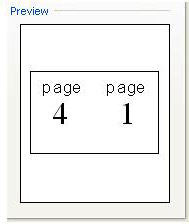
- Klicka på OK.
Skriva ut nyhetsbrevet på en vanlig skrivare
Klicka på Förhandsgranska på Arkiv för att granska ditt arbete och klicka sedan på Stäng.
Klicka på Skriv ut på Arkiv-menyn och sedan på fliken Inställningar för publikationer och papper.
Om skrivaren stöder dubbelsidig utskrift (duplex) kontrollerar du att Dubbelsidig eller Dubbelsidig, vänd längs kortsidan är markerat under Alternativ för dubbelsidig utskrift.
Ange hur många kopior du vill skriva ut under Kopior.
Obs
Om du skriver ut flera kopior av ett nyhetsbrev som kräver flera pappersark, markerar du kryssrutan Sortera så att sidorna skrivs ut ordnade för varje kopia av den utskrivna publikationen.
Under Utskriftsintervall klickar du på Alla sidor.
Markera övriga alternativ du vill använda och klicka sedan på Skriv ut för att skriva ut publikationen.
Om du skriver ut på papper i tabloidformat skriver Office Publisher 2007 ut den första och sista sidan på ena sidan av pappersarket, den andra och den näst sista sidan på den andra sidan av bladet och så vidare, som visas här.

Om datorn inte stöder dubbelsidig utskrift startar guiden Skrivarinställningar i Publisher och vägleder dig genom att skriva ut en kopia av publikationen i rätt ordning så att den första och sista sidan skrivs ut på ett pappersark, den andra och den näst sista sidan på ett annat ark och så vidare. När du kopierar sidorna bakåt, viker dem och sedan häftar eller binder ihop dem hamnar de i rätt ordning.
Se även
Tips för utskrift av publikationer
Tips på hur du förbereder publikationer för extern tryckning
Använd guiden Ressätt för att spara en fil för extern tryckning
Hitta, skapa eller ändra en mall i Publisher
Varför nyhetsbrev bör vara en del av din tillväxtstrategi
