Microsoft ljuddocka är en allt-i-ett-högtalartelefon, dockningsstation och laddare med en kompakt design för att spara utrymme på skrivbordet. Den har 4 olika portar (HDMI, 2 USB-C, USB-A) med pass-through-laddning så att du får fler anslutningar för din Windows 10/11-dator samtidigt som du laddar den. Högtalaren ger fantastiskt ljud för Microsoft Teams-möten och samtal, musik och mycket mer med tryckknappskontroller ovanpå.
Vad du kommer att behöva
Microsoft Audio Dock
En dator med något av följande operativsystem:
- Windows 11 Home/Pro eller Windows 10 med de senaste uppdateringarna
- macOS X 10.15 eller macOS 11.0
En USB-C-port på datorn. USB-C-porten måste stöda USB-C Alt Mode.
Hitta rätt
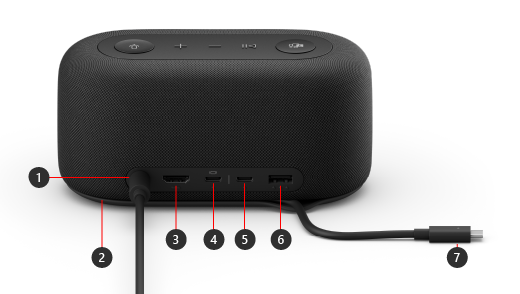
| Port | Beskrivning |
|---|---|
| 1. Kraft | Anslut strömkontakten på den medföljande nätadaptern till strömuttaget. |
| 2. Lagringsutrymme för USB-C-kabel | Förvara USB-C-kabeln när du inte använder Microsoft ljuddocka. Kabeln lindas runt din Microsoft ljuddocka för att hjälpa dig att förvara den. |
| 3. HDMI | Använd den här porten när du vill ansluta till en extern bildskärm. HDMI 2.0-anslutningen stöder en maximal upplösning på 3840 x 2160 med stöd för HDCP 2.3 och HDCP 1.4. |
| 4. USB-C (USB 3.1 Gen 2) |
Använd den här porten när du vill ansluta till en extern bildskärm. Denna USB-C-port stöder DP Alt Mode 1.0 med en maximal upplösning på 3840 x 2160. Den ger en effekt på upp till 7,5 W. |
| 5. USB-C (USB-3.1 Gen 2) |
Ansluta enheter som använder USB Type-C. Använd t. ex. en USB-C flashminne, en USB-C hårddisk, ladda en mobiltelefon och mycket mer. Den ger en effekt på upp till 7,5 W. Notera: USB-C-porten stöder inte videoutgång, så du kommer inte att kunna använda denna USB-C-port för att ansluta en extern bildskärm. |
| 6. USB-A (USB 3.1 Gen 2) |
Flytta stora filer till ett USB-minne eller en hårddisk, anslut en USB-skrivare, mus, tangentbord och mycket mer. |
| 7. USB-C-kontakt | Anslut USB-C-kontakten till en USB-C-port på din PC eller Mac. Microsoft ljuddocka stöder pass-through-laddning och ger upp till 60 W effekt, så att du kan använda den och ladda din dator samtidigt. Om du spelar upp ljud ger Microsoft Audio Docka upp till 50 W effekt. |
Hjälpmedel: Identifiera portarna genom att trycka
Många av portarna på baksidan har upphöjda avtryck under dem, vilket kan hjälpa dig att identifiera varje port med fingertoppskänsla. Följande lista har namnen på porten (från vänster till höger) följt av en kort beskrivning av det upphöjda avtrycket:
- Strömuttag. Porten är cirkulär. Den har inget upphöjt avtryck under sig.
- HDMI-utgång. Heldragen horisontell upphöjd linje.
- 2 USB-C-portar. En upphöjd punkt under varje USB-C-port.
- USB-A-port. Tre upphöjda punkter, vågrätt uppradade.
Microsoft Teams och musikknappar överst
Använd följande diagram för att hitta knapparna ovanpå Microsoft ljuddocka. Du kan använda de här knapparna under möten och samtal i Microsoft Teams och när du lyssnar på musik. Mer information finns i Använda Microsoft ljuddocka i Microsoft Teams.
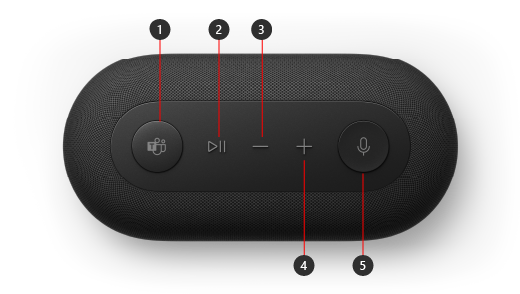
- Microsoft Teams
- Svara/avsluta samtal och spela upp/pausa musik
- Volym ned (-)
- Volym upp (+)
- Ljud av
Konfigurera Microsoft ljuddocka
När du har packat upp din Microsoft ljuddocka placerar du den på skrivbordet. Lämna dina kablar framme så att du enkelt kommer åt dem.
Anslut strömkontakten som är ansluten till den medföljande strömförsörjningsenheten i strömuttaget på din Microsoft ljuddocka.
Anslut USB-C-kontakten på Microsoft ljuddocka i USB-C-porten på datorn.
Gör något eller båda av följande, beroende på hur många externa bildskärmar du vill ansluta (1 eller 2) och vilken typ av videoanslutning som används på varje bildskärm:
- HDMI-anslutning. Ta en HDMI-kabel och anslut en ände till HDMI-porten på den externa bildskärmen och anslut den andra änden till HDMI-porten i dockningsstationen.
- USB-C. Ta en USB-C-kabel och anslut den ena änden i USB-C-porten med en visningsikon på Microsoft ljuddocka. Anslut den andra änden till videoporten (till exempel HDMI eller DisplayPort) på den externa bildskärmen.
Om videokabeln inte har rätt videokontakt (till exempel HDMI eller DisplayPort) behöver du köpa en annan kabel eller en adapter. Mer information finns i Ansluta Surface till en TV, bildskärm eller projektor eller Felsöka anslutning av Surface till en extern bildskärm.
Mer information om hur du använder flera bildskärmar i Windows finns i Så här använder du flera bildskärmar i Windows.
Anslut din USB-datorutrustning till USB-A-porten eller en annan USB-C-port i dockan – beroende på vilken typ av USB-anslutning din kringutrustning använder.
Anslut till exempel en mobiltelefon, ett USB-minne, en USB-hårddisk och mycket mer.Om du vill använda Microsoft ljuddocka som högtalare väljer du ljudikonen
 i systemfältet på din Windows 11 PC, väljer Välj en ljudutgång (>) och sedan Microsoft ljuddocka.
Om du vill använda Microsoft ljuddocka som mikrofon väljer du Start-ikonen
 >Inställningsikon
 >Inställningar
 > i AktivitetsfältetLjudikon och välj sedan Microsoft Audio Docka under Indata.
Om du vill justera volymen medan du lyssnar på musik eller tittar på en film trycker du på knappen Volym upp eller Volym ned på Microsoft ljuddocka.
Behöver du mer hjälp?
Teknisk support

För teknisk support öppnar du Surface-appen, beskriver problemet och väljer Få hjälp.
Support från communityn

Communities kan hjälpa dig att ställa frågor och få råd från experter med rika kunskaper. Fråga communityn.
Annan support

Om du inte kan använda din Surface eller har en fråga om något annat öppnar du Få hjälp för att få annan support online.