Microsoft Modern Webcam är en Microsoft Teams-certifierad webbkamera. Det är en kamera som du kan använda för att få högkvalitativ video, så att du bra ut under möten och samtal i Microsoft Teams. Anslut bara webbkameran till USB-porten på din Windows 10/11-dator för att komma igång.
Lär känna din webbkamera.
Använd denna tabell för att hitta den viktigaste informationen om Microsoft Modern Webcam.
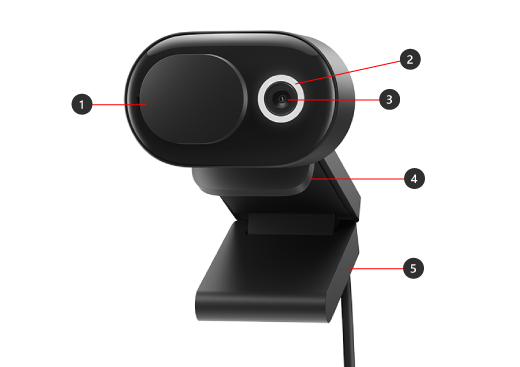
- Integritetsslutare
- Indikeringslampa för LED-användning
- Kameralins
- Montera på skärm
- Bas
Så här använder du webbkameran
Lär dig hur du konfigurerar och använder din moderna Microsoft-webbkamera i Microsoft Teams.
Montera Microsoft Modern Webcam
Montera Microsoft Modern Webcam hur du vill – beroende på din dator och konfigurationen i hemmet/kontoret. Här är tre sätt för hur du kan montera din webbkamera.
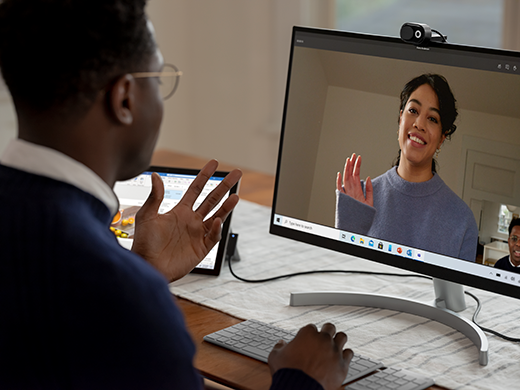
På skärmen
Placera Microsoft Modern Webcam ovanpå din externa bildskärm eller din bärbara dators skärm. Rotera basen på din webbkamera så att din kamera sitter säkert på toppen.
På skrivbordet
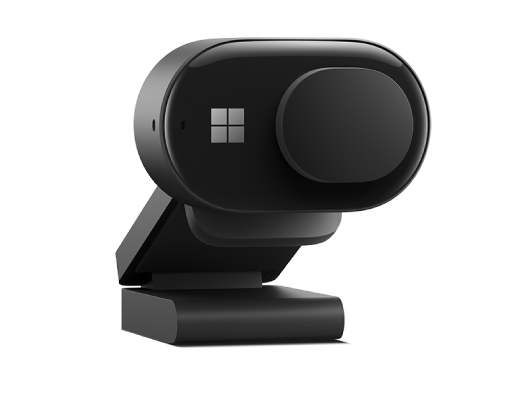
Placera din Microsoft Modern Webcam ovanpå skrivbordet eller bordet så att basen är platt på det.
På ett stativ
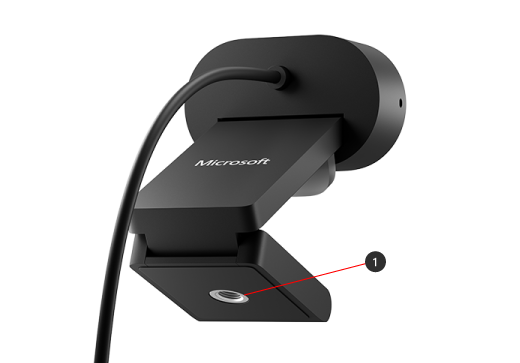
Använd ett litet stativ (ingår ej) och skruva sedan in stativskruven i stativets gänga (nr 1 i följande bild) längst ner på din Microsoft Modern Webcam. Placera det lilla stativet nära din dator.
Konfigurera den inbyggda mikrofonen på Microsoft Modern Webcam
Microsoft Modern Webcam är certifierat för Microsoft Teams med standardinställningarna, inklusive att den inbyggda mikrofonen är avstängd. Om du slår på den inbyggda mikrofonen i Microsoft Accessory Center-appen kan det påverka certifieringen. Du kan fortfarande använda mikrofonen och högtalarna på din dator för ljud under möten och samtal i Teams.
Så här aktiverar du den inbyggda mikrofonen om du vill använda den:
- Ladda ned appen Microsoft Accessory Center.
- Anslut din Microsoft Modern Webcam.
- I Microsoft Accessory Center väljer du Modern Webcam.
- Välj Inställningar för webbkamera och aktivera sedan webbkamerans mikrofon.
Konfigurera Microsoft Modern Webcam i Microsoft Teams
- I Microsoft Teams väljer du Inställningar och fler
 längst upp till vänster om profilbilden och välj sedan ikonen
  .
. - I Inställningar väljer du Enheter.
- Under Kamera, väljer du Microsoft Modern Webcam.
- Håll kamerans bas i ena handen för att fysiskt justera kameran. Håll med kamerans ovansida och luta den uppåt eller nedåt tills du ser ut som du vill i fönstret för förhandsgranskning.
LED-lampan på din webbkameras framsida lyser helvitt när kameran används.
Använd Microsoft Modern Webcam i ett möte eller samtal i Teams
När du har öppnat Microsoft Teams på din Windows 10/11-dator gör du så här för att använda webbkameran under samtal och möten i Teams.
| Om du vill | Gör detta i Microsoft Teams |
|---|---|
| Gör ett videosamtal | Välj Samtal, slå numret till den person du vill ringa och välj sedan Ring. Välj Kamera för att visas på kameran. |
| Gå med i ett möte och visas på kameran | Välj Calendar> mötet >Anslut till. Slå på Kamera, välj sedan Gå med nu i Teams för att gå med i mötet med kameran på. |
Använd integritetsslutare
Microsoft Modern Webcam har en integritetsslutare som skyddar din integritet. När du inte vill att kameran ska spela in dig kan du när som helst täcka linsen med integritetsslutaren.
Skaffa Microsoft Accessory Center-appen
Med Microsoft Accessory Center-appen kan du anpassa inställningarna för ditt Microsoft Modern Webcam så att du får ut mesta möjliga av det. Du kan ladda ned appen Microsoft Accessory Center från Microsoft Store och installera den på din Windows 10/11-dator.

Obs
Microsoft Accessory Center är inte tillgängligt för macOS.
Behöver du mer hjälp?
Teknisk support

För teknisk support öppnar du Surface-appen, beskriver problemet och väljer Få hjälp.
Support från communityn

Communities kan hjälpa dig att ställa frågor och få råd från experter med rika kunskaper. Fråga communityn.
Annan support

Om du inte kan använda din Surface eller har en fråga om något annat öppnar du Få hjälp för att få annan support online.