Microsoft presenterare+ är en certifierad för Microsoft Teams fjärr som du kan använda för möten och samtal i Teams för arbete eller skola. Använd den för att leverera engagerande presentationer i Teams-möten som är online, personliga eller hybrid. Och när du inte presenterar kan du använda Microsoft presenterare+ för att delta i Teams-möten med en knapptryckning – oavsett om du sitter vid datorn eller går bort från den.
Obs
Alla funktioner i Microsoft presenterare+ är inte tillgängliga i Microsoft Teams för hemmet eller småföretag.
Det första steget är att koppla Microsoft presenterare+ via Bluetooth på din Windows 10/11 PC eller Mac. Mer information finns i Konfigurera och använda Microsoft presenterare+.
Hitta rätt i din Microsoft presenterare+
Använd det här diagrammet för att hitta de knappar du kan använda på Microsoft presenterare+ under Microsoft Teams-möten.
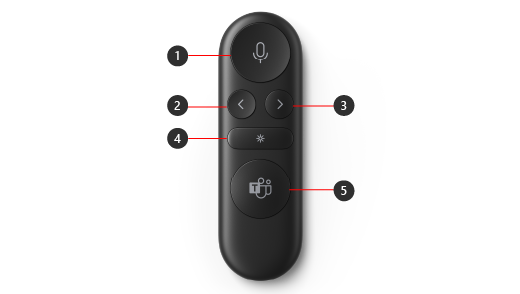
Ljud av
Bakåtknappen för presentationer med PowerPoint Live*
Knappen Nästa för presentationer med PowerPoint Live*
Laserpekare
Microsoft Teams
Obs
* Programvara säljs separat.
Presentera i Microsoft Teams med PowerPoint Live
Om du vill använda Microsoft presenterare+ när du presenterar en PowerPoint-presentation i ett Microsoft Teams-möte använder du PowerPoint Live i Teams. Så här öppnar du en PowerPoint-presentation och kommer igång.
- Anslut till Microsoft Teams-mötet.
- Välj Dela och markera sedan din PowerPoint-presentation under PowerPoint Live.
Använd Microsoft presenterare+ i ett möte eller samtal i Teams
När du har öppnat Microsoft Teams på din Windows 10/11-dator gör du så här för att använda knapparna på din Microsoft presenterare+ under Microsoft Teams-möten när du presenterar eller deltar i ett Teams-möte.
| Om du vill | Gör detta på fjärrkontrollen |
|---|---|
| Ansluta till ett möte | Tryck på Microsoft Teams.knappen för att öppna Teams-fönstret. Välj Calendar> mötet >Anslut till. Välj Anslut nu i Teams för att ansluta till mötet. När du får en avisering om att ett möte har startat kommer Microsoft Teams-knappen att tona in och ut i vitt. Tryck på Teams-knappen en gång när ett möte startar och tryck sedan på den igen för att ansluta till mötet. |
| Gå till föregående eller nästa bild i en presentation när du presenterar med PowerPoint Live | Tryck på bakåt- eller Nästa-knappen på fjärrkontrollen. |
| Använd laserpekaren när du presenterar i ett Teams-möte med PowerPoint Live | Håll ned laserpekarknappen på Microsoft presenterare+ och peka på det område på bilden som du vill prata om. |
| Stäng av ditt ljud under ett möte eller samtal i Teams | Tryck på ljudavstängningsknappen. Den lyser helrött när ljudet är avstängt. Tryck på ljudavstängningsknappen för att slå på ljudet. Knappen lyser med fast vitt sken igen. |
| Slå på ljudet tillfälligt och prata | Om du vill säga något när ljudet är avstängt, tryck på och håll ned ljudavstängningsknappen, säg det du vill och släpp sedan ljudavstängningsknappen. Du kommer tillbaka till att vara tyst när du släpper ljudavstängningsknappen så blir den röd igen. |
| Räck upp handen och sänk den under ett möte | Håll ned Teams-knappen för att räcka upp handen. Håll ned Teams-knappen igen för att sänka den. |
| Ringa ett samtal | Tryck på Microsoft Teams-knappen på fjärrkontrollen, välj Samtal i Teams, slå numret till den person du vill ringa och välj sedan Ring. Om du har missade samtal eller nya röstmeddelanden går du till skärmen Samtal i Teams. |
Skaffa Microsoft Accessory Center-appen
Med appen Microsoft Accessory Center kan du anpassa knappar, laserpekare, inställningar och annat på din Microsoft presenterare+ för att hjälpa dig att få ut mesta möjliga av den. Mer information finns i Konfigurera och använda Microsoft presenterare+.
Ladda ner appen Microsoft Accessory Center från Microsoft Store och installera den på din Windows 10/11-dator.

Obs
Microsoft Accessory Center är inte tillgängligt för macOS.
Relaterade ämnen
Behöver du mer hjälp?
Teknisk support

För teknisk support öppnar du Surface-appen, beskriver problemet och väljer Få hjälp.
Support från communityn

Communities kan hjälpa dig att ställa frågor och få råd från experter med rika kunskaper. Fråga communityn.
Annan support

Om du inte kan använda din Surface eller har en fråga om något annat öppnar du Få hjälp för att få annan support online.