Här är lite information om hur du laddar Surface och vilka Microsoft-licensierade nätadaptrar som är tillgängliga för Surface.
Ansluta laddaren
När du vill ladda Surface ansluter du nätadaptern som är avsedd för din Surface till en strömkälla som ett vägguttag, grenuttag eller överspänningsskydd.
Det finns olika sätt att ladda din Surface beroende på din Surface-modell:
Ladda via USB-C-porten
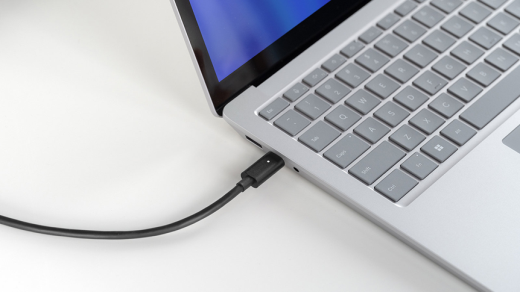
Nyare Surface-enheter låter dig ladda din Surface med USB Type-C och har stöd för snabb laddning.
Mer information finns i USB-C och Snabbladdning för Surface.
Ladda via Surface Connect-porten
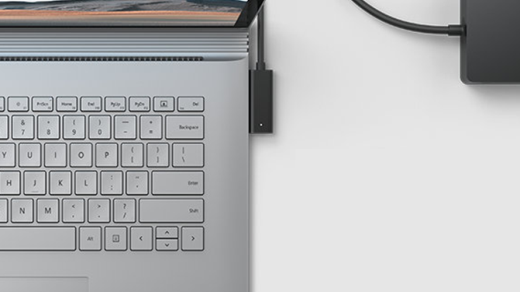
Du kan ansluta laddningskontakten på din Surface-nätadapter till Surface Connect-porten på din Surface i båda riktningarna.
När nätadaptern är ansluten till din Surface och är ansluten till en strömkälla tänds LED-indikatorn på laddningskontaktens spets när din Surface får ström. Om LED-indikatorn inte lyser kan du ha problem med strömförsörjningen. Mer information finns i Vad du ska göra om Surface-nätadaptern eller laddaren inte fungerar.
Batteriikonen till höger i Aktivitetsfältet visar en stickkontakt när din Surface laddas. Håll muspekaren över ikonen för information om laddnings- och batteristatus, inklusive den procentandel ström som återstår. Det kan ta några timmar att ladda ett helt urladdat batteriet helt. Om du använder din Surface för energiintensiva aktiviteter som spelande eller videostreaming medan du laddar den kan det ta längre tid att ladda.
Vårda ditt Surface batteri
Lär dig mer om litiumjonbatterier och hur du maximerar livslängden för batteriet i din Surface-enhet. Mer information finns i Vårda ditt Surface-batteri.
Inköpsställen
Strömförsörjning, laddare och dockor, som är utformade för att fungera med Surface, finns att köpa från Microsoft Store och andra återförsäljare.
Obs
Om Microsoft Store inte är tillgängligt i din region hittar du även Surface hos dessa återförsäljare.
Vi rekommenderar starkt att du bara använder ett äkta Microsoft- eller Microsoft-licensierat tillbehör, som antingen levererades med din Surface eller köptes separat, för att ladda batteriet.
Obs
- Viktigt! Kompatibilitet med produkter från tredje part
- Vissa tillbehör från tredje part kan vara inkompatibla med enheten eller vara förfalskade. Vi rekommenderar därför att du endast köper och använder originalenheter och -tillbehör från Microsoft eller enheter och tillbehör som är licensierade av Microsoft. Användning av inkompatibla eller förfalskade tillbehör, batterier och laddningsenheter kan skada enheten och utgöra en risk för brand, explosion eller batterifel, vilket kan orsaka allvarliga skador eller andra allvarliga risker. Skador som har uppstått vid användning av produkter som inte tillverkas, licensieras eller tillhandahålls av Microsoft omfattas inte av maskinvarugarantin.
Säkerhet och gällande föreskrifter
Information om säkerhet och gällande föreskrifter för Surface och Surface-nätadaptrar, inklusive leveransinformation och säkerhetsinformation för nätsladden, finns i Varningar och instruktioner för produktsäkerhet.
Behöver du mer hjälp?
Teknisk support

För teknisk support öppnar du Surface-appen, beskriver problemet och väljer Få hjälp.
Support från communityn

Communities kan hjälpa dig att ställa frågor och få råd från experter med rika kunskaper. Fråga communityn.
Annan support

Om du inte kan använda din Surface eller har en fråga om något annat öppnar du Få hjälp för att få annan support online.