
LED-lampan ska vara på när strömkontakten är ansluten till Surface Connect-porten.
| När lampan | Betyder det |
|---|---|
| Av | Kontrollera att strömkontakten är ordentligt ansluten till enheten och försök sedan ansluta nätadaptern till ett annat vägguttag. Om LED-lampan fortfarande är släckt följer du stegen nedan. |
| Lampan blinkar eller blinkar vitt | Koppla bort strömkontakten från din Surface och titta efter skador eller skräp som kan försämra anslutningen. Om lampan fortsätter att blinka följer du stegen nedan. |
| Helvitt | Om strömkontaktens lampa lyser men problemet kvarstår går du till Surface-batteriet laddas inte eller Surface kan inte köras med batteri. Om Surface inte startar eller startar går du till Surface startar inte eller startar inte. |
Om LED-lampan på surface connect-strömkontakten blinkar, blinkar eller släcks gör du så här:
Kontrollera kablarna och återställ nätadaptern: Koppla bort strömkontakten från Surface, koppla ur strömkabeln från eluttaget i väggen och koppla sedan bort eventuella USB-tillbehör.
Vänta minst 10 sekunder. Detta ger strömmen supppy tid att återställa.
Rengör sedan strömkontakten med en mjuk, torr luddfri trasa och kontrollera eventuella skador. (Byt ut skadade kablar.) Anslut nätadaptern till eluttaget igen och anslut strömkontakten till din Surface igen.
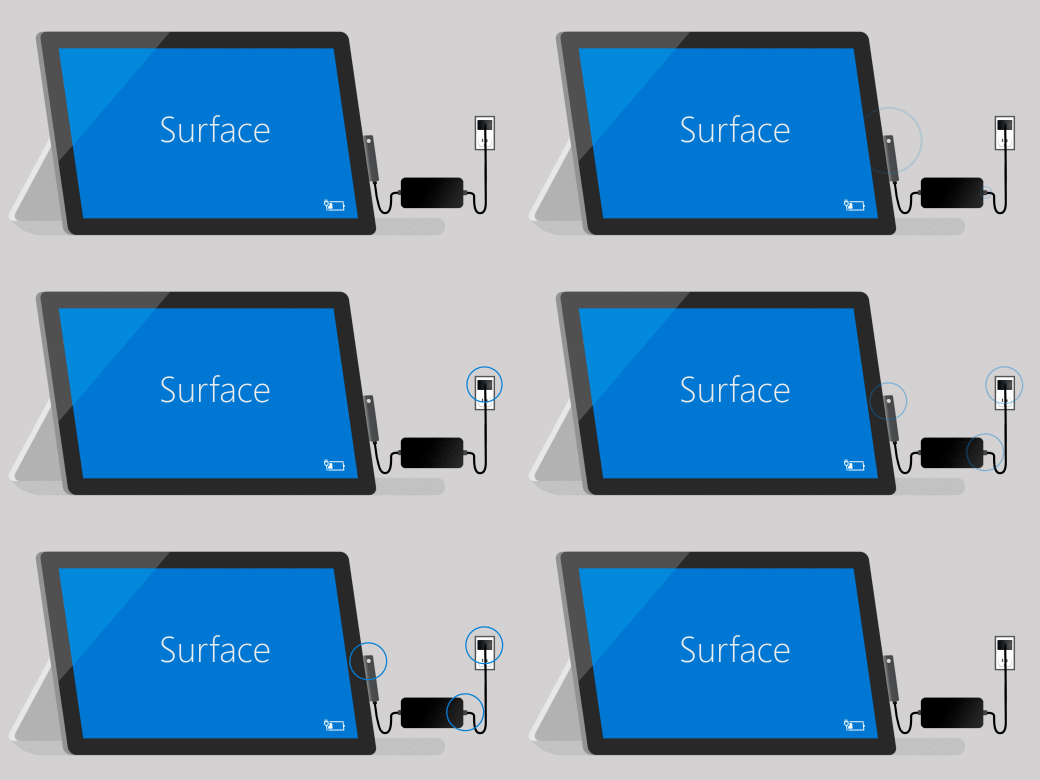
Anslut den på ett annat sätt: Vänd strömkontakten för Surface Connect 180 grader och kontrollera sedan om LED-lampan tänds och se om din Surface börjar ladda igen.
Prova en annan strömkälla: Anslut nätadaptern till ett annat uttag, överspänningsskydd eller grenuttag.
Om du använder en Surface Dock: Om batteriet i Surface-enheten är tomt laddar du det först med nätadaptern som är avsedd för din Surface. Försök sedan ladda den med Surface Dock igen.
Prova att använda en annan Surface-nätadapter eller USB-C PD-laddare: Om du har en annan surface-nätadapter kan du prova att använda den för att ladda din Surface. Om din Surface har en USB-C-port kan du prova att använda en USB-C PD-laddare i stället. Om de fungerar eller om du inte har någon annan Surface-strömförsörjning eller USB-C PD-laddare startar du en serviceorder för strömförsörjningen. Annars kan du starta en serviceorder för din Surface.
Om din Surface-nätadapter fortfarande inte fungerar kan du skicka en serviceorder
Om de här stegen inte löser problemet ersätter du strömförsörjningen:
- Logga in på Microsoft-konto | Välj enhet för service.
- Välj den enhet som behöver service, välj Nästa och följ sedan anvisningarna för att slutföra din tjänstbegäran.
Obs
Om din Surface är en affärsenhet (som ägs av en organisation) kan du läsa Servicealternativ för Surface för företag och utbildning.
Om garantitäckningen har upphört att gälla kan du också köpa en ny strömförsörjning.
Strömkällor, laddare och dockor, som är utformade för att fungera med Surface, finns att köpa från Microsoft Store och andra återförsäljare.
Vi rekommenderar starkt att du bara använder ett äkta Microsoft- eller Microsoft-licensierat tillbehör, som antingen levererades med din Surface eller köptes separat, för att ladda batteriet.
Obs
Om Microsoft Store inte är tillgängligt i din region hittar du även Surface hos dessa återförsäljare.