
CART (Communication Access Real-Time Translation) är en tjänst där en utbildad CART-undertextare lyssnar på talet och omedelbart översätter allt tal till text. CART-undertexten använder ett särskilt fonetiskt tangentbord eller stenografimetoder för att skapa en korrekt översättning som sedan skickas till mottagarna på en skärm, bärbar dator eller annan enhet. CART kallas ibland även för öppen textning, stenografi i realtid eller textning i realtid.
Som mötesorganisatör kan du konfigurera och erbjuda CART-textning till åhörarna i stället för Microsoft Teams inbyggda liveundertexter som genereras automatiskt.
Som CART-undertexter behöver du en CART-bildtext länk från mötesorganisatören och en CART-textningslösning eller programvara för att ansluta till och tillhandahålla CART-undertexter i ett Microsoft Teams-möte.
Obs
CART-programvaran som du använder måste ansluta via Microsoft Teams API för CART-undertexter. Information om API:erna finns i API-referenser för mötesappar.
Tips
Mer information om hur du använder inbyggda livebildtexter i Microsoft Teams finns i Använda livebildtexter i ett Teams-möte.
Konfigurera CART-textning som mötesorganisatör
Som mötesorganisatör måste du skapa och skicka en CART-bildtext länk till CART-undertextaren. De använder sedan länken för att ansluta sitt CART-system eller programvara till Microsoft Teams-mötet.
Du kan konfigurera CART-textning under ett möte, men vi rekommenderar att du gör det före mötet så att textaren har tid att felsöka problem som kan uppstå.
Så här konfigurerar du CART-undertexter för ett möte:
Välj
 i Teams.
Dubbelklicka på ett möte.
Se till att bjuda in CART-undertextaren till mötet i fältet Bjud in obligatoriska deltagare .
Välj Alternativ
 .
.I Hjälpmedelsteam-tillgänglighet aktiverar du växlingsknappen Ange CART-undertexter.

Välj Använd.
Öppna mötesalternativ igen.
Under Hjälpmedelsteam-tillgänglighet>Tillhandahåll CART-undertexter väljer du Kopiera länk
 .
. 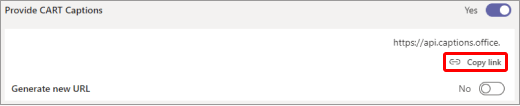
Klistra in länken i ett e-postmeddelande och skicka den till CART-undertextaren som kan ange den i deras undertextprogram.
Anslut med CART-textaren före mötet för att se till att allt är korrekt konfigurerat.
Aktivera och inaktivera CART-undertexter
Om CART är aktiverat visas undertexter som standard när du aktiverar undertextning, men du kan också växla till automatiskt genererade undertexter om du vill.
- Om du vill använda CART går du till möteskontrollerna och väljer Fler åtgärder
 >Aktivera liveundertexter. CART-undertexter visas som standard.
 - Om du vill använda automatiskt genererade undertexter går du till spillmenyn i området Bildtext och väljer språk.
Få ut mesta möjliga av dina undertexter
Försök att följa de här metodtipsen för att se till att dina liveundertexter är så korrekta som möjligt:
- Tala tydligt, långsamt och direkt in i mikrofonen. När avståndet från mikrofonen ökar, kan textningen bli mindre exakt.
- Undvik platser med bakgrundsljud.
- Undvik att flera personer pratar samtidigt.
- Använd den Teams-certifierade utrustningen av högsta kvalitet som finns tillgänglig för dig.
Obs
Obsceniteter döljs av asterisker.