
Spela in Teams-möten för att referera till senare eller dela med andra. Mötesinspelningar registrerar ljud-, video- och skärmdelningsaktivitet och kan delas på ett säkert sätt i organisationen.
Artikelinnehåll
Starta inspelning
I ett Teams-möte kan en person spela in åt gången. När du börjar spela in ett möte meddelas alla automatiskt. Du kan också aktivera live-transkriptioner och visa dem under mötet.
Så här startar du en mötesinspelning:
- Starta eller gå med i mötet.
- Välj Fler åtgärder
 > Fler alternativ för Microsoft TeamsSpela in och transkribera
 > för inspelning och transkriberingStarta inspelning .
 - Välj Bekräfta.
Spela bara in ljud:
- Välj Fler åtgärder i möteskontrollerna.
- Välj Spela in och transkribera>Starta inspelning> inspelning och transkriberingFler alternativ.
- I listrutan Välj vad du vill spela in väljer du Endast ljud.
- Välj Bekräfta.
- Om du vill starta inspelning med endast ljud klickar du på Starta inspelning Ikon > för i dialogrutan Starta inspelning och transkription, klicka på Fler åtgärder> i avsnittet Välj vad du vill spela in, välj Endast ljud.
Mötesinspelningar kommer inte att registrera:
Obs
- Mer än fyra personers video strömmar samtidigt
- Whiteboardtavlor och anteckningar
- Delade anteckningar
- Innehåll som delas av app
- Inbäddade videor eller animeringar i PowerPoint Live-presentationer
Stoppa inspelning
Välj Fler åtgärder i möteskontrollerna
 > Fler alternativSpela in och transkribera .
Välj något av följande:
- Stoppa inspelningen om du vill stoppa inspelningen och direktavskriften.
- Stoppa transkriptionen om du endast vill stoppa live-transkriptionen. Inspelningen fortsätter tills du väljer Stoppa inspelning.
Viktigt!
Teams-mötesinspelningar lagras i OneDrive för arbete eller skola och i SharePoint.
Hitta inspelningar
Inspelningar är tillgängliga på olika platser beroende på typen av möte.
- Inspelningen bearbetas och sparas i mötesorganisatörens OneDrive för företag.
- Mötesinspelningen visas i möteschatten eller i kanalkonversationen (om du är i en kanal).
Obs
För närvarande kan gäster och externa deltagare bara visa inspelningen om den uttryckligen delats med dem.
Vem kan starta eller stoppa en inspelning?
Alla som uppfyller följande villkor kan starta eller stoppa en inspelning om mötesorganisatören har aktiverat sin principinställning för molninspelning:
- Har någon av följande licenser: Office 365 Enterprise E1, E3, E5, F3, A1, A3, A5, M365 Business, Business Premium eller Business Essentials.
- Har inspelning aktiverad av en IT-administratör.
- Är inte gäst eller från en annan organisation.
Organisatören behöver inte vara närvarande.
| Typ av användare | Kan starta inspelningen? | Kan stoppa inspelningen? |
|---|---|---|
| Mötesorganisatör |
|
|
| Person från samma organisation |
|
|
| Person från en annan organisation eller företag |
|
|
| Gäst |
|
|
| Anonym |
|
|
Obs
- Inspelningen fortsätter även om personen som började inspelningen lämnar mötet.
- Inspelningen avbryts automatiskt när alla lämnar mötet. Om någon glömmer att lämna mötet avslutas inspelningen och startas om automatiskt var fjärde timme tills den sista deltagaren lämnar mötet.
- Om en av deltagarna har en policy för inspelning av efterlevnad kommer mötet att spelas in enligt principen även om den deltagaren är från en annan organisation.
Välj vem som kan spela in och transkribera
Med Teams Premium eller en Copilot-licens kan mötesorganisatörer enkelt hantera vem som kan spela in när Teams-möten schemaläggs. Det finns tre alternativ för vem som kan spela in och transkribera ett möte:
- Organisatörer och medorganisatörer
- Organisatörer, medorganisatörer och presentatörer
- Ingen
Mer information om hur du väljer presentatör och ändrar någons roll före och under ett möte finns i Roller i ett Teams-möte.
Så här väljer du vem som kan spela in och transkribera:
- Välj Calendar
 i Teams.
 - Välj en händelse och välj Visa händelse
 .
. - Välj Alternativ
 .
. - I inspelnings- och transkriptionsteam-record-and-transcribe-button-icon väljer du ditt alternativ i rullgardinsmenyn Vem kan spela in och transkribera.
- Välj Använd.
Obs
Teams Premium är en tilläggslicens som ger ytterligare funktioner för att göra Teams-möten mer personliga, intelligenta och säkra. Kontakta IT-administratören för att få åtkomst till den här licensen.
Hantera förfallodatumet för en mötesinspelning
Administratörsinställningarna avgör när en inspelning upphör att gälla. Så här ändrar du förfallodatumet för en mötesinspelning:
Viktigt!
För inspelningen måste du ha redigeringsbehörighet för att kunna ändra förfallodatumet. Generellt sett beviljas mötesorganisatören och medorganisatörer automatiskt redigeringsbehörighet.
Leta upp inspelningen i möteschatten och öppna sedan inspelningen på videospelarens sida i webbläsaren.
- Om du vill se sammanfattningsmeddelandet hovrar du över "Inställd på att förfalla" under inspelningsminiatyren. I knappbeskrivningen klickar du på länken Visa eller ändra för att öppna inspelningen på spelarsidan.

- För inspelningsmeddelandet klickar du på länken "här" för att öppna inspelningen på dess spelarsida.

- Om du vill se sammanfattningsmeddelandet hovrar du över "Inställd på att förfalla" under inspelningsminiatyren. I knappbeskrivningen klickar du på länken Visa eller ändra för att öppna inspelningen på spelarsidan.
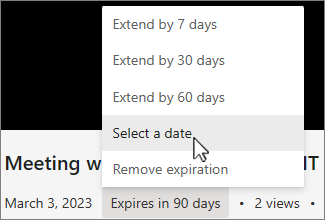
Välj nedräkningen för förfallodatum under videon på videospelarens sida. Ändra förfallodatumet genom att välja en tidsram i den nedrullningsbara menyn. Du kan också välja Ta bort förfallodatum om du inte vill att det ska tas bort.
Obs
- Meddelandet som anger att inspelningen upphör att gälla finns kvar på inspelningen i chatten även om du tar bort förfallodatumet. Men oroa dig inte – om du har valt Inget förfallodatum upphör det inte att gälla.
- Ägaren av inspelningen får ett e-postmeddelande när den upphör att gälla. Då har de upp till 90 dagar på sig att återställa det från Papperskorgen. När inspelningen har återställts upphör den inte längre automatiskt.
- Förfallodatumet påverkas inte av att du tittar på inspelningen.
- Mer information för administratörer finns här.
Sekretess
Alla mötesdeltagare får ett meddelande i Teams skrivbords-, webb- eller mobilapp så snart en mötesinspelning startar.
Beroende på din region kan du behöva allas behörighet innan du kan spela in dem. Mer information finns i Microsofts sekretesspolicy.
Mötesorganisatören äger automatiskt inspelningen. Som standard kan endast mötesorganisatörer och medorganisatörer ladda ned eller ta bort inspelningen.
| Typ av inspelning | Behörighet att visa | Behörighet att ladda ned |
|---|---|---|
| Kanalmöte | Team | Användare med visningsbehörighet |
| Privat möte | Inbjudna och deltagande användare (chattmedlemmar) | Användare med visningsbehörighet |
| Gruppsamtal | Chattmedlemmar | Användare med visningsbehörighet |
| 1:1-samtal | Chattmedlemmar | Användare med visningsbehörighet |
| 1:1 PSTN-samtal | Teams-användare | Teams-användare |
Felsöka inspelningar
Om du har problem med att spela in ett möte behöver du antagligen hjälp av en IT-administratör för att kunna arbeta med dem. Tänk på följande när du flyttar framåt:
- Både mötesorganisatören och inspelaren måste ha någon av följande licenser: Office 365 Enterprise E1, E3, E5, F3, A1, A3, A5, M365 Business, Business Premium eller Business Essentials.
- En IT-administratör måste tillhandahålla en inspelningslicens till både mötesorganisatören och inspelaren.
- Gäster kan inte spela in möten. Federerade användare kan registrera samtal, men inte möten.