
Håll dig synkroniserad med schemalagda Teams-möten, där du kan samarbeta med ditt team, presentera innehåll och mycket mer.
När du schemalägger ett möte i Teams visas det automatiskt i Outlook-kalendern och tvärtom. Schemalägga från Outlook? Lär dig hur du lägger till Teams till dina Outlook-möten.
Artikelinnehåll
Schemalägga ett möte
Det finns flera sätt att schemalägga ett möte i Teams.
Schemalägga ett kalendermöte
- Välj Calendar
 i Teams.
 - Välj ett tidsintervall i kalendern eller välj Ny
 .
. - Lägg till mötesinformation och deltagare.
- Aktivera växlingsknappen för Teams-möte .
- Välj Spara
 .
.
Schemalägg ett möte från chatten
- Välj ikonen Chat
 flik i Teams.
 - Välj Fler chattalternativ
 högst upp i chatten.
 - Välj Schemalägg ett möte
 .
. - Lägg till mötesinfo.
- Välj Skicka.
Schemalägga ett kanalmöte
- Välj Teams
 i Teams.
 - Välj det team som du vill schemalägga ett möte i.
- Välj listrutepilen bredvid knappen Möte nu
 .
. - Välj Schemalägg ett möte .
- Lägg till andra deltagare utanför teamet.
- Välj Skicka.
Alla i teamet du schemalagt mötet för får en personlig inbjudan.
Du kan också bjuda in en kanal till ett vanligt möte genom att skriva kanalnamnet i fältet Lägg till kanal . Det går inte att redigera eller lägga till kanaler när inbjudan har skickats. Du måste skicka en ny inbjudan med den uppdaterade kanalen.
Obs
- När du har ett möte i en kanal kan alla i gruppen se det och ansluta till det i den kanalen. Den här funktionen är inte tillgänglig i privata kanaler.
- Inbjudna utanför din organisation har inte tillgång till kanalkalendern.
Bjud in deltagare
Du kan bjuda in deltagare till ditt Teams-möte medan du skapar det eller efter.
Upp till 1 000 inbjudna kan ansluta till och delta i ett Teams-möte. Upp till 10 000 inbjudna deltagare kan delta som deltagare med endast visning i möten som redan har 1 000 deltagare.
För att bjuda in deltagare:
Skapa ett möte eller öppna ett i Teams-kalendern.
Ange namn i fältet Obligatoriska deltagare .
Så här lägger du till valfria deltagare:
- I den nya kalendern väljer du Svarsalternativ
 >Lägg till valfria deltagares
 och lägg till deras namn i fältet Bjud in valfria deltagare .
 - I den klassiska kalendern väljer du Valfritt + i fältet Lägg till obligatoriska deltagare
 och lägg till deras namn.
- I den nya kalendern väljer du Svarsalternativ
Om du vill bjuda in någon utanför din organisation skriver du in deras fullständiga e-postadress (t.ex. Joe@example.com).
Välj Skicka uppdatering eller Skicka
 . Alla inbjudna får ett e-postmeddelande med en länk till mötet.
Scheduler
Med Schemaläggaren kan du visa andra deltagares tidszoner, scheman och tillgänglighet under olika tidsluckor. Scheduler-rutnätet visar varje deltagares schema.
Skuggade områden visas när deltagarna är upptagna eller har preliminära möten.
Oskuggade områden visas när deltagarna är lediga.
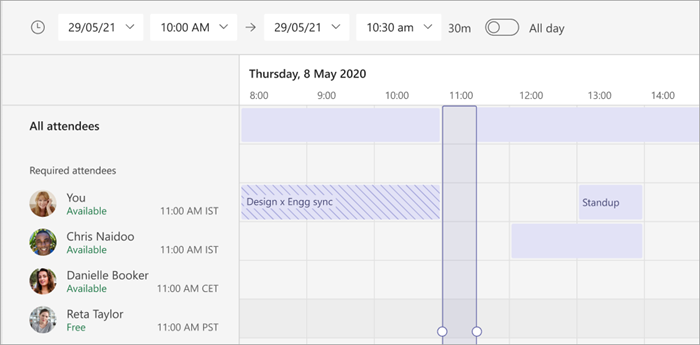
Om du vill använda Scheduler väljer du Scheduler
 i mötesinformationen.
När du har fyllt i uppgifterna väljer du Skicka och bjuda in deltagare till mötet.
Dela en möteslänk
Med Teams kan du bjuda in personer till ett möte via en möteslänk. Så här delar du länken:
- Skapa ett möte eller öppna ett i Teams-kalendern.
- Överst i mötesinformationen väljer du Dela
 >Kopiera anslutningslänk
 .
. - Klistra in länken i en chatt, ett inlägg eller ett e-postmeddelande för att dela den med andra.
Lägg till ett uppringningsnummer
Inkludera ett uppringningsnummer och ett konferens-ID så att deltagarna kan ringa in till Teams-mötet. Om du schemalägger mötet från Outlook visas uppringningsnumret och konferens-ID:t automatiskt i den schemalagda mötesinbjudan.
Mer information finns i Lägga till ett uppringningsnummer för ett möte i Teams.
Kategorisera möten
Färgkoda kalendern med kategorier. Tilldela en eller flera kategorier till varje möte i kalendern.
Så här tilldelar du kategorier:
- Högerklicka på en händelse i kalendern.
- Välj Kategorisera

- Välj en färg.
Du kan också kategorisera ett möte när du schemalägger det genom att välja Kategori högst upp i schemaläggningsformuläret.
Obs
Det går inte att kategorisera kanalmöten.
Ändra tid för ett möte
Schemalägg om möten och händelser från Teams-kalendern. Om du snabbt vill uppdatera en mötestid väljer du ett möte i Teams-kalendern, drar det till ett nytt tidsfönster och släpper det.

Du får ett meddelande om de inbjudnas tillgänglighet innan du uppdaterar mötestiden.
Du kan också ändra mötestiden genom att öppna mötesinformationen, välja en ny tid och välja Skicka uppdatering. Deltagarna får automatiskt ett meddelande med den uppdaterade tiden.
Ändra status Visa som
Som organisatör kan du ställa in Visa som-status för mötet i åtgärdsfältet. När deltagare svarar svarar deras status automatiskt på den status som organisatören har angett.
Om du vill ange ett mötes status Visa som väljer du din aktuella Visa som-status för att öppna den nedrullningsbara menyn. Välj den status du vill att deltagarna ska ha när de är i mötet.
Standardvärdet för Visa som för alla möten är Upptagen.


