
Anslut till ett Teams-möte när som helst, var som helst från valfri enhet. För bästa upplevelse ansluter du från Teams skrivbordsprogram eller mobilappar.
Om du har problem med att ansluta till ett Teams-möte kan du prova de här tipsen: Jag kan inte ansluta till ett Teams-möte.
Artikelinnehåll
Ansluta via länk
I din mötesinbjudan väljer du möteslänken för att ansluta i Teams för webben eller skrivbordet.
Utseendet på möteslänken i din inbjudan kan variera beroende på när mötet har schemalagts:
- För möten som schemalagts efter den 20 januari 2026 (för vissa regioner – från 8 januari 2026) visar inbjudan den fullständiga möteslänken (URL:en).
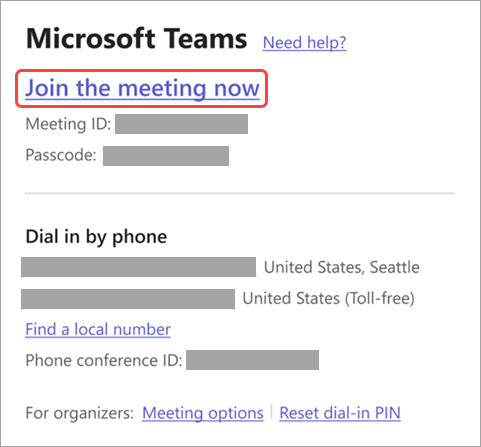
- För äldre möten kan länken "Anslut till möte nu" visas i stället i inbjudan.
Båda formaten fungerar på samma sätt – klicka bara på länken för att ansluta till mötet.
| Gammalt format för inbjudan | Nytt format för inbjudan |
|---|---|
|

|
Om du redan har Teams-programmet öppnas mötet där automatiskt.
- Om du inte har ett Teams-konto och organisatören tillåter det kan du ange ditt namn för att ansluta till mötet.
- Om du har ett Teams-konto väljer du Logga in för att ansluta med åtkomst till möteschatten och mycket mer. Du ansluter sedan till mötet direkt eller går in i lobbyn tills en organisatör släpper in dig.
Ansluta till ett möte som organiseras av en personlig Teams-kontoanvändare
Använd ditt Teams-konto för att delta i ett möte som ställts in av en personlig Teams-kontoanvändare. Du kan ansluta från Teams-kalendern. Om någon skickar en mötesinbjudan i Chat väljer du länken och sedan Anslut nu.
- I Teams väljer du ikonen Calendar
 för att se dina möten.
 - Välj det möte som du vill delta i.
- Välj Anslut.
Du behöver inte växla mellan personlig användning av Teams och Teams (arbete eller skola).
Om du ansluter till ett möte i Teams för personligt bruk ansluter du till mötet med ditt personliga Teams-konto. Microsofts sekretesspolicy reglerar data för möten med personliga Teams-konton.
Obs
Vissa mötesfunktioner kanske inte är tillgängliga för personliga Teams-konton. Läs mer om mötesupplevelser för deltagare i Kostnadsfritt Microsoft Teams.
Ansluta från kalender eller ID
Ansluta via kalendern
- Välj Calendar i Teams.
- Välj ett möte.
- Välj Anslut.
Ansluta med ett mötes-ID
Välj Calendar
längst till vänster i Teams.Välj listrutepilen bredvid Möte nu
 och välj Gå med med ett ID #.
Ange ett mötes-ID och en lösenkod. Du hittar mötes-ID och lösenord:
- I mötesinformationen från Teams-kalendern. Välj Information>Visa mötesinformation.
- Högst upp i e-postmeddelandet med mötesinbjudan i Teams.
| Gammalt format för inbjudan | Nytt format för inbjudan |
|---|---|

|

|
Alternativet Anslut med ett ID i Teams-kalendern kräver en Exchange Online postlåda. Om du inte har en Exchange Online postlåda visas inte det här alternativet.
Ansluta med ID från marknadsföringssidan i Teams
Du kan också ansluta till ett möte direkt från marknadsföringssidan i Teams – du behöver inte öppna Teams-appen först. Det är ett snabbt sätt att ansluta om du har mötesinformationen men inte länken.
- Öppna sidan Teams-marknadsföring i valfri webbläsare.
- Ange mötes-ID och lösenord som du fått av mötesorganisatören.
- Välj Anslut till möte.
Ansluta från Live Meeting-fältet
Anslut till ett möte som du har accepteratellerpreliminärt accepterat (standard) från mötesfältet i realtid. Live Meeting-fältet visar mötets rubrik samt hur många andra möten som är live. När mötesfältet visas väljer du Anslut för att ansluta till mötet.
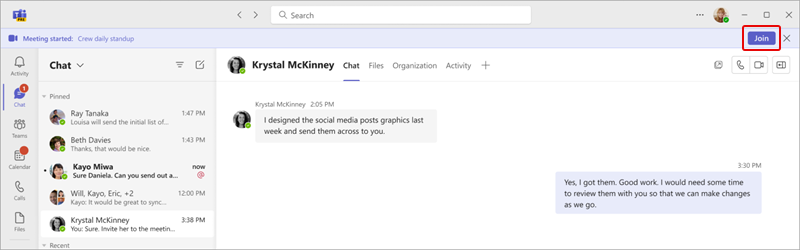
När flera möten är aktiva väljer du Visa möten för att se en lista över mötena och ansluta till ett möte direkt.
Om du vill inaktivera Live Meeting-fältet väljer du Inställningar och mer >
> i Teams. I Meddelanden och aktivitet
 >Möten inaktiverar du växlingsknappen Visa mötesanslutningsfält .
Anslut i en kanal
Om ett möte genomförs i en kanal kommer du att få en inbjudan att ansluta, relevant innehåll och vem som deltar i mötet direkt i kanalen. Välj bara Anslut.
Anslut från chatten
Så här ansluter du till ett möte som redan har startats från möteschatten:
Välj
 i Teams.
Högst upp i chatten väljer du Anslut.
- I statusfältet i livemötet högst upp i chatten kan du även se deltagare som redan har anslutit till mötet, öppna och delta i möteschatten med mera.
Information om hur du ansluter till ett snabbmöte från en gruppchatt finns i Starta ett snabbmöte i Microsoft Teams.
Ringa in och ringa ut via telefon
Ring in eller ut för att ansluta till ett Teams-möte med din telefon eller bjud in någon annan genom att ringa deras telefon. Om telefonnummer och konferens-ID visas i mötesinbjudan kan du ringa in till mötet. Mer information finns i Ansluta till ett Teams-möte via telefon.
Obs
Kontakta IT-administratören om du inte hittar ett telefonnummer i mötesinbjudan.
Så här ringer du ut till din telefon för att ansluta till ett möte:
- Välj Calendar i Teams.
- Välj ett möte.
- Välj Anslut.
- Välj fler anslutningsalternativ på skärmen före anslutning.
- Välj Ring upp mig.
- Ange det telefonnummer du vill bli uppringd från och välj Ring mig.
- När du besvarar samtalet säger du "OK" eller trycker på 1 för att ansluta, beroende på organisationsinställningarna.
- Lägg på eller välj Koppla från i mötesfönstret för att avsluta telefonsamtalet.
Så här ringer du ut till en annan persons telefon under ett möte:
- Välj knappen PeoplePeople
 i möteskontrollerna.
 - Lägg till personens telefonnummer i Bjud in någon eller ring ett nummer.
- Välj Lägg till telefon.
Personen kommer att ringas upp och kommer att behöva säga "OK" eller trycka 1 för att ansluta till mötet, beroende på organisationsinställningarna.
Ansluta anonymt eller från ett annat konto
Så här ansluter du till ett Teams-möte med ett annat konto:
Välj mötet i Teams-kalendern.
Välj Anslut.
Välj Ändra bredvid ditt konto överst på skärmen före anslutning.
Välj det konto som du vill ansluta till mötet från.
- Om du inte ser det konto du vill ansluta från väljer du Lägg till ett annat konto. Lägg sedan till ett befintligt konto eller välj Skapa eller använd ett annat konto för att skapa eller logga in på ett nytt.
Välj Anslut för att ansluta till mötet.
Så här ansluter du anonymt till ett Teams-möte:
- Välj mötet i Teams-kalendern.
- Välj Anslut.
- Välj Ändra bredvid ditt konto överst på skärmen före anslutning.
- Välj Anslut utan att logga in.
- Skriv in ditt namn högst upp på skärmen före anslutning.
- Välj Anslut för att ansluta till mötet.
Ansluta till ett rum medan du ansluter
Innan du ansluter till ett Teams-möte kan du ansluta till ett mötesrum och använda dess ljud- och videoenheter.
Så här ansluter du till ett rum:
Anslut till mötet. Innan du går in väntar du på att ett rum ska upptäckas.
Viktigt!
Aktivera Bluetooth på din enhet för att identifiera närliggande rum.
Välj Rumsljud och bekräfta det rum du vill ansluta till.
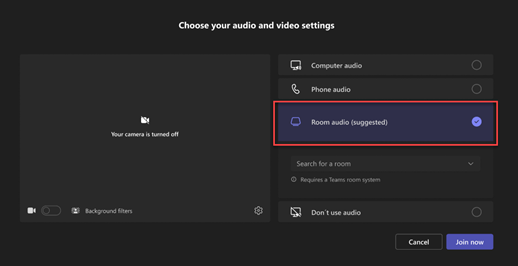
Obs
Välj X för att stänga ett föreslaget rum och söka efter ett annat. Rum med Cast-ikonen
 ligger nära varandra.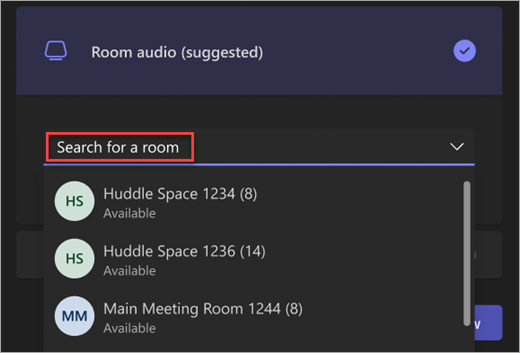
Välj Anslut nu.
Redigera ditt visningsnamn
Anpassa din närvaro under ett Teams-möte genom att redigera ditt visningsnamn. För att du ska kunna redigera ditt visningsnamn måste mötesorganisatören ha aktiverat Låt personer redigera sina visningsnamn i mötesalternativen.
Så här redigerar du visningsnamnet:
- Välj knappen PeoplePeople i möteskontrollerna.
- I deltagarfönstret håller du muspekaren över ditt namn och väljer Fler alternativ
 > Fler alternativ för Microsoft TeamsRedigera visningsnamn
 .
. - Ange ett namn och välj Spara.
Det redigerade namnet behålls under hela mötet.
Anslut till ett möte som avatar
Du kan ansluta till ett Teams-möte som en personlig avatar genom att följa anvisningarna här .


