Artikelinnehåll
Medgivande till platsdelning i ditt operativsystem
Medgivande till platsdelning i Teams-appen
Aktivera positioneringstjänster i operativsystemet
Tillåt att Teams-appen får åtkomst till din plats
Lägga till, redigera eller återställa nödsituationsplats i appen Samtal
Medgivande till platsdelning på operativsystemnivå
Flera funktioner i Microsoft Teams är beroende av platsdelning för att fungera korrekt. Du kan välja när och hur Teams kan använda dina platsdata.
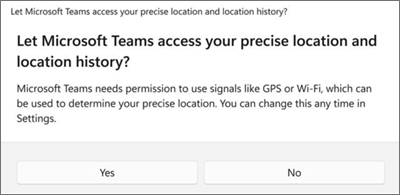
När du först loggar in i Teams uppmanas du av operativsystemet att samtycka till att ge Teams åtkomst till din exakta plats och platshistorik.
Om platsåtkomst hanteras av din IT Admin kan du fortfarande manuellt lägga till din fysiska adress för nödsamtal via appen Teams-samtal.
Medgivande till platsdelning i Teams-appen
När du öppnar Teams uppmanas du att välja hur du vill att appen ska använda din plats.

- Välj Tillåt alla om du vill ge Teams fullständig platsåtkomst för nödsamtal och insikter för IT Admin.
- Välj Behåll endast nödsamtal för att begränsa platsanvändningen till nödsamtal.
Obs
- Vi rekommenderar starkt att du väljer Tillåt alla så att IT-administratörer kan fortsätta felsöka och åtgärda problem med nätverket.
- Det här visas bara en gång, även om du aktiverar eller inaktiverar positionering.
Beroende på vilka principer som angetts av administratören kan du se en annan version av det här meddelandet.
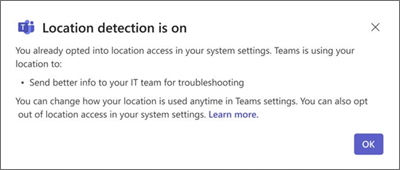
På enheter som hanteras av organisationen är dessa inställningar aktiverade som standard och endast IT-Admin kan inaktivera dem.
Du kan ändra dina inställningar för platsidentifiering när som helst.
- Gå till Inställningar med
 > Fler alternativ,ikonen Inställningar
 >Inställningar, Sekretess>, Plats.
Läs mer om hur dina positionsdata används genom att besöka Windows positioneringstjänst och sekretess.
Aktivera eller inaktivera positioneringstjänster i operativsystemet
Om du vill aktivera eller inaktivera platstjänster måste du först ange platsbehörigheter till Teams i operativsysteminställningarna.
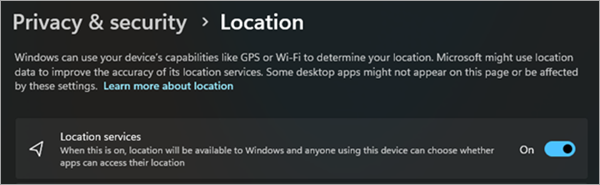
- Ange dina positioneringstjänst- och sekretessinställningar för Windows.
Tillåt att Teams-appen får åtkomst till din plats
På Windows 11 version 24H2 eller senare:
- Aktivera Positioneringstjänster.
- Aktivera Låt appar få tillgång till din position.
- Aktivera Microsoft Teams.

Lägga till, redigera eller återställa nödsituationsplats i appen Samtal
Du kan kontrollera nödsituationsplatsen under knappsatsen i Samtal eller längst ned i avsnittet Samtal i Teams-inställningarna.
Obs
Du kan bara redigera nödsituationsplatsen i Samtal.
På knappsatsen i Teams lägger du till, bekräftar, redigerar eller återställer nödsituationsplatsen.
- Gå till Samtal till vänster i Teams.
- Välj nödsituationsplats.
- Välj Redigera.
- Uppdatera din adress.
Artikelinnehåll
Medgivande till platsdelning i ditt operativsystem
Medgivande till platsdelning i Teams-appen
Aktivera positioneringstjänster i operativsystemet
Tillåt att Teams-appen får åtkomst till din plats
Lägga till, redigera eller återställa nödsituationsplats i appen Samtal
Medgivande till platsdelning i ditt operativsystem
Flera funktioner i Microsoft Teams är beroende av platsdelning för att fungera korrekt. Du kan välja när och hur Teams kan använda dina platsdata.
När du först loggar in i Teams uppmanas du av operativsystemet att samtycka till att ge Teams åtkomst till din exakta plats och platshistorik.
Om platsåtkomst hanteras av din IT Admin kan du fortfarande manuellt lägga till din fysiska adress för nödsamtal via appen Teams-samtal.
Medgivande till platsdelning i Teams-appen
När du öppnar Teams uppmanas du att välja hur du vill att appen ska använda din plats.
- Välj Tillåt alla om du vill ge Teams fullständig platsåtkomst för nödsamtal och insikter för IT Admin.
- Välj Behåll endast nödsamtal för att begränsa platsanvändningen till nödsamtal.
Obs
- Vi rekommenderar starkt att du väljer Tillåt alla så att IT-administratörer kan fortsätta felsöka och åtgärda problem med nätverket.
- Du ser bara den här uppmaningen en gång, även om du aktiverar eller inaktiverar positionering.
Beroende på vilka principer som angetts av administratören kan du se en annan version av det här meddelandet.
Du kan ändra dina inställningar för platsidentifiering när som helst.
- Gå till Inställningar med> Fler alternativ,ikonen Inställningar>Inställningar, Sekretess>, Plats.
Läs mer om hur dina positionsdata används genom att besöka Windows positioneringstjänst och sekretess.
Aktivera positioneringstjänster i operativsystemet
För att aktivera positioneringstjänster måste du först ange platsbehörigheter till Teams i operativsysteminställningarna.
- Gå till Inställningar.
- Aktivera Platstjänster.

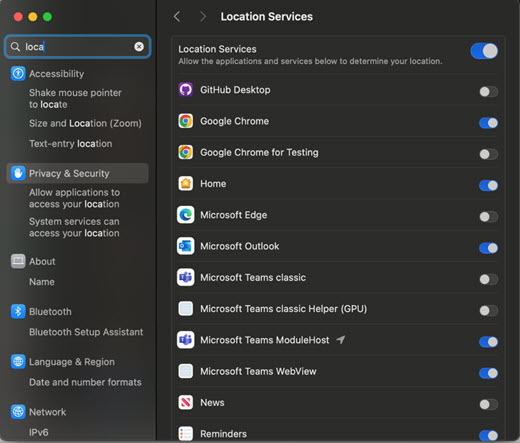
Tillåt att Teams-appen får åtkomst till din plats
- Aktivera Platstjänster.
- Aktivera Microsoft Teams ModuleHost.
- Aktivera Microsoft Teams WebView.
Lägga till, redigera eller återställa nödsituationsplats i appen Samtal
Du kan kontrollera nödsituationsplatsen under knappsatsen i Samtal eller längst ned i avsnittet Samtal i Teams-inställningarna.
- Gå till Samtal till vänster i Teams.
- Välj din aktuella nödsituationsplats under knappsatsen.
- Lägg till, bekräfta, redigera eller återställ nödsituationsplatsen.
Medgivande till platsdelning i Teams-appen
Första gången du öppnar Teams uppmanas du att välja hur du vill att appen ska använda din plats.
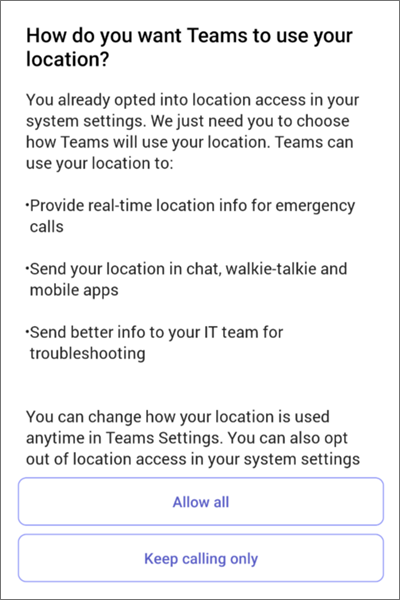
- Välj Tillåt alla om du vill ge Teams fullständig platsåtkomst för nödsamtal och insikter för IT Admin.
- Välj Tillåt endast nödsamtal för att begränsa platsanvändningen till nödsamtal.
Obs
Vi rekommenderar starkt att du väljer Tillåt alla så att IT-administratörer kan fortsätta felsöka och åtgärda problem med nätverket.
Beroende på vilka principer som angetts av administratören kan du se en annan version av det här meddelandet.
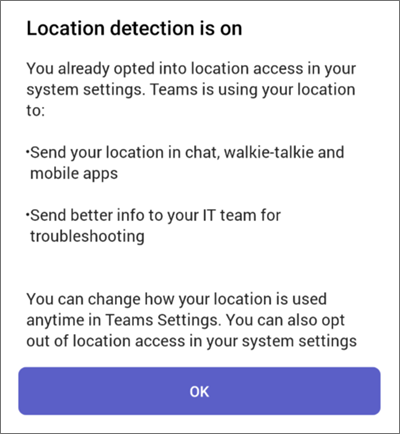
På enheter som hanteras av organisationen är dessa inställningar aktiverade som standard och endast IT-Admin kan inaktivera dem.
Du kan ändra dina inställningar för platsidentifiering när som helst.
- Gå till S ettings>Sekretess>Plats.
Läs mer om hur dina platsdata används för nödsamtal och IT-felsökning på Windows positioneringstjänst och sekretess.
Aktivera positionsdelning på din mobila enhet
Din plats krävs för nödsamtal och för att ringa och ta emot PSTN-samtal i vissa regioner.
- Om du vill aktivera eller inaktivera platsdelning när Teams redan har installerats går du till Teams-inställningarna på enheten och Tillåt platsåtkomst.
Obs
Utan positioneringstjänster kan du inte bekräfta nödsituationsplatsen i Teams. Alla nödsituationsplatser som du har bekräftat sparas och behöver inte bekräftas igen när du återvänder. När du flyttar till en ny fysisk plats ändras nödsituationsplatsen i Teams för att återspegla vilken plats tjänsterna identifierar.
