
Låt andra veta om du arbetar från kontoret eller på distans genom att konfigurera din arbetsplats för dagen. Om något dyker upp kan du uppdatera dina planer i Outlook eller Teams så att de återspeglar var du befinner dig.
Ange din arbetsplats
Så här anger du din arbetsplats för dagen i Teams:
Välj kontohanteraren längst upp till höger i Teams.
Välj Ange arbetsplats
 . Om du arbetar på kontoret och vill ange byggnadens plats väljer du Lägg till en byggnad. Det är bara byggnader i organisationen som kan läggas till. Ändringarna tillämpas på din arbetstid under resten av dagen och återspeglas i både Teams och Outlook.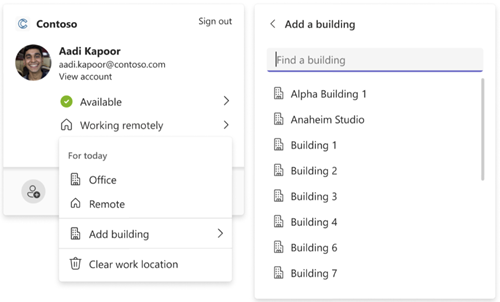
Uppdatera din arbetsplats
När schemat ändras är det enkelt att uppdatera eller rensa din arbetsplats direkt från Teams.
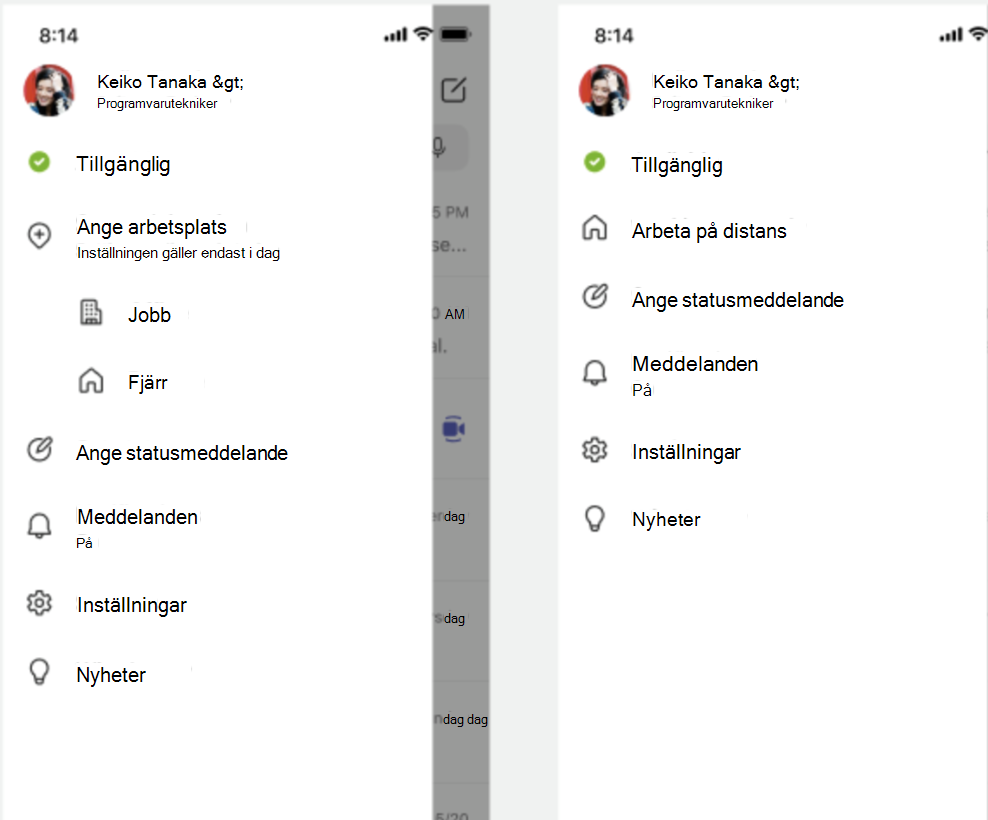
Välj kontohanteraren längst upp till höger i Teams och ändra eller avmarkera din arbetsplats. Den nya platsen tillämpas på dina arbetstider under resten av dagen och återspeglas i både Teams och Outlook.
Ange dina arbetstider i Outlook
Använd Outlook för att ange mer information om ditt arbetsschema: varifrån du arbetar (på distans eller på kontoret) och om du arbetar olika tider olika dagar.
Ange arbetstid och plats i Outlook
Visa din hybridarbetsplats, tillgänglighet för möten, arbetstid med mera
Relaterade ämnen
Läs mer om arbetstid i Outlook
Visa din hybridarbetsplats, tillgänglighet för möten, arbetstid med mera