
Möjligheten att publicera till flera distributionsslutpunkter med bara ett klick är en kraftfull funktion i Viva Amplify som kan spara innehållsskapare mycket tid och arbete. Med den här funktionen kan du distribuera innehåll till en mängd olika kanaler samtidigt, till exempel Outlook, SharePoint och Teams. Den här artikeln ger vägledning om hur du förbereder för publicering när innehållet har skapats, förhandsgranskats och anpassats i respektive kanalredigerare. Dessutom beskriver den här artikeln hur du löser eventuella publiceringsfel som kan uppstå Genom att följa dessa riktlinjer kan du se till att ditt innehåll distribueras effektivt över flera kanaler.
Först måste du skapa ditt huvudutkast.
Lägg till dina målgrupper för varje distributionskanal
Lägga till en målgrupp i Outlook
I förhandsgransknings- eller anpassningsvyn för Outlook väljer du ikonen Lägg till målgrupp för att öppna fönstret för målgruppsval.
Du kan lägga till enskilda e-postadresser eller distributionslistor. Publikationen skickas som ett e-postmeddelande till alla mottagare på raderna Till, Kopia och Hemlig kopia .
Obs
- Till-fältet måste innehålla minst en e-postadress för att e-postmeddelandet ska kunna skickas.
- Det finns en gräns på 200 e-postadresser eller grupper som kan anges.
- Om du endast skickar e-postmeddelandet som Hemlig kopia kan e-postmottagaren inte se de andra mottagarna som e-postmeddelandet har skickats till.
Importera en lista med e-postmeddelanden
Du kan spara tid genom att importera en lista med e-postadresser.
- Välj Importera från fil.
- Välj om du vill att e-postadresserna i filen ska finnas på raden Till, Kopia eller Hemlig kopia och välj Importera.
- I filväljaren i SharePoint väljer du det dokument du vill importera och sedan Välj. Du kan välja en fil från en SharePoint-webbplats, OneDrive, en länk eller en uppladdning.
- När du har markerat filen väljer du Importera.
- E-postadresserna från filen visas i fälten Till, Kopia eller Hemlig kopia beroende på ditt val. Om du har angett ogiltiga e-postadresser visas de i rött.
- Om du behöver rensa e-postadresserna väljer du Rensa alla.
Filen måste ha ett .csv-, .txt- eller .xlsx format med giltiga e-postadresser från och med rad ett. Endast den första kolumnen genomsöks. Amplify kan inte importera en fil över 200 MB. 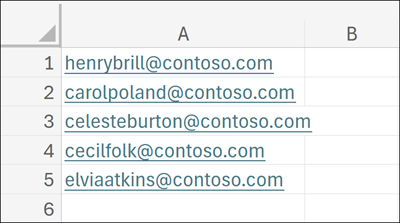
Välj webbplatser att publicera på i SharePoint
Med SharePoint-distributionskanalen kan du välja totalt 5 webbplatser som du kan publicera sidan till. Du kan ange en del av namnet på webbplatsen eller skriva in URL-adressen och välja den webbplats som du vill publicera till.
Obs
Viva Amplify stöder inte underwebbplatser, inklusive publicering till underwebbplatser.
Välj kanaler att publicera till i Teams
För att välja den kanal som ditt Teams-meddelande ska visas i team börjar du skriva kanalnamnet i fältet. Om det finns flera namn för kanalen visas upp till fem kanaler.

Obs
Viva Amplify stöder inte publicering till privata Teams-kanaler.
Välj communityn att publicera till i Viva Engage
Du kan välja att antingen publicera till ditt personliga händelseförlopp eller upp till fem communitys. Du kan lägga till personer för att tagga dem i inlägget.
Välj hur du vill publicera
När du har granskat innehållet, uppdaterat avsändaren och valt målgrupp(er) kan du publicera innehållet.
Från förhandsversionen av distributionskanalen
När du har sparat innehållet kan du se förhandsgranskningar av hur det kommer att visas för varje distributionskanal du valt. Du kan publicera härifrån genom att välja Publicera i kommandofältet.
Från kampanjöversikten eller sidan Publikationer
Välj knappen Publicera under den publikation som du vill publicera.
Publicera nu
- Välj rullgardinsmenyn Publicera och välj Publicera nu.
- Granska publikationssammanfattningen för att bekräfta distributionskanalerna. När allt ser bra ut väljer du Publicera.
Schemalägg publicering på ett visst datum och tid
Välj rullgardinsmenyn Publicera och välj Schemalägg för publicering.
Granska publikationssammanfattningen för att bekräfta distributionskanalerna. När allt ser bra ut väljer du Nästa för att fortsätta.
Välj ett datum i kalendern på panelen Schemalägg publiceringen . Ange sedan en tid.
Obs
- Du kan schemalägga publiceringen upp till 30 dagar i förväg.
- Det kan ta några minuter efter den schemalagda publiceringstiden innan publiceringen visas i de valda distributionskanalerna.
När du är klar väljer du Schemalägg för att spara ändringarna och schemalägga publiceringen.
Om du behöver få publikationen godkänd innan du publicerar den kan du även begära godkännande.