
Tal som lagras som text kan orsaka oväntade resultat, som att en oberäknad formel visas i stället för ett resultat.
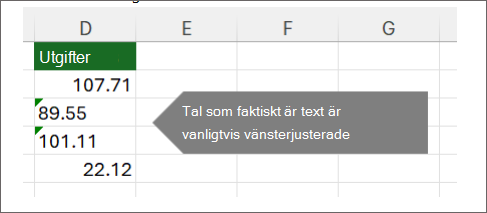
Excel känner oftast igen detta och du ser en avisering bredvid cellen där tal lagras som text. Om du ser varningen:
Markera de celler du vill konvertera och välj sedan felsymbolen i det övre vänstra hörnet (eller använd tangentbordsgenvägen Alt+Skift+F10).
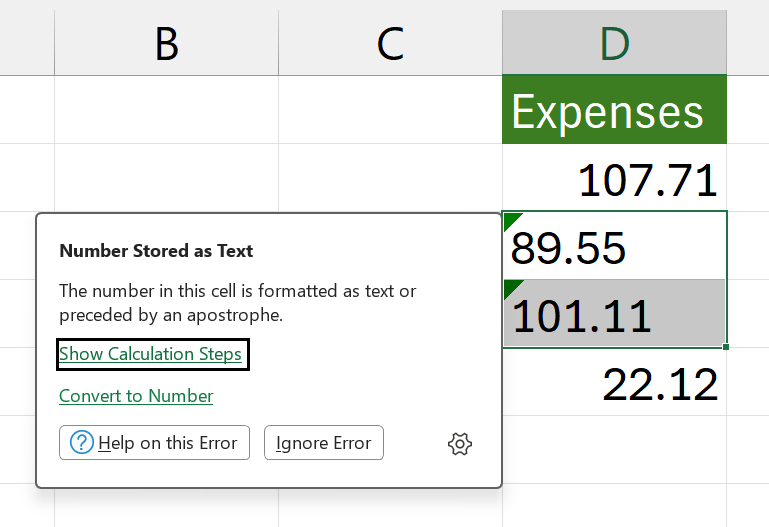
Välj Konvertera till tal på menyn.
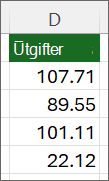
Vänsterjusterade värden och varningen om grön triangel har tagits bort.
Läs Formatera tal om du vill veta mer om hur du formaterar tal och text i Excel.
Obs
Om varningsknappen inte visas kan du aktivera felmeddelanden genom att göra följande:
- I Excel väljer du Arkiv och sedan Alternativ.
- Välj Formler och markera kryssrutan Aktivera felkontroll i bakgrunden under Felkontroll.
Använda funktionen TEXTNUM för att konvertera text till tal i Excel
Du kan använda funktionen TEXTNUM för att endast returnera det numeriska värdet för texten.
Du kan infoga en ny kolumn bredvid cellerna med text.
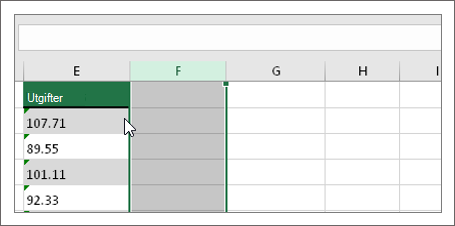
I det här exemplet innehåller kolumn E texten lagrad som tal. Kolumn F är den nya kolumnen.Skriv =TEXTNUM() i en av cellerna i den nya kolumnen och sedan en cellreferens som innehåller text lagrad som tal i parentesen.
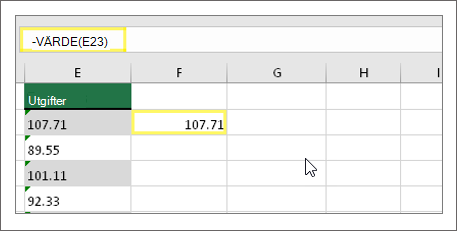
I det här exemplet är det cellen E23.
Fyll sedan cellens formel nedåt i de andra cellerna. Det gör du genom att hålla markören i det nedre högra hörnet av cellen tills den ändras till ett plustecken.
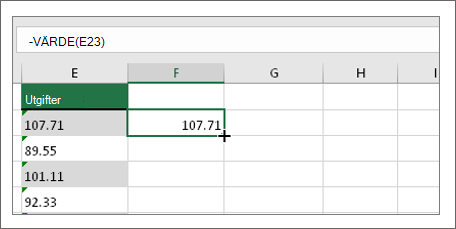
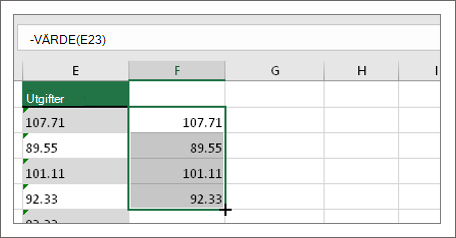
Klicka och dra nedåt för att fylla formeln med de andra cellerna. Du kan nu använda den här nya kolumnen eller kopiera och klistra in de nya värdena i den ursprungliga kolumnen.
Obs
Så här kopierar och klistrar du in de nya värdena i den ursprungliga kolumnen
- Markera cellerna med den nya formeln.
- Tryck på Ctrl + C. Markera den första cellen i den ursprungliga kolumnen.
- På fliken Start väljer du pilen under Klistra in och sedan Klistra in specialvärden> eller använder tangentbordsgenvägen Ctrl + Skift + V.
Relaterade ämnen
Ersätta en formel med dess beräknade värde
Tio sätt att rensa data
Funktionen STÄDA