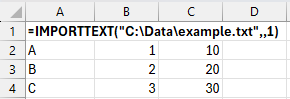
Med funktionen IMPORTTEXT kan du importera data från en textbaserad fil (till exempel CSV, TXT eller TSV) direkt till Excel. Du kan ange avgränsare, hoppa över eller ta rader och använda kodnings- eller språkinställningar för exakt kontroll över importerat innehåll.
Obs
Den här funktionen är för närvarande allmänt tillgänglig för Microsoft 365-prenumeranter som är registrerade i Insiders Beta-kanalen , som kör version 2502 (version 18604.20002) eller senare i Excel för Windows.
Syntax
Funktionen IMPORTTEXT importerar data från en textbaserad fil till Excel som en dynamisk matris.
Syntaxen för funktionen IMPORTTEXT är:
IMPORTTEXT(sökväg; [avgränsare]; [skip_rows], [take_rows]; [kodning]; [språk])
| argument | Beskrivning |
|---|---|
|
sökväg (obligatoriskt) |
Den lokala filsökvägen eller URL:en för den textbaserade fil som du vill importera. |
| delimiter | Ett tecken eller en sträng som anger hur kolumnerna avgränsas i filen. Om den utelämnas använder funktionen tabb som avgränsare. |
| skip_rows | Ett tal som anger hur många rader som ska hoppas över. Om värdet är negativt hoppar rader från slutet av matrisen. |
| take_rows | Ett tal som anger hur många rader som ska returneras. Ett negativt värde tar rader från slutet av matrisen. |
| teckenkodning | Filkodningen. Som standard används UTF-8. |
| språk | Anger regional formatering (t.ex. datum, talformat). Operativsystemets språk används som standard. |
Obs
- Importfunktionerna uppdateras inte automatiskt. För att uppdatera importerade data använder du knappen Uppdatera alla på fliken Data .
- Du kan ange kolumner med fast bredd genom att skicka en kommaavgränsad matris med stigande heltal i avgränsarargumentet.
Exempel: =IMPORTTEXT("C:\Data\fixedwidth.txt", {1,3}) - Du kan använda funktionen TECKENKOD för att ange specialtecken för avgränsarargumentet.
- Du kan använda funktionen IMPORTCSV som ett enklare alternativ för att importera CSV-filer.
Ansluta till textfiler på webben
När du importerar en fil från webben kan du behöva ange autentiseringsuppgifter eller logga in för att få åtkomst till källfilen. I sådana fall uppmanas du att välja den autentiseringsmetod som ska användas för den angivna URL:en via en dialogruta för autentisering.
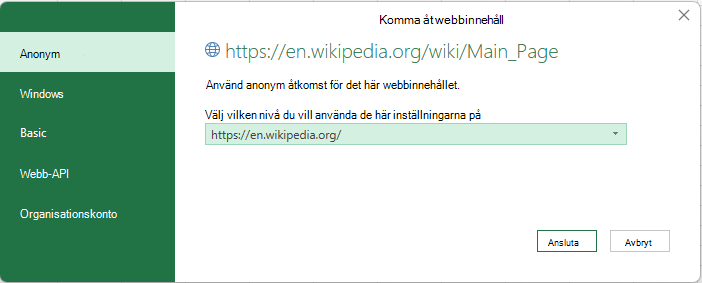
De tillgängliga autentiseringsmetoderna är:
- Anonym: Välj den här autentiseringsmetoden när innehållet är offentligt tillgängligt och inte kräver inloggning.
- Windows: Välj den här autentiseringsmetoden när du ansluter till en resurs som kräver dina Windows-autentiseringsuppgifter.
- Grundläggande: Välj den här autentiseringsmetoden när resursen kräver ett användarnamn och lösenord.
- Webb-API: Välj den här metoden om webbresursen som du ansluter till använder en API-nyckel i autentiseringssyfte.
- Organisationskonto: Välj den här autentiseringsmetoden om resursen kräver autentiseringsuppgifter för organisationskontot.
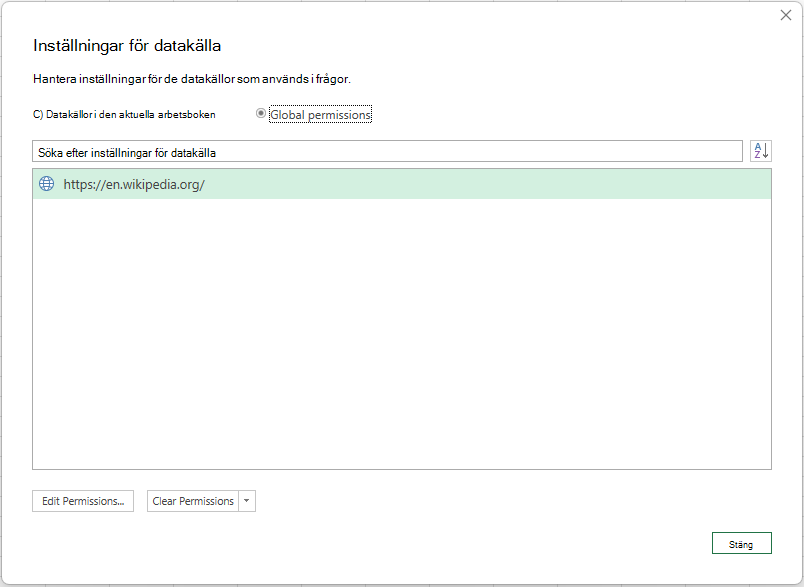
För att rensa behörigheter som ges under autentiseringsprocessen, klicka på Data>Get Data>'Data Source Settings...'. Sedan, under fliken "Globala behörigheter", välj relevant URL-sökväg och klicka på "Rensa behörigheter"
Exempel
Följande exempel baseras på en fiktiv sökväg till textfilen: "C:\Data\example.txt".
Exempel
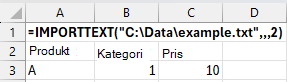
Returnera de två första raderna från källfilen
Data
| Produkt | Kategori | Priset |
|---|---|---|
| A | 1 | 10 |
| B | 2 | 20 |
| C | 3 | 30 |
| Formler |
|---|
| =IMPORTTEXT("C:\Data\example.txt",,,2) |
Följande bild visar resultatet:
Exempel 2
Hoppa över den första raden i källfilen
Data
| Produkt | Kategori | Priset |
|---|---|---|
| A | 1 | 10 |
| B | 2 | 20 |
| C | 3 | 30 |
| Formler |
|---|
| =IMPORTTEXT("C:\Data\example.txt";;1) |
Följande bild visar resultatet: