
Funktionen PRODUKTSUMMA returnerar summan av produkterna i motsvarande områden eller matriser. Standardoperationen är multiplikation, men addition, subtraktion och division är också möjliga.
I det här exemplet använder vi PRODUKTSUMMA för att returnera den totala försäljningen för ett visst objekt och en viss storlek:
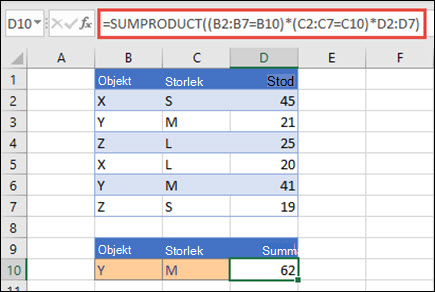 PRODUKTSUMMA matchar alla instanser av elementet Y/storlek M och summerar dem, så i det här exemplet är 21 plus 41 lika med 62.
Syntax
Så här använder du standardåtgärden (multiplikation):
=PRODUKTSUMMA(matris1; [matris2]; [matris3]; ...)
Syntaxen för funktionen PRODUKTSUMMA har följande argument:
| argument | Beskrivning |
|---|---|
|
matris1 Krävs |
Det första matrisargument vars komponenter ska multipliceras och sedan adderas. |
|
[matris2], [matris3],... Valfritt |
De 2 till 255 matrisargument vars komponenter ska multipliceras och sedan adderas. |
Utföra andra aritmetiska operationer
Använd PRODUKTSUMMA som vanligt, men ersätt kommatecknen som avgränsar matrisargumenten med de aritmetiska operatorer du vill använda (*, /, +, -). När alla åtgärder har utförts summeras resultatet som vanligt.
Obs
Om du använder aritmetiska operatorer bör du överväga att omsluta matrisargumenten med parenteser för att gruppera matrisargumenten för att styra ordningen på de aritmetiska åtgärderna.
Kommentarer
- Matrisargumenten måste ha samma dimensioner. Om de inte gör det returnerar PRODUKTSUMMA #VALUE! felvärdet #REFERENS!. Till exempel returnerar =PRODUKTSUMMA(C2:C10,D2:D5) ett fel eftersom områdena inte har samma storlek.
- PRODUKTSUMMA behandlar icke-numeriska matriselement som om de vore noll.
- För bästa prestanda bör PRODUKTSUMMA inte användas med fullständiga kolumnreferenser. Överväg =PRODUKTSUMMA(A:A,B:B), här multiplicerar funktionen de 1 048 576 cellerna i kolumn A med de 1 048 576 cellerna i kolumn B innan du lägger till dem.
Exempel
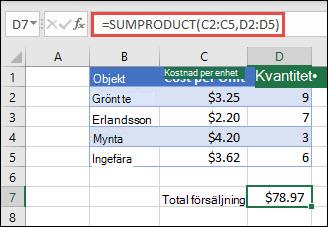
Om du vill skapa formeln med hjälp av exempellistan ovan skriver du =PRODUKTSUMMA(C2:C5,D2:D5) och trycker på RETUR. Varje cell i kolumn C multipliceras med motsvarande cell på samma rad i kolumn D och resultaten summeras. Det totala beloppet för matvarorna är $78.97.
Om du vill skriva en längre formel som ger samma resultat skriver du =C2*D2+C3*D3+C4*D4+C5*D5 och trycker på Retur. När du har tryckt på RETUR är resultatet detsamma: 78,97 USD. Cell C2 multipliceras med D2, och dess resultat adderas till resultatet i cell C3 gånger D3 och så vidare.
Exempel 2
I följande exempel används PRODUKTSUMMA för att returnera den totala nettoförsäljningen per agent, där vi har både total försäljning och utgifter per agent. I det här fallet använder vi en Excel-tabell som använder strukturerade referenser i stället för vanliga Excel-områden. Här ser du att intervallen Försäljning, Utgifter och Agent refereras till med namn.
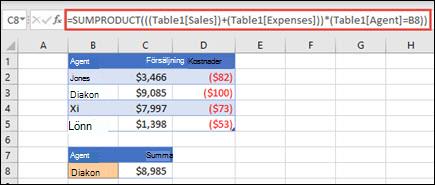 Formeln är: =PRODUKTSUMMA(((Tabell1[Försäljning])+(Tabell1[Utgifter]))*(Tabell1[Handläggare]=B8)) och den returnerar summan av alla försäljningar och utgifter för handläggaren som visas i cell B8.
Exempel 3
I det här exemplet vill vi returnera totalsumman för en viss vara som sålts i en viss region. I det här fallet, hur många körsbär sålde den östra regionen?
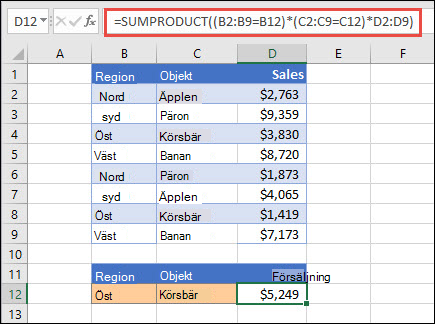 Här är formeln: =PRODUKTSUMMA((B2:B9=B12)*(C2:C9=C12)*D2:D9). Först multipliceras antalet förekomster av Öst med antalet matchande förekomster av körsbär. Slutligen summeras värdena för motsvarande rader i kolumnen Försäljning. Om du vill se hur Excel beräknar detta markerar du formelcellen och går sedan till Formler>Utvärdera Formel>Utvärdera.
Behöver du mer hjälp?
Du kan alltid fråga en expert i Excel Tech Community eller få support i Communities.