
Upphöjda eller nedsänkta tal, bilder, symboler eller indikatorer är mindre än övrig text och placerade något över (upphöjd) eller under (nedsänkt) den. När du skriver ett varumärke, upphovsrätt, en måttenhet, fotnot eller till och med den kemiska formeln för vatten kan du behöva nedsänkt eller upphöjd formatering för att få den att se rätt ut.
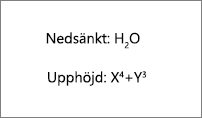
Om du till exempel vill skriva H20 eller X4+Y3 behöver du nedsänkt och upphöjd formatering för att 2, 4 och 3 ska se korrekta ut.
Markera den text du vill göra upphöjd eller nedsänkt.
Gör något av följande:
- Klicka på Upphöjd på fliken Start. Eller tryck
 + SKIFT + PLUSTECKEN.
 - Klicka på Nedsänkt på fliken Start. Eller tryck + LIKHETSTECKEN.
- Klicka på Upphöjd på fliken Start. Eller tryck
Om du vill ångra formateringen klickar du på knappen igen eller upprepar tangentbordsgenvägen en gång till.