
När du behöver kommunicera matematiska ekvationer eller formler i anteckningarna kan du göra det direkt på din Mac. Med Hjälp av OneNote kan du infoga bråk, exponenter, logaritmer och andra matematiska strukturer i anteckningarna.
Obs
Tänk på att Microsoft OneNote för närvarande inte beräknar ekvationen åt dig.
Infoga och redigera en ekvation
Obs
Kom ihåg att Microsoft OneNote för närvarande inte beräknar en ekvation. Det hjälper dig att strukturera en när du behöver kommunicera matematiska ekvationer i dina anteckningar.
- Klicka på den plats där du vill infoga ekvationen i din anteckning.
- Gå till fliken Infoga och klicka på Ekvation.
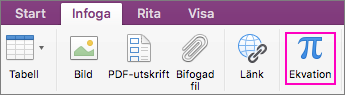
- Platshållaren Skriv en ekvation här infogas.
- Skriv ekvationen.
- När du är klar trycker du på RETUR på tangentbordet.
- Om du vill redigera ekvationen senare klickar du på den.
Tips
Ekvationer använder som standard teckensnittet Cambria matematik, men du kan alltid ändra teckensnittet senare.
Infoga matematiska symboler i en ekvation
Du kan infoga mer komplexa symboler i ekvationen.
- Klicka på den plats där du vill infoga symbolen i ekvationen.
- Klicka på Redigera > emoji & symboler på menyraden.
- Om du inte ser den fullständiga dialogrutan Tecken med symbolkategorier till vänster klickar du på
 uppe till höger.
 - Klicka på Matematiska symboler till vänster i dialogrutan Tecken.
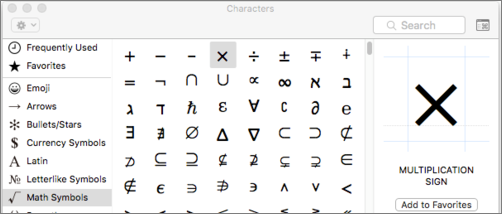
- Dubbelklicka på den symbol du vill infoga.
Tips
Lägg till vanliga symboler i Favoriter så att du snabbt kan hitta dem.
Skapa ekvationsstrukturer
Om du behöver använda strukturer som bråk, upphöjd text eller nedsänkt text, kan du lägga till dem med hjälp av tangentbordet.
Om du vill använda en ekvationsstruktur skriver du en symbol i ekvationen och trycker sedan på blanksteg. Du kan använda följande symboler:
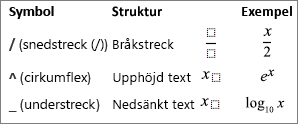
Om du vill skriva i strukturen markerar du den genom att klicka på den.

Mer relaterad information
Om du vill infoga en mer komplex ekvation eller struktur, till exempel en summa, en integral eller en matris, skapar du ekvationen i Word med hjälp av funktionen Ekvation och kopierar den till dina anteckningar.