
Välj en vy: helskärm, lins eller dockad
Det finns tre vyer för Förstoringsglaset. Var och en passar olika uppgifter och du kan växla mellan dem när som helst.
| Visning | Funktion | Bäst för | Kortkommando |
|---|---|---|---|
| Helskärm | Förstorar hela bildskärmen. Du flyttar runt genom att panorera. | Läsa långt innehåll, allmän användning | Ctrl+Alt+F |
| Lins | En rörlig förstorande "rektangel" som förstorar det som finns under den; Resten av skärmen behåller normal storlek. | Kontrollera ett område utan att kontexten är tillgänglig | Ctrl+Alt+L |
| Dockad | Fäster en förstorad remsa på ena kanten av skärmen; Resten förblir normalt. | Bevaka en viss region (t.ex. ett livenummer) medan du arbetar | Ctrl+Alt+D |
- Växla mellan vyerna för att snabbt jämföra dem: Ctrl+Alt+M.
Visa varje vy
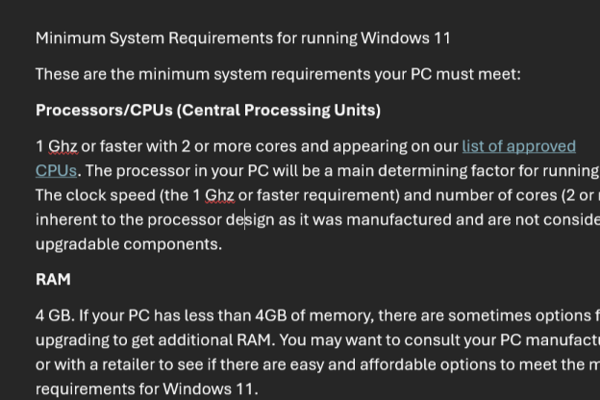
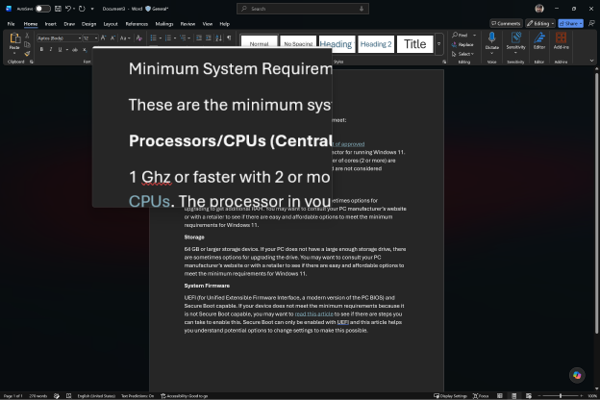
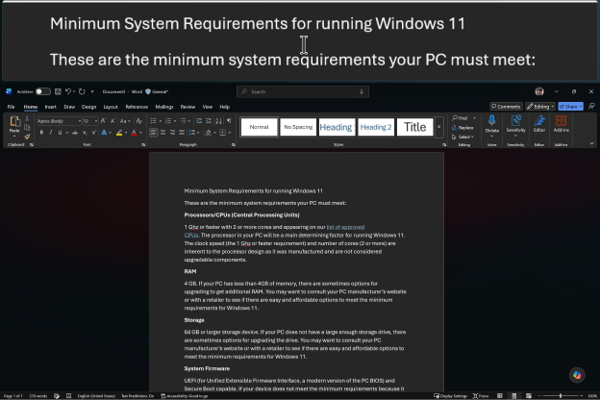
Skärmbilderna nedan visar samma dokument så du kan föreställa dig hur de tre vyerna skiljer sig åt.
I helskärmsläge förstoras hela bildskärmen. Allt på skärmen förstoras och du kan flytta runt genom att panorera.
Med Lins placeras en flyttbar förstoringsrektangel över skärmen. Området under linsen förstoras medan allt runt omkring förblir i sin normala storlek.
När du har dockat fästs en förstorad remsa på ena kanten av skärmen (här visas överkanten). Remsan förstorar det du pekar på, medan resten av skärmen förblir normal.
Finjustera varje vy
Varje vy kan anpassas ytterligare. I Inställningar> förförstoringsglaset> väljer du panelen Visa för att öppna en detaljerad inställningsskärm för den vy som du använder.

Med skärmläsaren och ett tangentbord:
- Tryck på Windows-tangenten
 +Ctrl+M för att öppna inställningarna för Förstoringsglaset.
- Tryck på Tabb tills du hör "Visa" följt av den aktuella vyn (till exempel "Helskärm") och tryck sedan på Retur för att öppna vyinställningarna.
- Om du vill växla vyer går du med tabbtangenten till listrutan Visa , trycker på Alt+nedpil för att öppna den, väljer en vy med upp - eller nedpilen och trycker sedan på Retur. Alternativen under listrutan ändras så att de matchar den vy du valde.
Ett par saker att tänka på innan du börjar:
Alla alternativ per vy finns på ett ställe: Inställningar>Hjälpmedel>Förstoringsglaset>.
Panelen visar bara alternativ för den vy du befinner dig i. Om du vill konfigurera en annan vy växlar du till den först, antingen i listrutan Visa högst upp på panelen eller med dess genväg (Ctrl+Alt+F för helskärm, Ctrl+Alt+L för lins, Ctrl+Alt+D för dockad). De tillgängliga inställningarna ändras så att de matchar den valda vyn.
Låt Förstoringsglaset följa dig (helskärm och dockat)
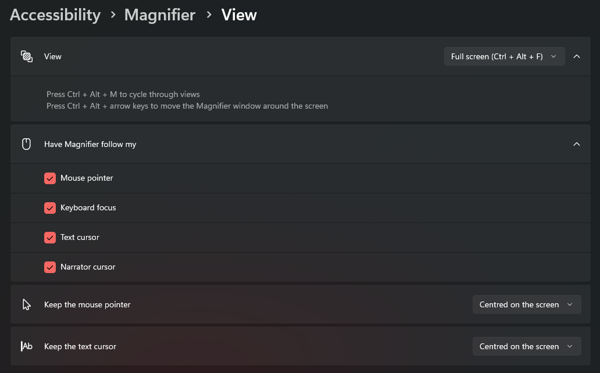
I både helskärmsläge och dockade vyer kan du välja vad som ska visas i den förstorade vyn när du arbetar. Under Låt Förstoringsglaset följa min markerar eller avmarkerar du valfri kombination av:
- Muspekare: Vyn följer vart du flyttar musen.
- Tangentbordsfokus: Vyn hoppar till knappen, länken eller kontrollen som du använder tabbtangenten till.
- Textmarkör: Vyn följer den blinkande insättningspunkten när du skriver eller redigerar.
- Skärmläsarmarkören: Vyn följer Skärmläsaren när den läses.
Med skärmläsaren och ett tangentbord:
- Öppna visningsinställningarna (se stegen ovan) och se till att Helskärm eller Dockat är valt.
- Tryck på Tabb tills du hör "Låt Förstoringsglaset följa min" och fortsätt sedan trycka på Tabb för att flytta mellan kryssrutorna. Skärmläsaren läser upp var och en av dem, till exempel "Muspekare, kryssruta, markerad".
- Tryck på blanksteg för att aktivera eller inaktivera det markerade alternativet. Skärmläsaren meddelar "markerad" eller "avmarkerad".
Alla fyra är aktiverade som standard, så den förstorade vyn flyttas så att den håller jämna steg med de alternativ som är aktiva. Rensa de som du inte använder. Om du till exempel navigerar mest med tangentbordet och du avmarkerar muspekaren så slutar vyn att hoppa varje gång muspekaren stöts.
Konfigurera helskärmsläge
Om Helskärm är valt i listrutan Visa får du två extra alternativ som styr hur visningsområdet rullar för att hålla pekaren eller markören synlig.
Håll muspekaren anger hur det förstorade visningsområdet rör sig med musen:
- Innanför skärmens kanter: Visningsområdet är på plats tills pekaren når skärmens kant. Om du vill panorera flyttar du pekaren mot en kant. Den förstorade vyn rullar i den riktningen. På så sätt ser du till att du har en stadig vy medan du läser.
- Centrerat på skärmen: I visningsområdet är pekaren alltid centrerad i mitten av den förstorade vyn och innehållet rullas runt den när du flyttar runt. (När du når skärmens kant kan pekaren förflyttas till kanten medan visningsområdet är på plats.)
Behåll textmarkören fungerar på samma sätt för textmarkören (textmarkören) och erbjuder samma alternativ inom skärmens kanter och centrerade på skärmen .
Med skärmläsaren och ett tangentbord:
- Öppna visningsinställningarna och se till att Helskärm är valt.
- Tryck på Tabb tills du hör "Håll muspekaren" följt av det aktuella alternativet (till exempel "Inom skärmens kanter").
- Tryck på Alt+Nedåtpil för att öppna listrutan, använd Uppil eller Nedpil för att välja Inom skärmens kanter eller Centrerad på skärmen och tryck sedan på Retur.
- Tryck på Tabb för att flytta för att behålla textmarkören och upprepa steg 3 för att ställa in den.
Konfigurera dockad vy
När du har valt Dockat får du samma alternativ för Visa , låt Förstoringsglaset följa mina alternativ som i helskärmsläget, men inga ytterligare inställningar. I stället formar du dockan direkt på skärmen:
- Flytta dock till en annan kant: Tryck på Ctrl+Alt+piltangent för att fästa dockan på den sidan. Om du till exempel använder Ctrl+Alt+vänsterpil fästs dokumentet vid den vänstra kanten i stället för vid standardöverkanten.
- Ändra storlek på dockan: Dra dockans innerkant om du vill göra den förstorade remsan större eller mindre.
- Flytta eller avdocka dockan: Peka på den förstorade dockan och dra den. Släpp det mot vänster, överkanten, högerkanten eller nederkanten för att docka det där, eller låt det flyta i mitten av skärmen för att hålla det odockat. Det är ett separat fönster som du kan placera och ändra storlek på var som helst.
Konfigurera linsvyn
När linsen är markerad visas kontrollen Ändra linsstorlek på panelenVisa. Dra i reglagen för att ange bredd och höjd på linsrektangeln så att den täcker så mycket eller så lite av skärmen som du vill.
Med skärmläsaren och ett tangentbord:
- Öppna visningsinställningarna och se till att linsen är vald.
- Tryck på Tabb för att gå till skjutreglaget för linsbredd och sedan höjd. Skärmläsaren läser upp varje skjutreglages namn och aktuella värde.
- Tryck på vänster - eller högerpilen för att göra linsen smalare eller bredare (eller kortare eller högre). Skärmläsaren läser upp varje nytt värde.
Föregående kapitel: Kapitel 1: Introduktion till Förstoringsglaset
Nästa kapitel: Kapitel 3: Zooma och panorera
Gå tillbaka till innehållsförteckningen