
På en enhet med pekskärm styr du Förstoringsglaset med grå pekfält längs skärmens kanter.
Aktivera pekfälten först
Touchbarer är avstängda som standard, så de tar inte upp skärmutrymme. Så här använder du dem:
- Välj Inställningar>Förstoringsglaset förhjälpmedel> (eller tryck på Windows-tangenten
 +Ctrl+ M).
- Under Utseende aktiverar du Visa pekfält när du använder en pekskärmsenhet.
Vad du kommer att se
- När Förstoringsglaset startar med 100 % zoom: Tre knappar visas på de grå pekfälten: en plusknapp (+) längst upp till vänster och längst upp till höger och en X-knapp precis till vänster om plustecknet längst upp till höger (+).
- När du zoomar in: Heldragna grå fält visas längs alla fyra kanterna på skärmen med plustecken (+) högst upp till vänster och längst upp till höger och minustecken (-) längst ned till vänster och längst ned till höger.
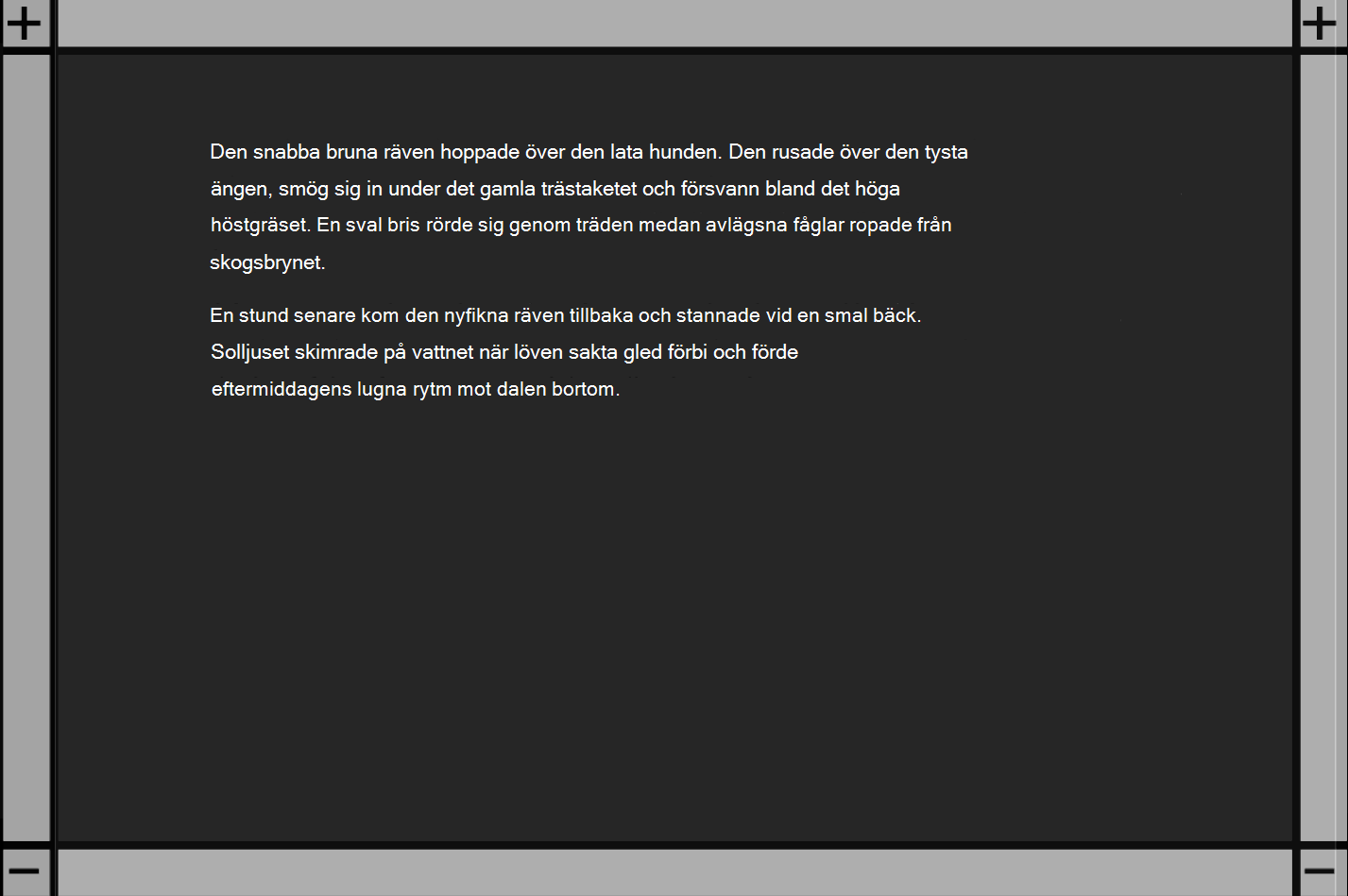
Förstoringsglasets pekfält när de har zoomat in: + knappar i de övre hörnen, − knappar i de nedre hörnen.
Pekrörelser
Alla dessa gester fungerar på de grå pekfälten:
- Zooma in eller ut: Tryck på ett plustecken (+) för att zooma in och på ett minustecken (-) för att zooma ut.
- Inaktivera Förstoringsglaset: Tryck på X-knappen .
- Flytta runt på skärmen: Om du vill panorera åt vänster eller höger trycker du och drar längs det vågräta pekfältet längst upp eller längst ned på skärmen. Om du vill panorera uppåt eller nedåt trycker du och drar längs det lodräta pekfältet till vänster eller höger på skärmen.
- Justera zoomnivån: Placera ett finger på vänster lodrät touchlist och ett på höger lodrät touch bar eller placera två fingrar på en lodrät touchbar och dra sedan ihop dem mot varandra för att zooma ut eller dra isär dem för att zooma in.
- Se var du är på helskärmsläge: Tryck på pekfälten på motsatta kanter av skärmen samtidigt för att kort visa hela skärmen.
- Linsläge: Om du vill panorera i linsläget placerar du fingret på knapparna runt linsen och drar naturligt.
Föregående kapitel: Kapitel 6: Högläsning av text
Nästa kapitel: Bilaga A: Tangentbordsgenvägar för Förstoringsglaset
Gå tillbaka till innehållsförteckningen