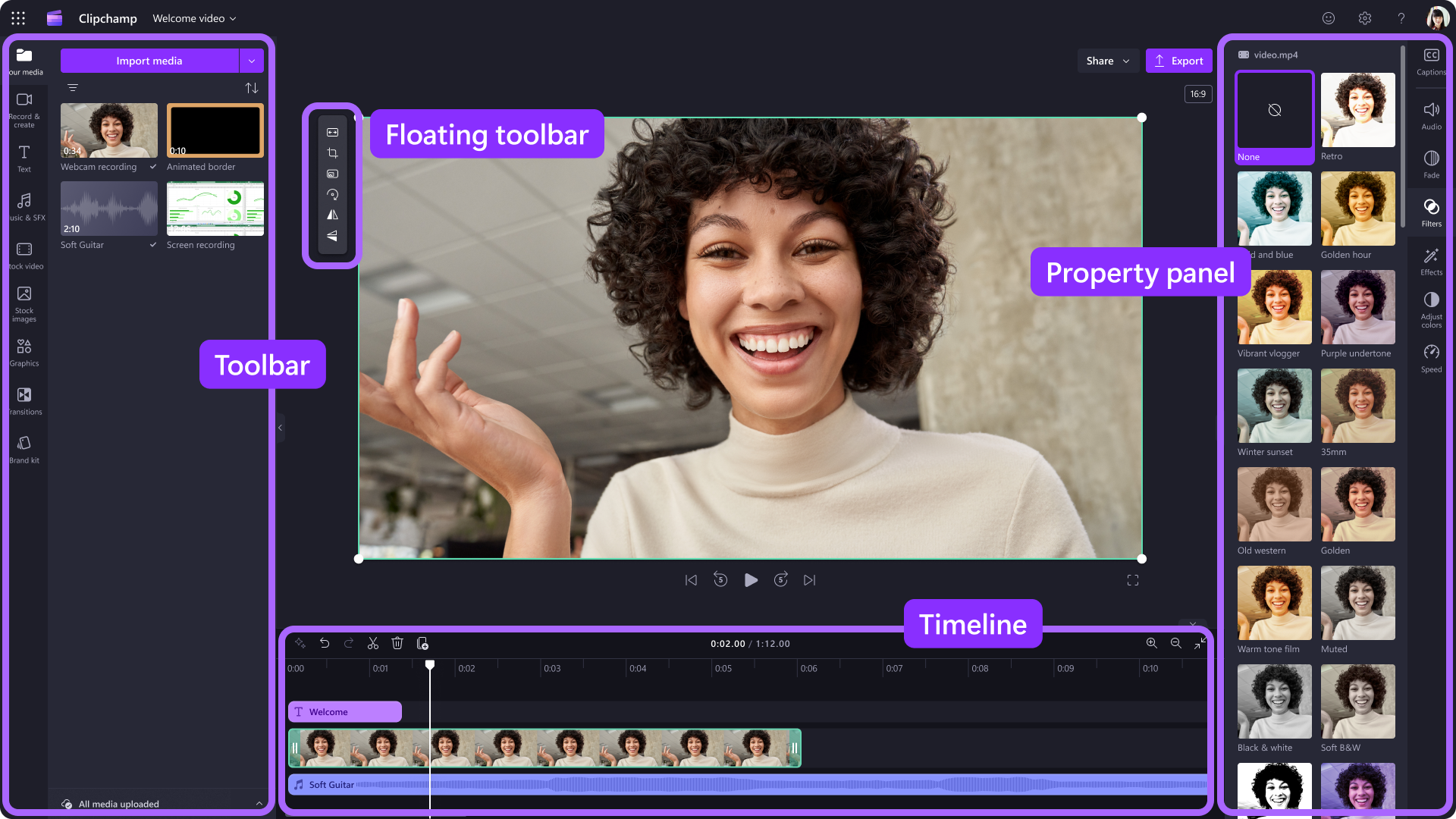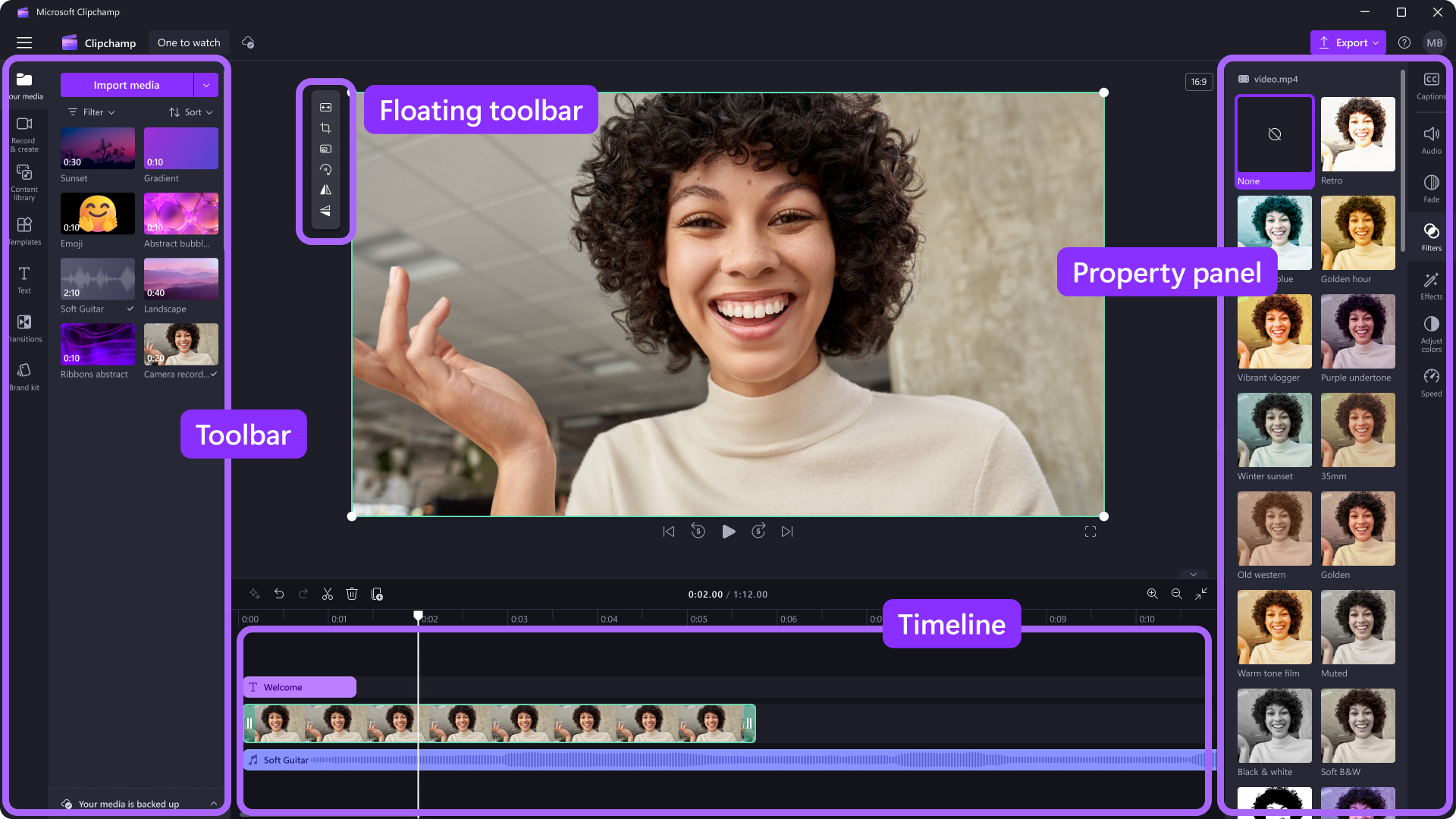
När du har lagt till filer i mediebiblioteket i Clipchamp måste du flytta dem till tidslinjen för att börja redigera videon.
- Här kan du redigera video-, bild- eller ljudtillgångar för att skapa en slutlig video, och här kan du lägga till text och övergångar.
- Det du lägger till på tidslinjen är det som exporteras när du sparar den färdiga videon.
Så här lägger du till media på tidslinjen
Videotidslinjen finns längst ner i redigeringsverktyget. Om du vill lägga till media på redigeringstidslinjen går du till verktygsfältet och drar och släpper sedan en tillgång från mediafliken eller innehållsbiblioteksfliken till tidslinjen.
Så här zoomar du in och ut på tidslinjen
Om du lägger till flera klipp på tidslinjen kan de försvinna från skärmens högra kant. I det här fallet kan du zooma ut på tidslinjen om du vill se alla resurser samtidigt. Du kan också zooma in på tidslinjen om du vill att dina tillgångar ska se större ut.
Det gör du med zoomknapparna i det nedre högra hörnet av tidslinjen. Klicka på plustecknet om du vill zooma in eller minustecknet om du vill zooma ut. Du kan också klicka på knappen Anpassa tidslinje så att dina tillgångar tar upp hela tidslinjen utan någon tom yta till höger.
Du kan också dra rullningslisten längst ned på skärmen åt vänster eller höger för att visa olika delar av tidslinjen.
Så här förhandsgranskar du videon på tidslinjen
Flytta sökaren på tidslinjen till exakta tidsstämplar för att förhandsgranska den specifika videon eller tillgången på scenen. Klicka på en tidsstämpel på tidslinjen och klicka på uppspelningsknappen. Du kan också dra sökaren till en ny tidsstämpel och förhandsgranska därifrån.
Du kan också spela upp videon genom att klicka på blanksteg på tangentbordet.
Så här arbetar du med flera tillgångar på tidslinjen
Tidslinjen kommer troligen att innehålla flera olika tillgångar som videor, bilder, text, musik med mera. Du kan placera tillgångar i lager på tidslinjen genom att placera dem ovanpå varandra.
Om du har flera videotillgångar staplade på tidslinjen spelas videon högst upp i stapeln i videoförhandsvisningen. Allt ljud spelas upp från varje videotillgång, men bara den översta tillgången kommer att synas i videon. Du kan stänga av ljudet på videor med hjälp av ljudfliken på egenskapspanelen.
Så här använder du AI-förslag på tidslinjen
Du kan när som helst under redigeringen be det inbyggda AI-redigeringsverktyget att ge förslag på hur du kan förbättra och förbättra videon. Klicka bara på knappen AI-förslag längst upp till vänster på tidslinjen. Du kommer då att se ett eller flera redigeringsförslag. Om du vill implementera ändringarna klickar du bara på en enskild förslagsknapp.
Så här redigerar du en video på tidslinjen
Om du vill veta hur du trimmar, delar och lägger till effekter i dina klipp när de är på tidslinjen går du till: Så här redigerar du videon.
Så här åtgärdar du tillgångar som inte läses in på tidslinjen
Om du har problem med att lägga till medietillgångar i projektet eller på tidslinjen eller spela upp videon i förhandsgranskningen kan du läsa: Vad du ska göra om dina tillgångar inte läses in.