Obs
Videoredigeringsprogrammet Microsoft Clipchamp är tillgängligt för personliga konton och för arbets- och skolkonton. Du kan använda den på Windows, Mac, Linux och Chromebook.
Clipchamp videoredigeraren för personliga konton får du åtkomst till genom att gå till app.clipchamp.com i ett Edge- eller Chrome-webbläsarfönster. Windows-användare kan också ladda ned den officiella Microsoft Clipchamp -appen för att redigera på Windows 11 och Windows 10 -enheter.
Titta på vår snabba självstudievideo för en demonstration av hur Clipchamp fungerar eller rulla nedåt för stegvisa instruktioner som hjälper dig att komma igång med redigeringsfunktionerna.
För bästa upplevelse
Innan du börjar använda Clipchamp rekommenderar vi att du följer de här stegen för att se till att dina webbläsarinställningar är optimala för bästa redigeringsupplevelse.
Bekanta dig med videoredigeraren
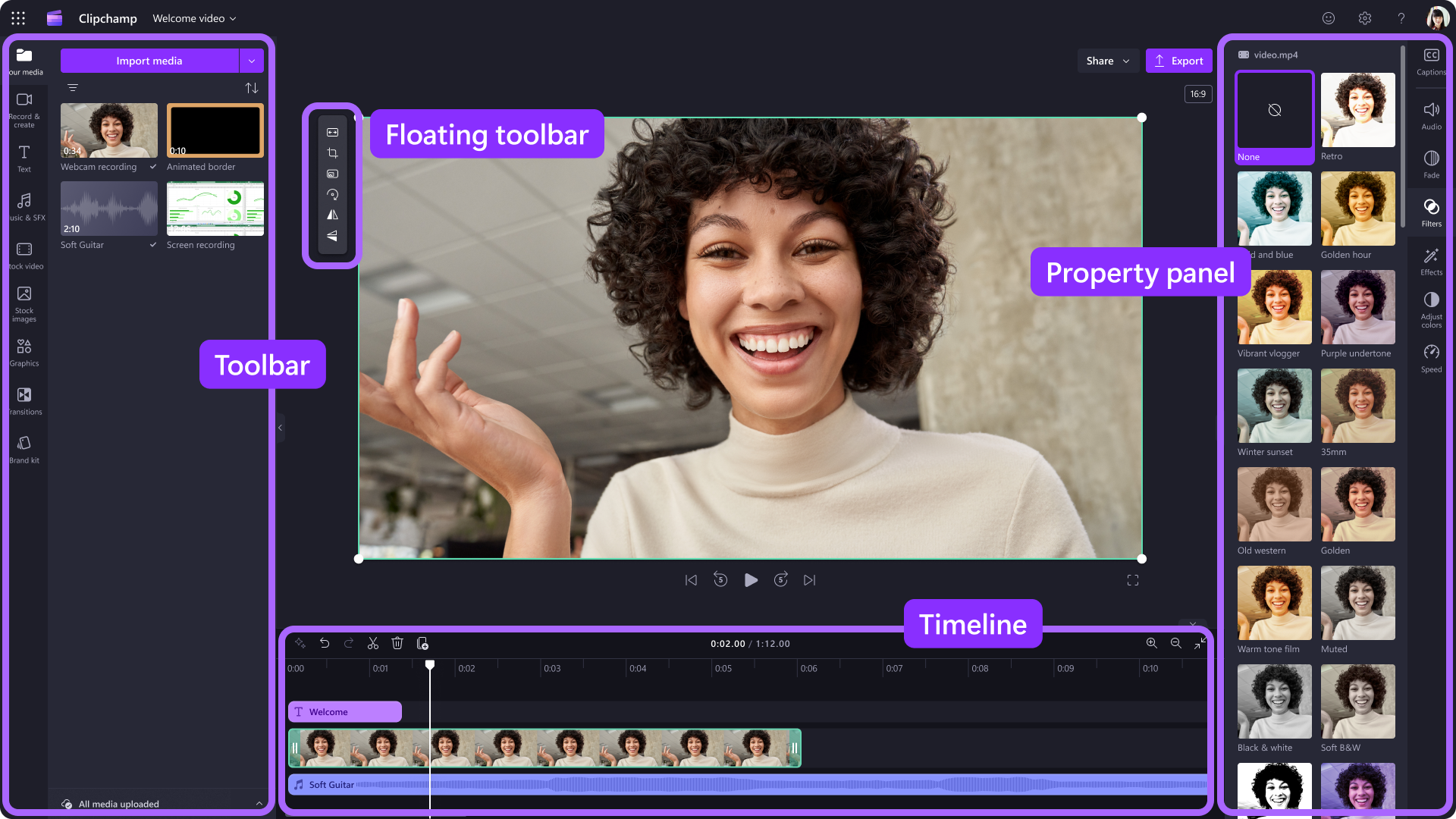
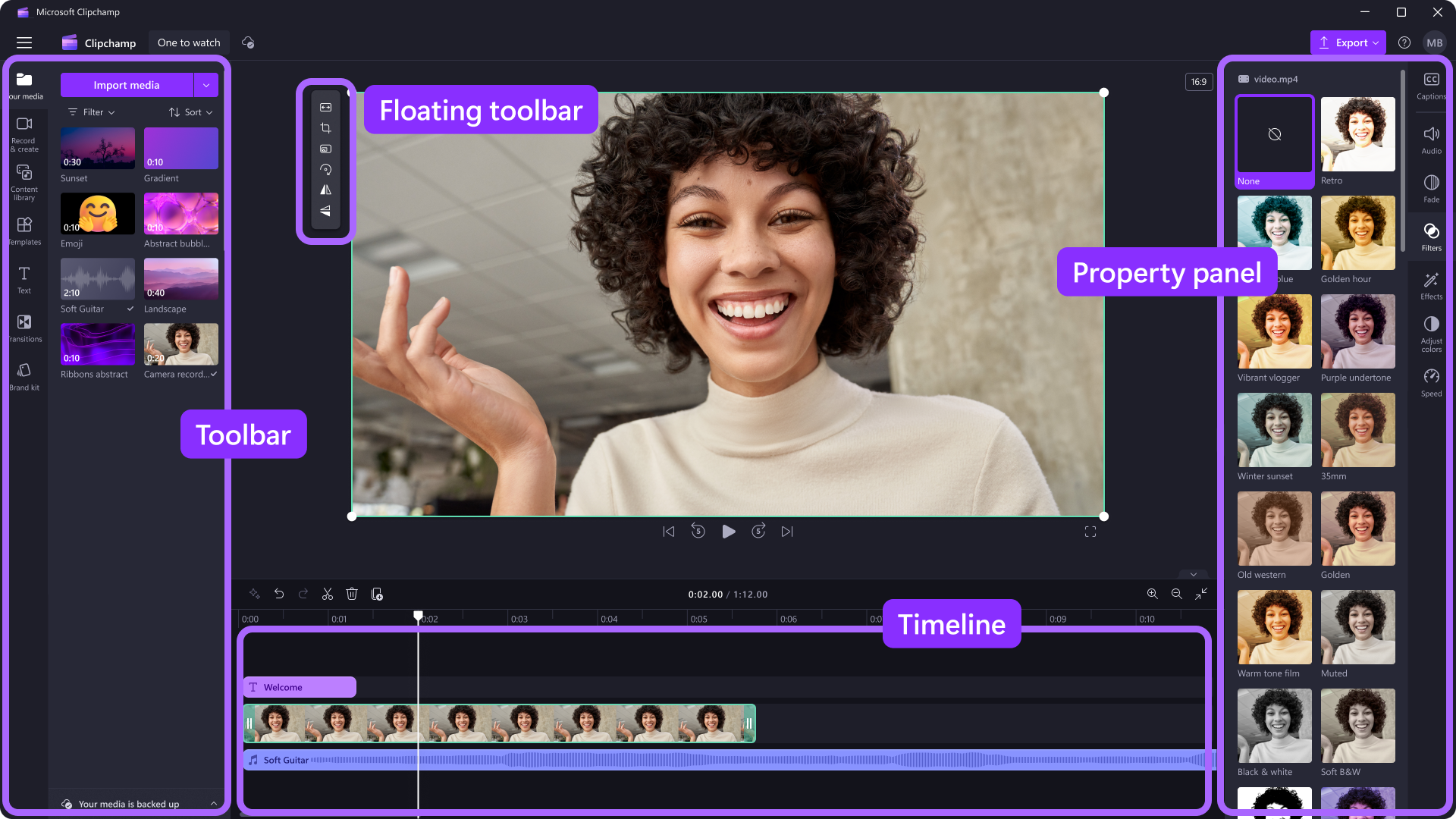
Gränssnittet i Clipchamp är nybörjarvänligt. Det hjälper dig att snabbt hitta alla professionella redigeringsfunktioner, inklusive:
- Tidslinje
- Verktygsfält
- Flytande verktygsfält
- Egenskapspanel
Så här skapar du en ny video
Ett snabbt sätt att börja skapa en video i Clipchamp är att högerklicka på en mediefil i Utforskaren och klicka på knappen Redigera med Clipchamp, eller klicka på alternativet för att skapa en video på en mediefil i appen Windows Foton. Då startas en ny video i Clipchamp där mediefilen redan är inläst i mediebiblioteket och på tidslinjen.
Du kan också starta Clipchamp via någon av våra appar eller i webbläsaren och på redigeringsprogrammets startsida som öppnas vid lanseringen.
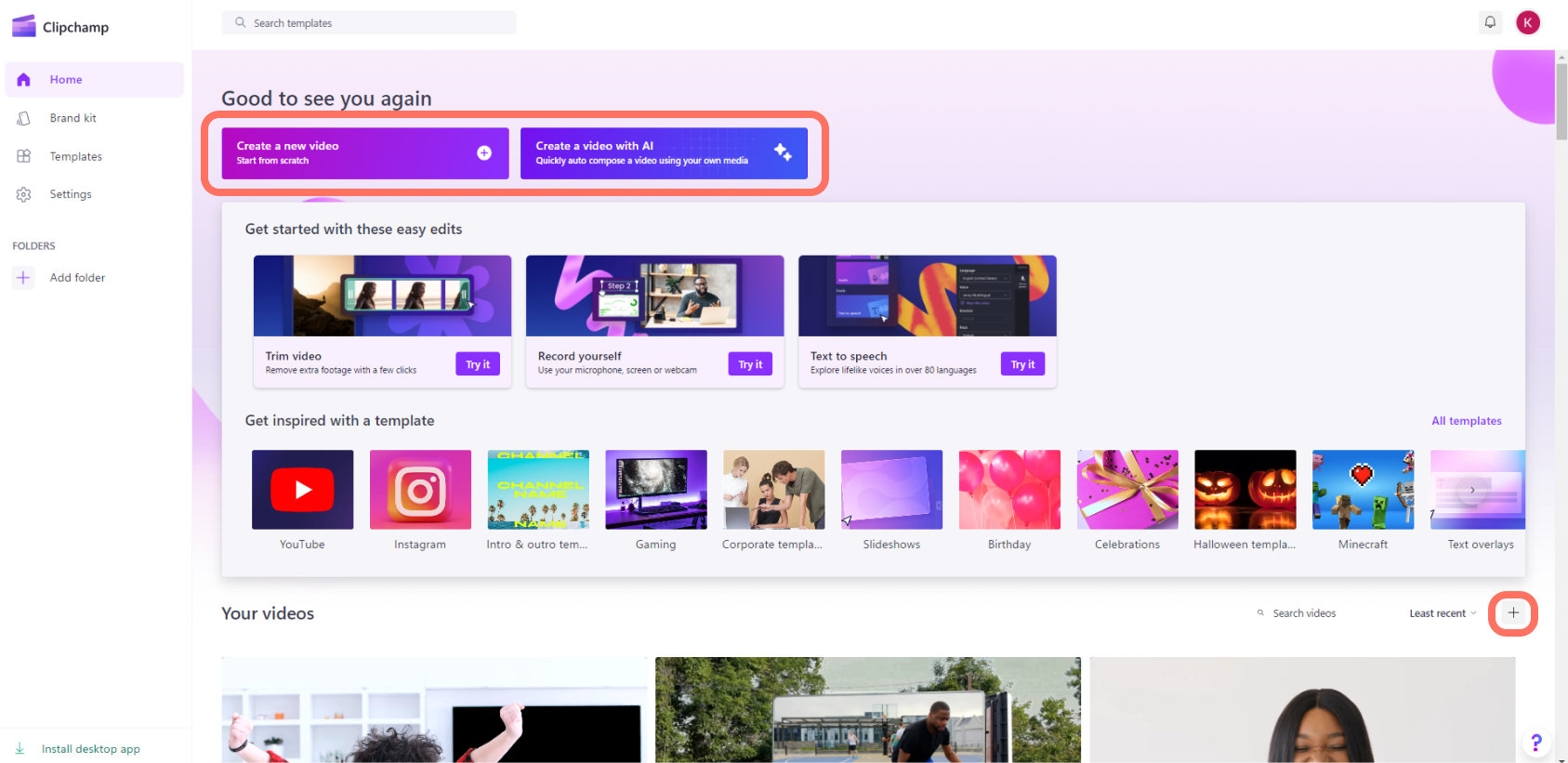
Om du vill skapa en ny video klickar du på knappen Skapa en ny video. Du kan också skapa en ny video med hjälp av vår AI-videoredigerare genom att klicka på knappen Skapa en video med AI. Du kan också klicka på plusknappen (+ ) för att skapa en ny video.
Så här lägger du till personliga videor i Mina mediefiler
Innan du kan börja redigera måste du lägga till videofiler i mediebiblioteket.
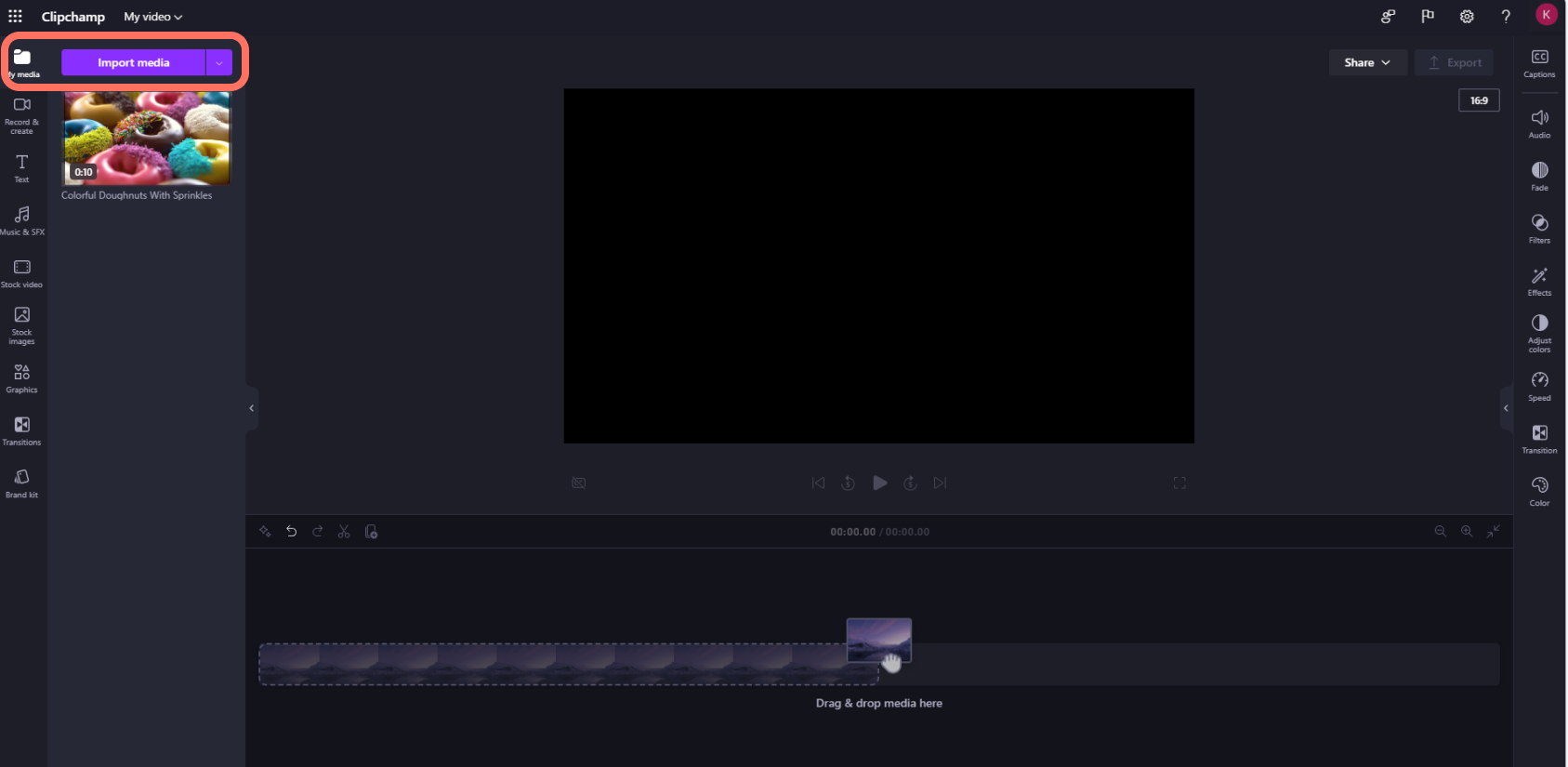
Importera medietillgångar med följande alternativ:
- Dra och släpp mediefiler från datorn till Mina media
- Klicka på knappen Importera media om du vill importera media från dina filer på datorn
- Klicka på pilknappen för att importera media med hjälp av OneDrive-integreringen.
Du kan lägga till videofiler, bilder och ljudfiler.
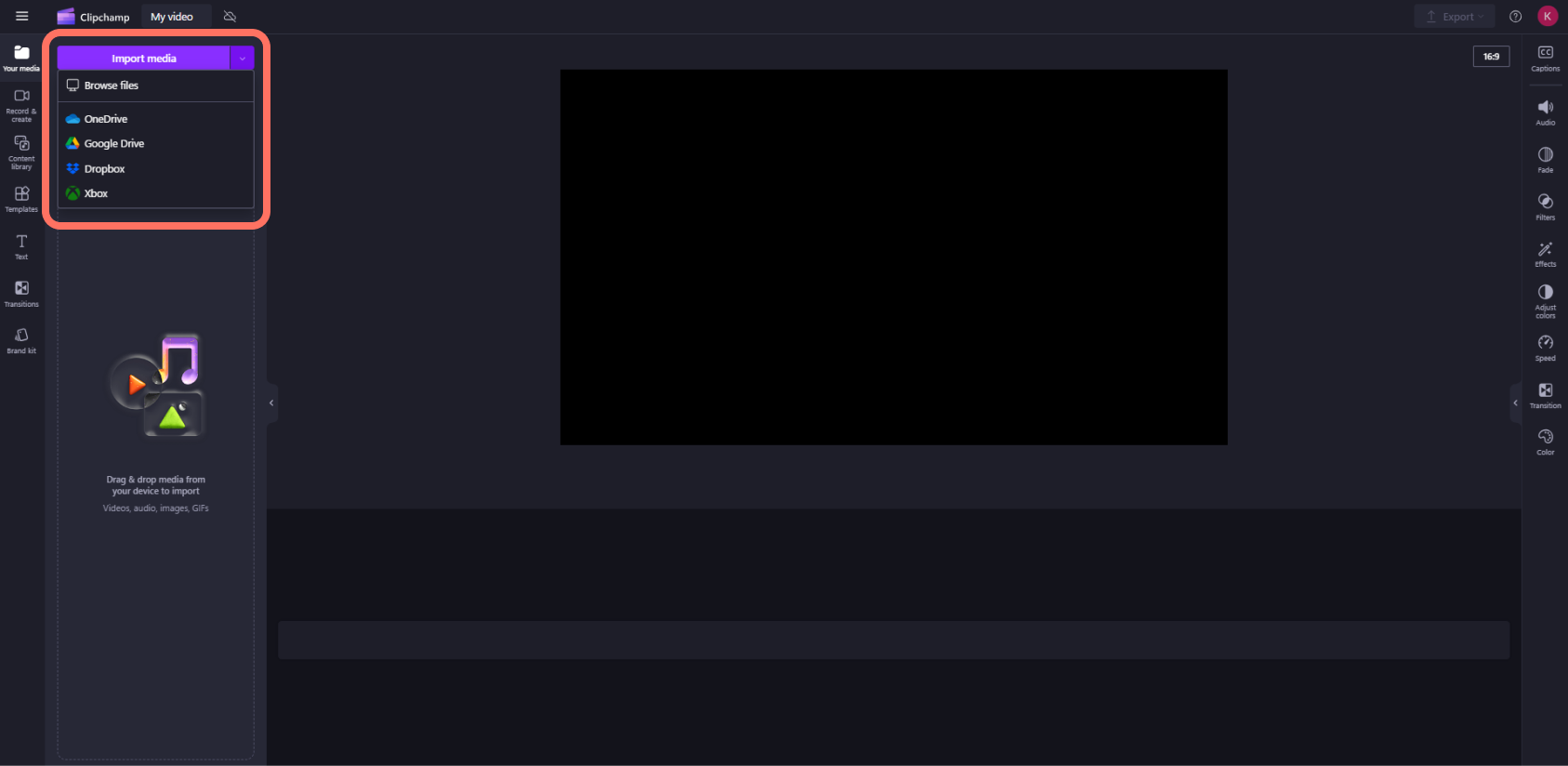
Dina medietillgångar visas i Mina media i verktygsfältet.
Så här lägger du till videoklipp på tidslinjen
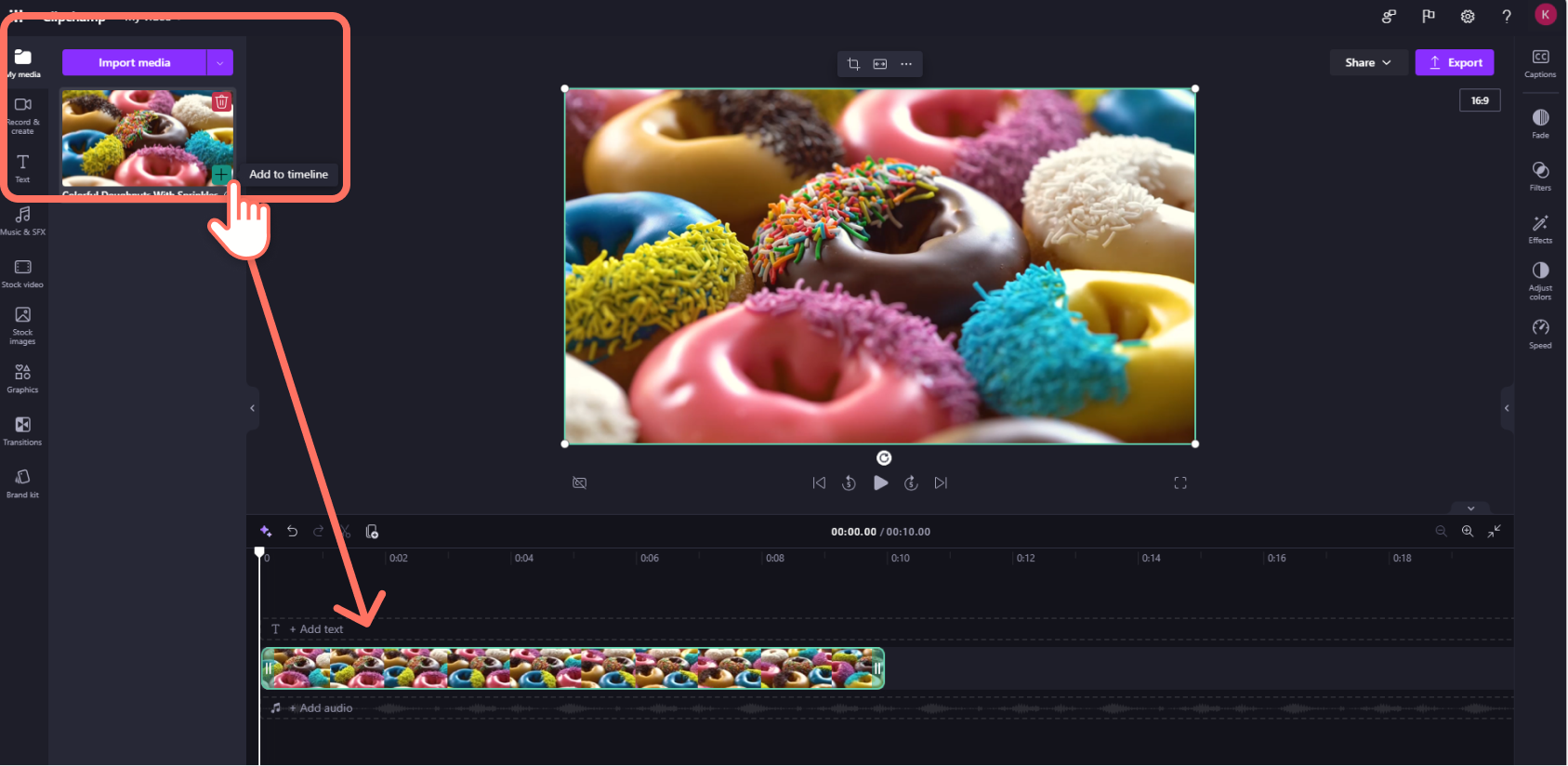
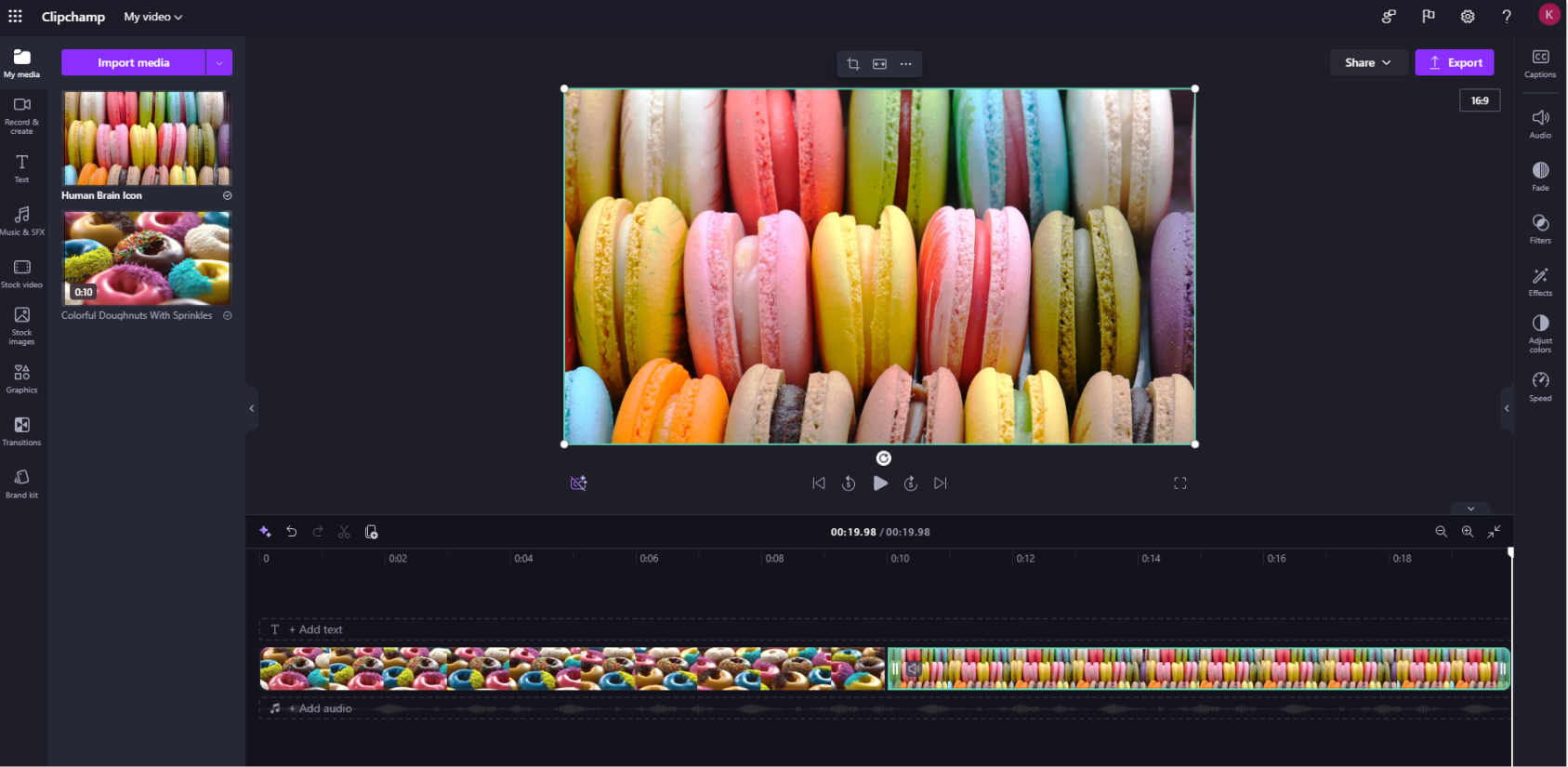
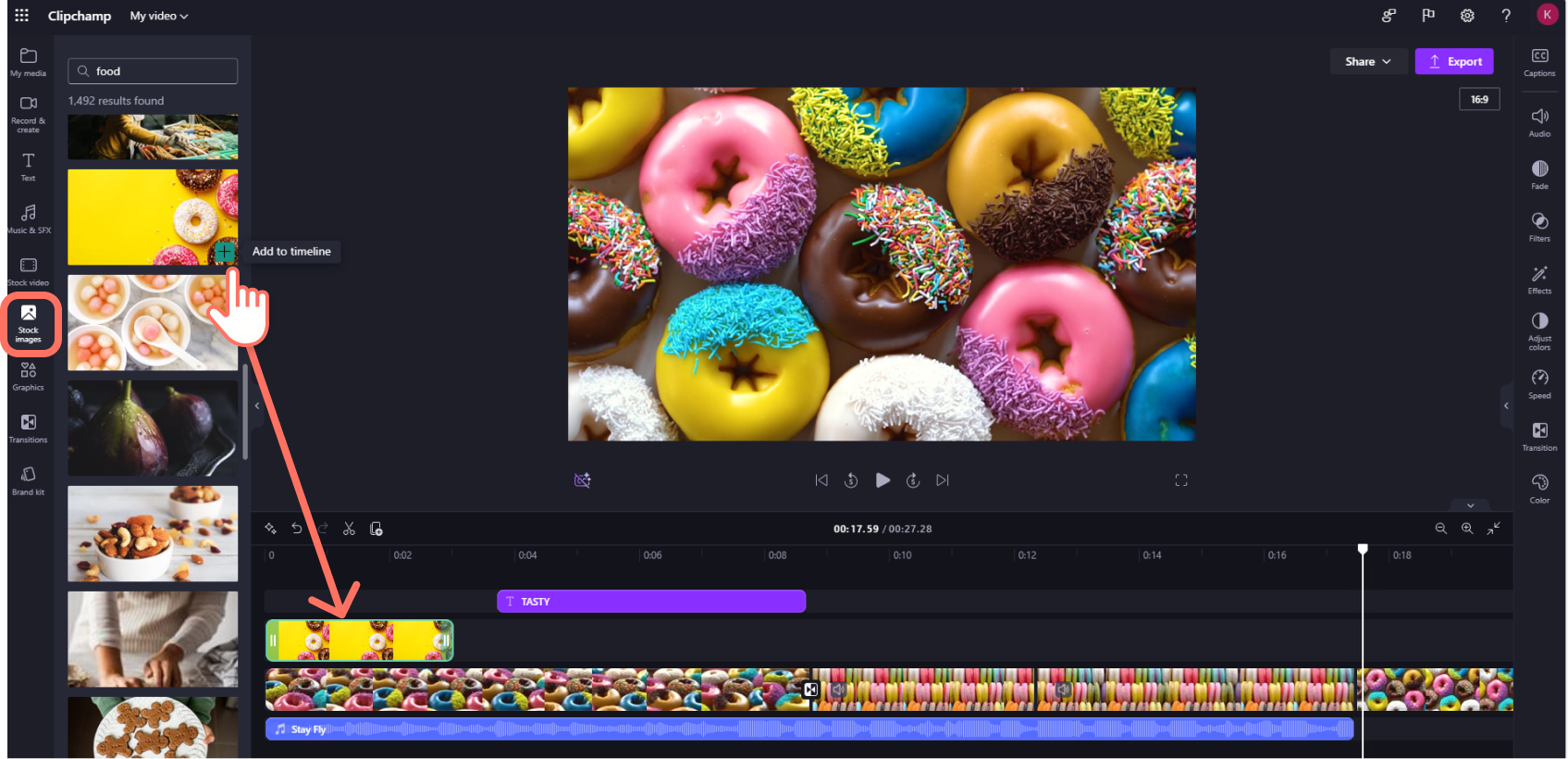
Lägg till videon på tidslinjen genom att antingen klicka på den gröna plusknappen (+ ) eller genom att dra och släppa videon på tidslinjen. Om du vill lägga till flera tillgångar på tidslinjen upprepar du steget eller markerar alla dina tillgångar och drar och släpper dem på tidslinjen.

Så här redigerar du en video i Clipchamp
Här följer en lista över några av de användarvänliga redigeringsverktyg som vi för närvarande erbjuder.
Om du vill ha mer detaljerade instruktioner, skärmbilder och tips för ett visst verktyg följer du länkarna nedan.
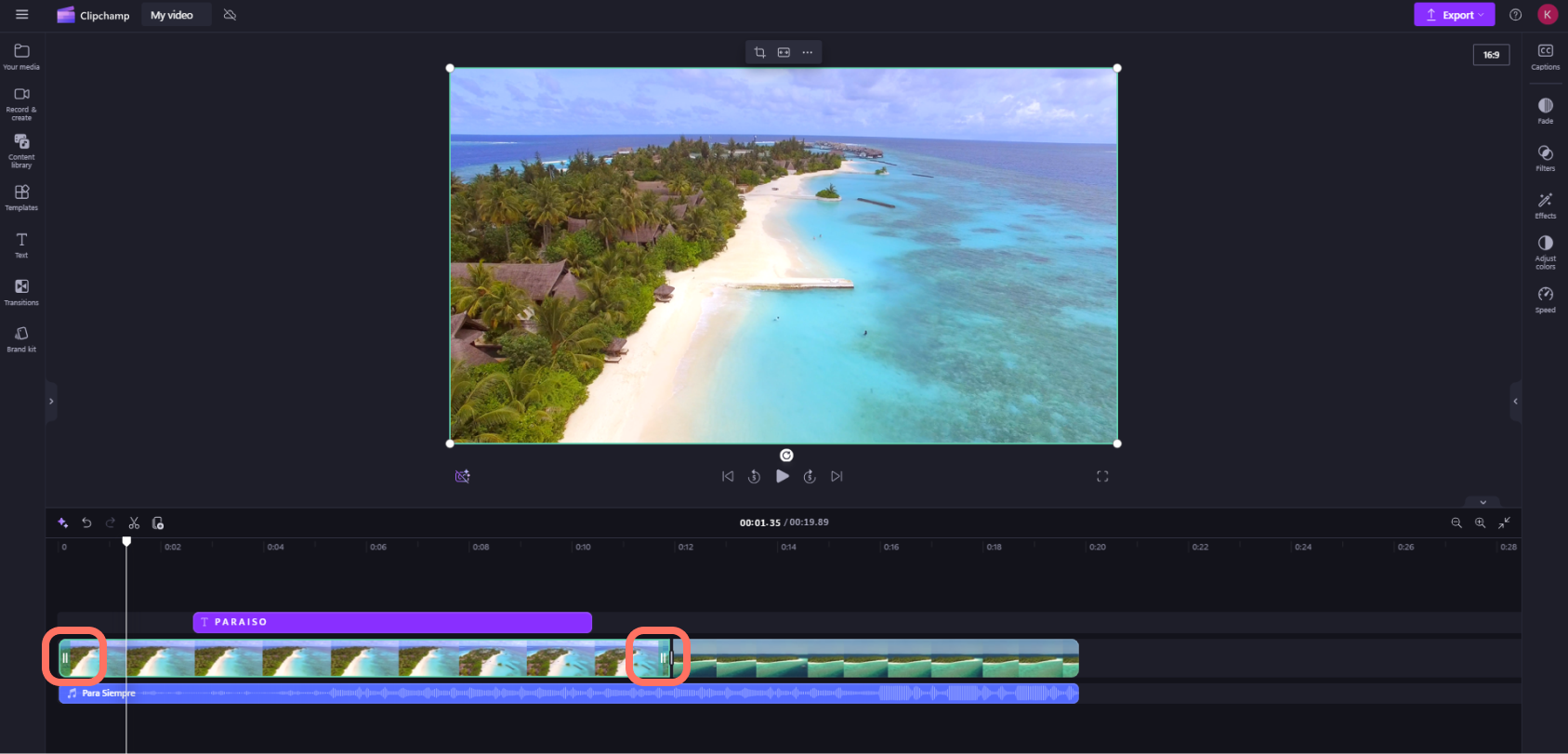
- Om du vill trimma en tillgång klickar du på den på tidslinjen (dvs. klickar på den så att den markeras) och klickar och drar sedan de gröna staplarna fram och tillbaka.
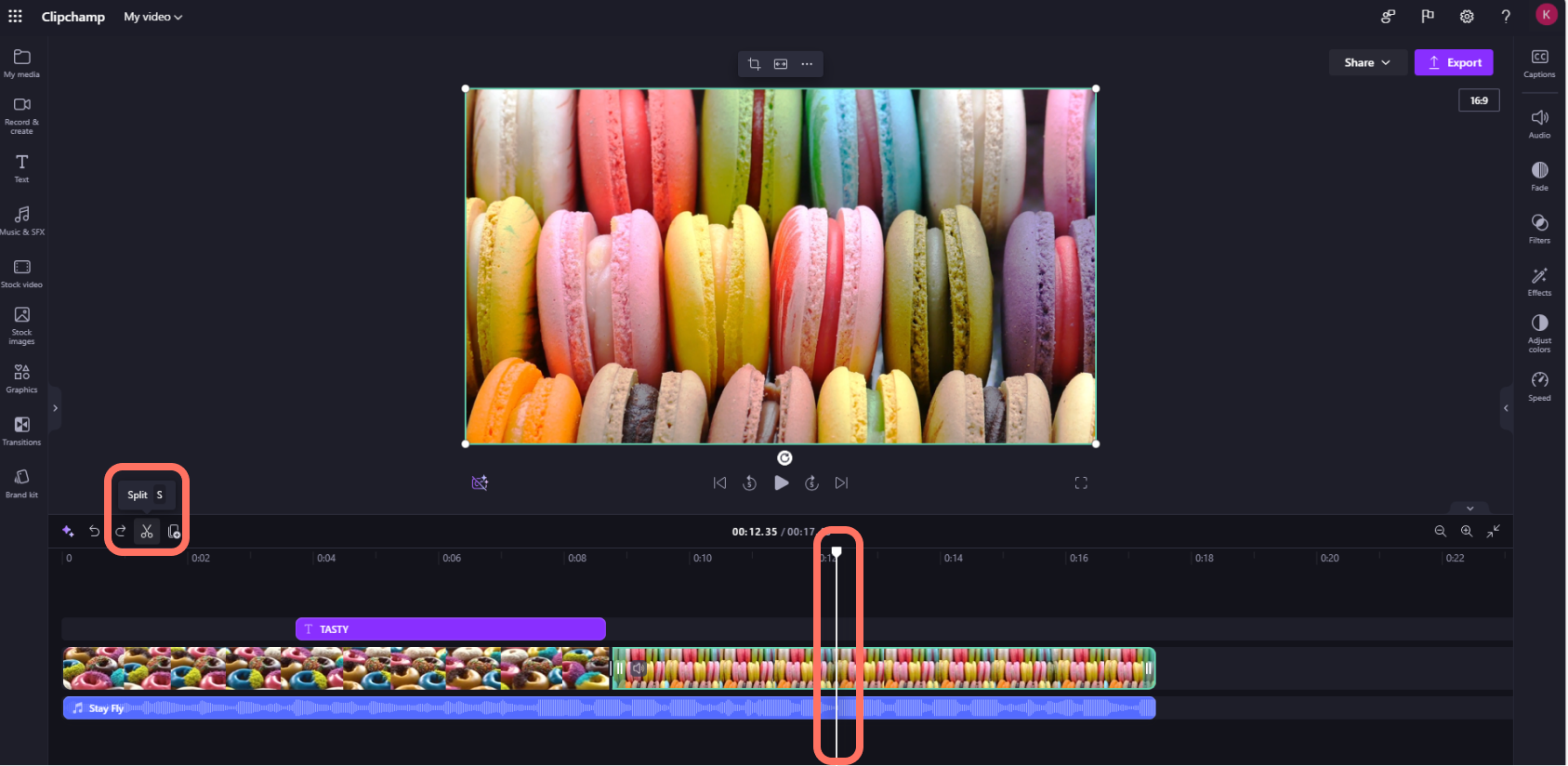
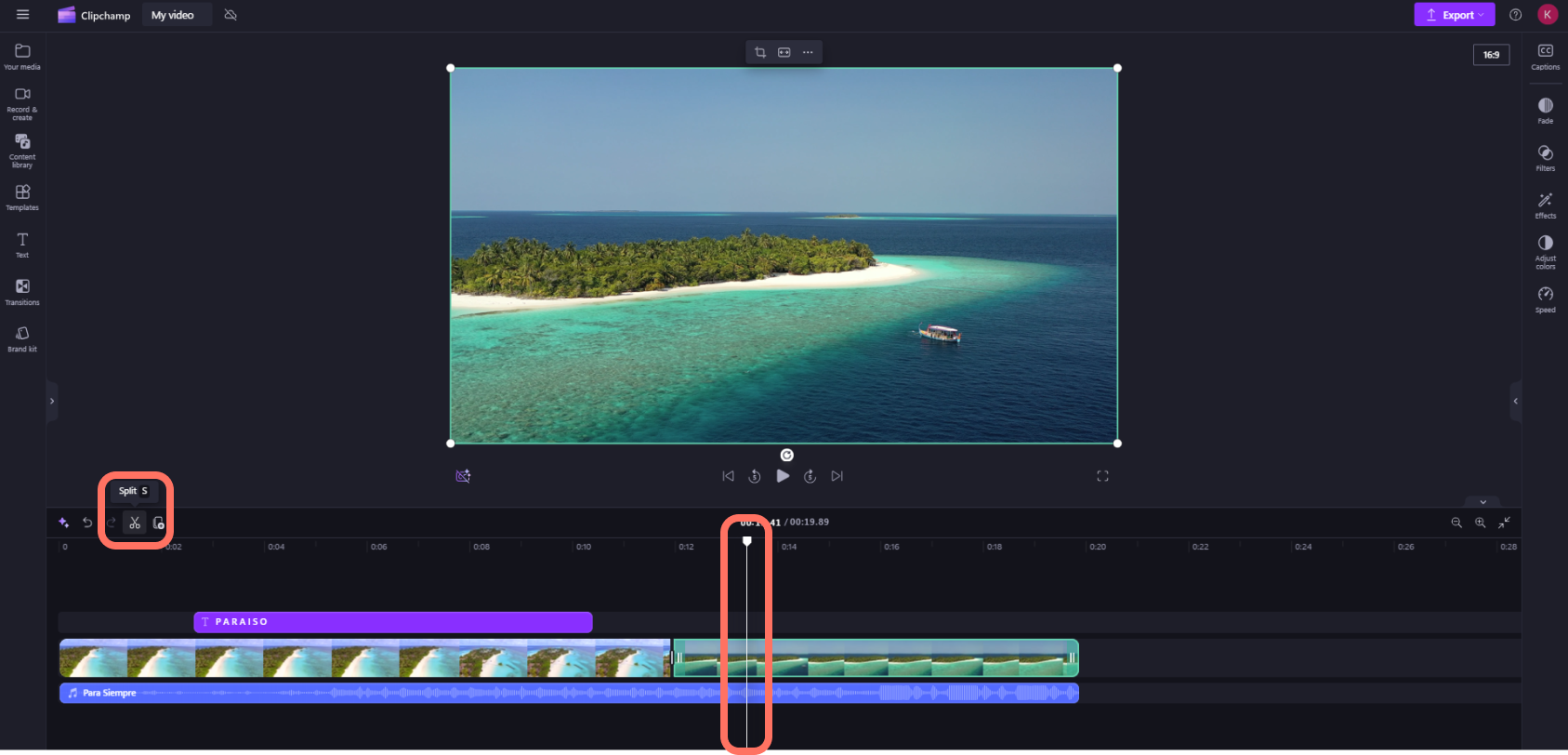
- Om du vill dela en tillgång i två delar klickar du på klippet på tidslinjen och flyttar sedan sökaren (den vita lodräta linjen med cirkeln överst) så att den placeras där du vill klippa klippet. Klicka sedan på delningsknappen i verktygsfältet för redigering.
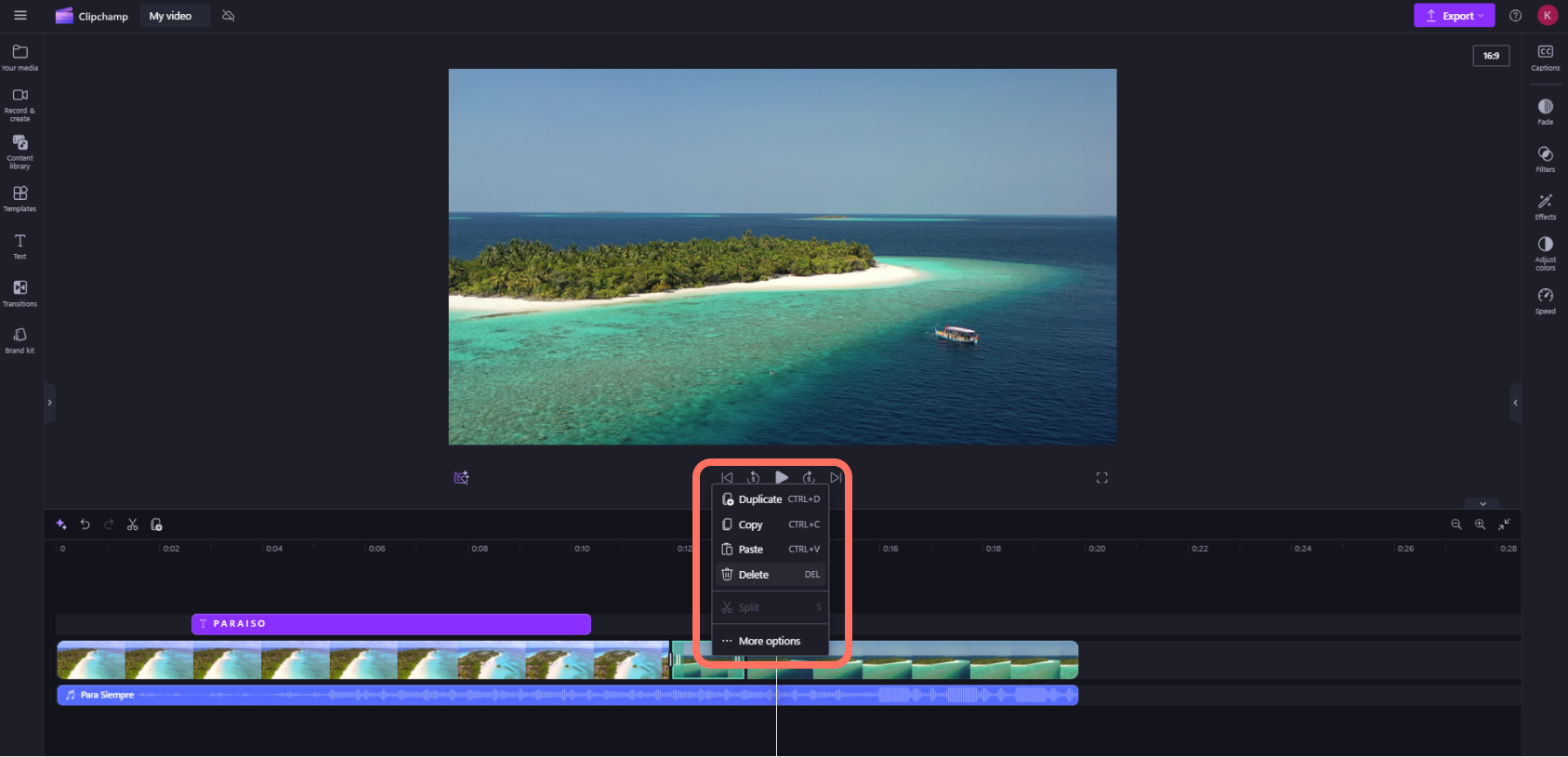
- Om du vill ta bort media från tidslinjen klickar du på tillgången på tidslinjen och sedan på borttagningsknappen (papperskorgsikonen) eller trycker på delete-tangenten på tangentbordet.
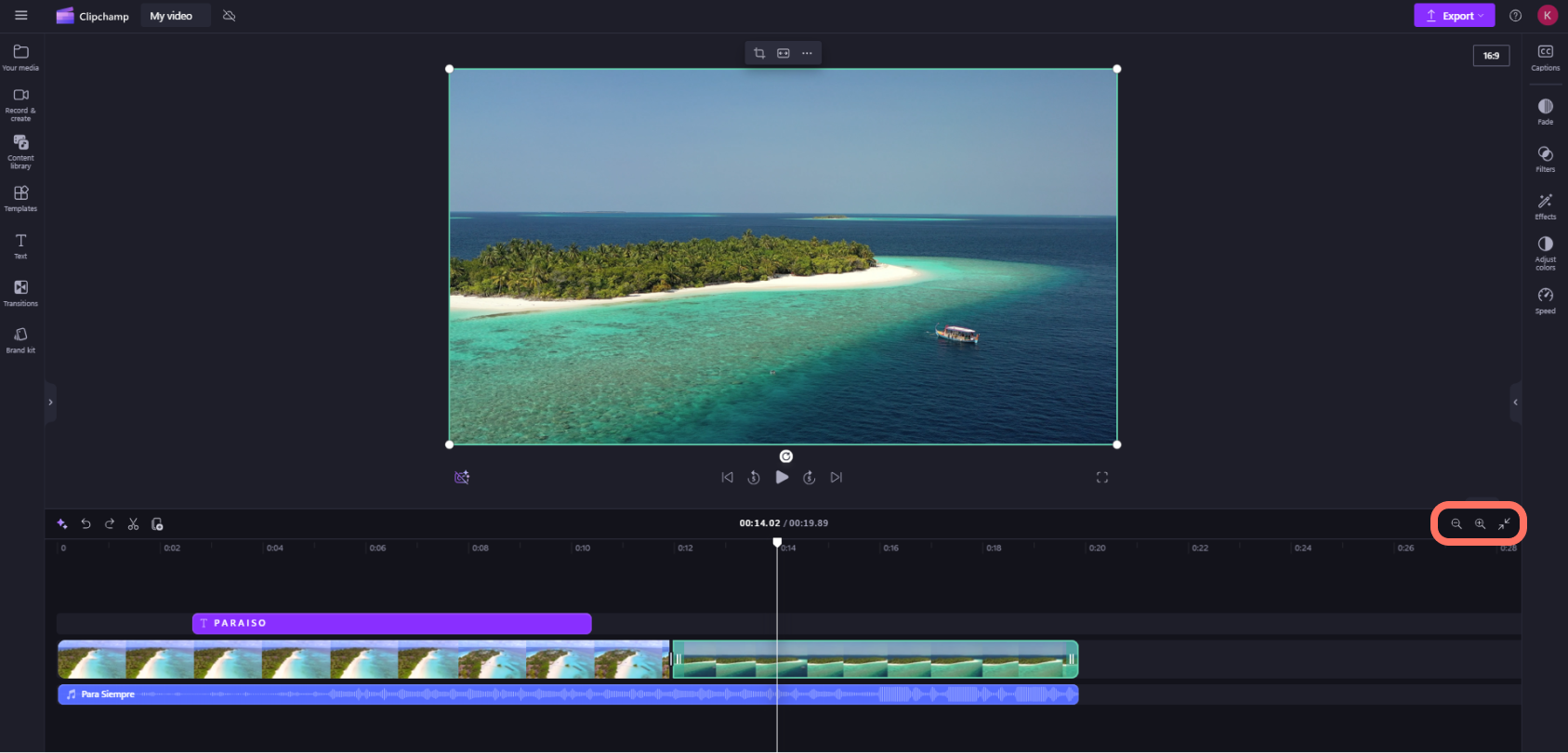
- Om du vill zooma in och ut på tidslinjen använder du zoomknapparna i verktygsfältet för redigering (+ för att zooma in och – för att zooma ut). Alternativt kan du använda knappen Zooma för att anpassa (–><–) för att anpassa allt som finns på tidslinjen till det synliga området.
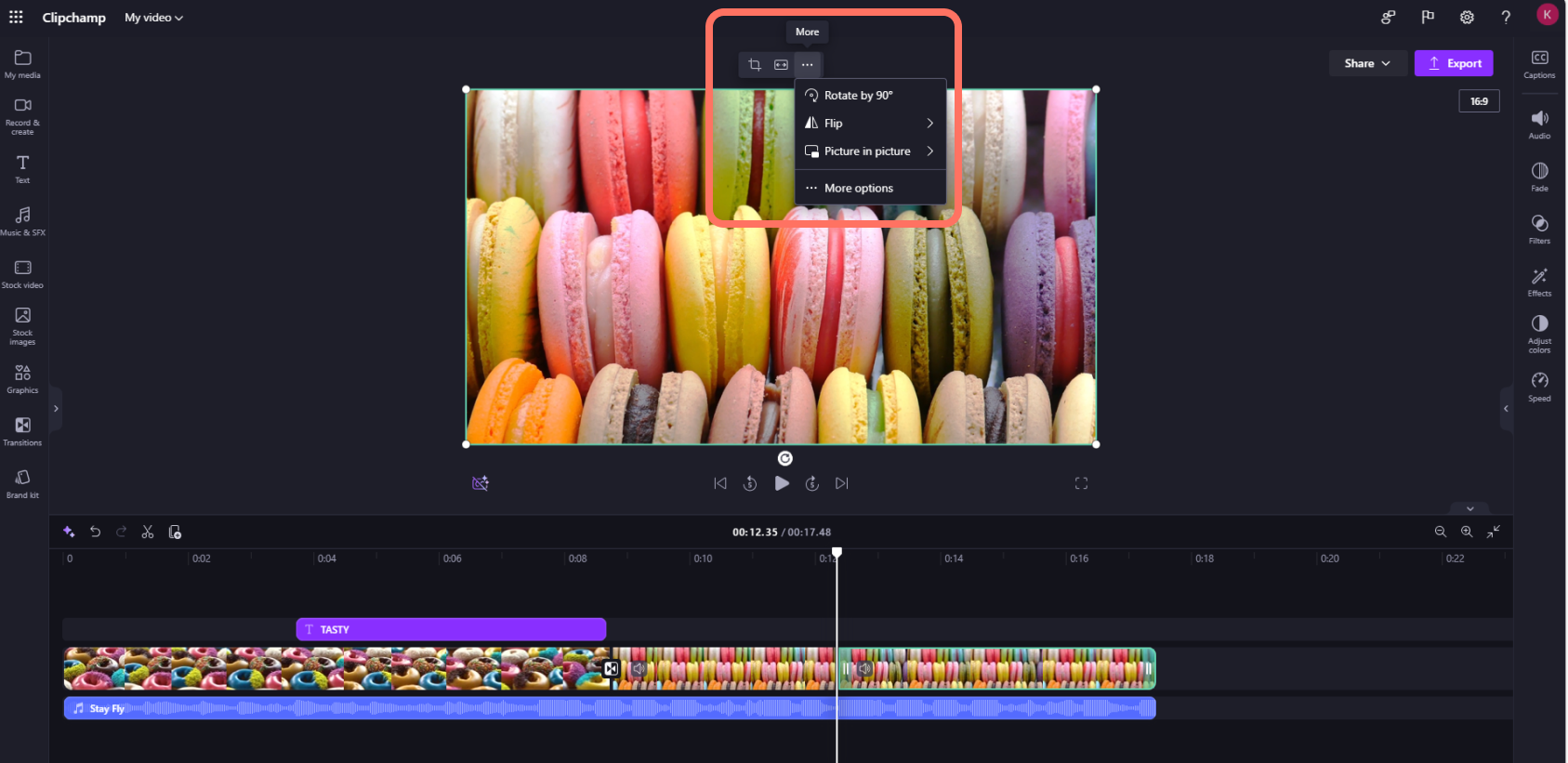
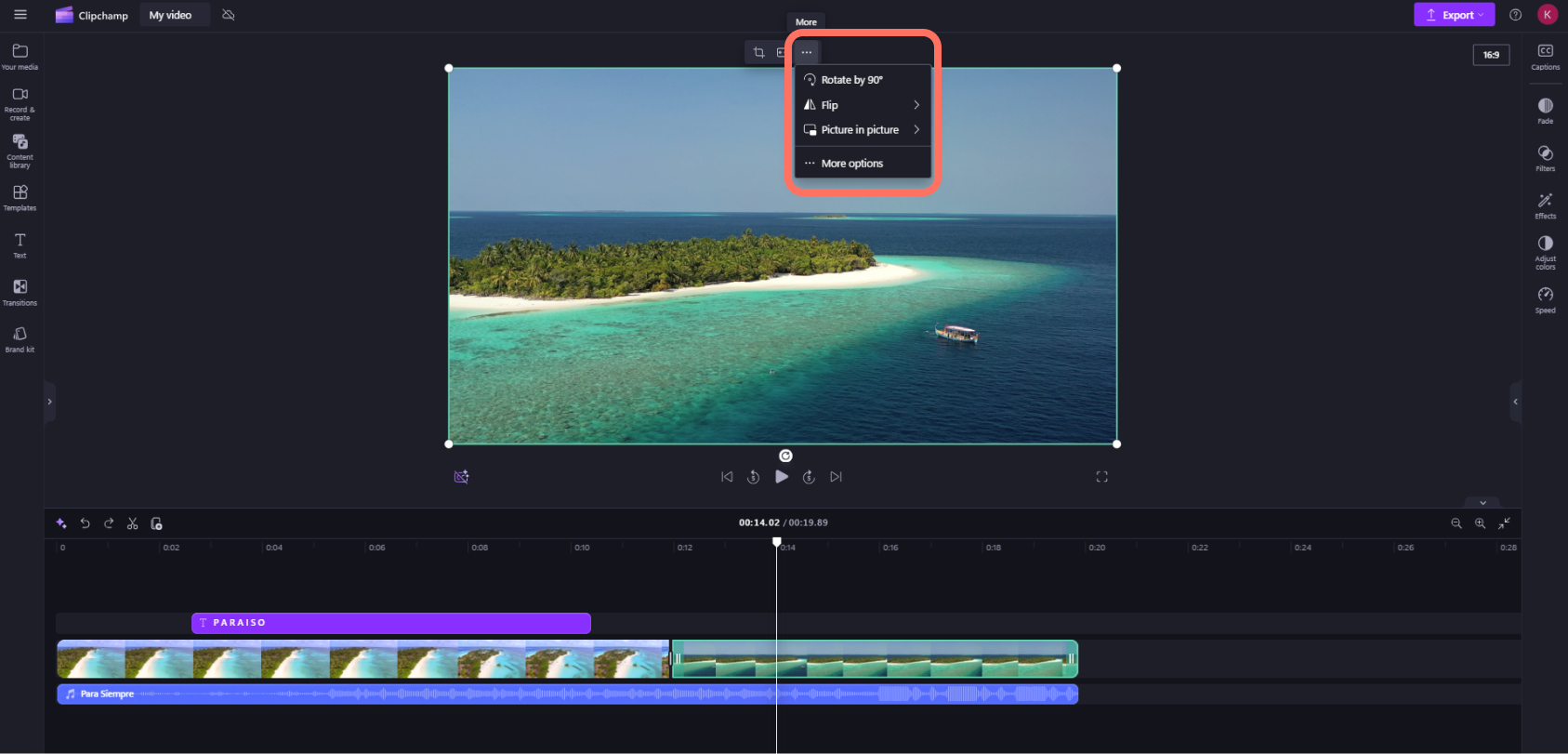
- Om du vill beskära, fylla, rotera, vända eller uppnå en bild-i-bild-effekt använder du alternativen i det flytande verktygsfältet.
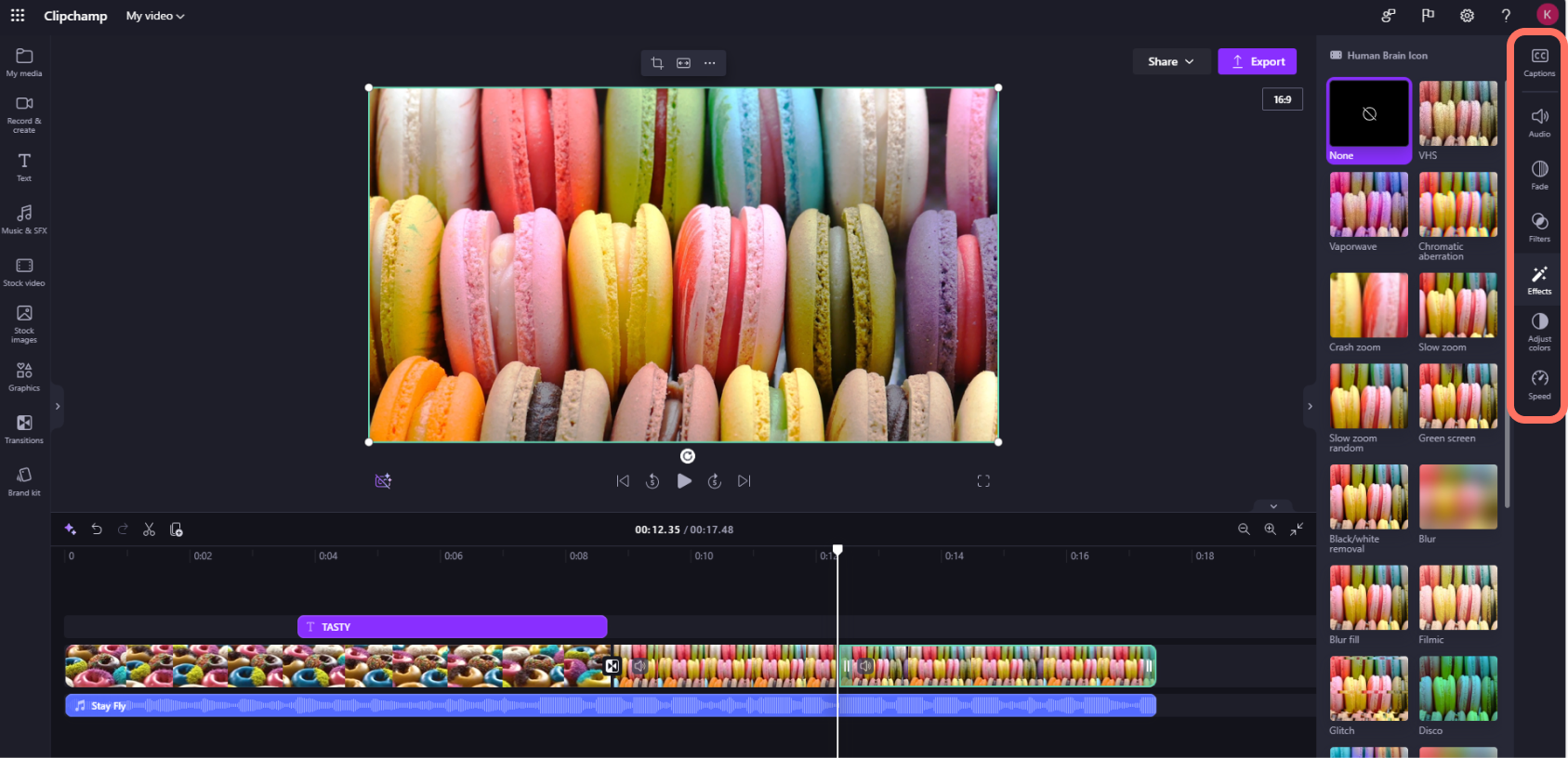
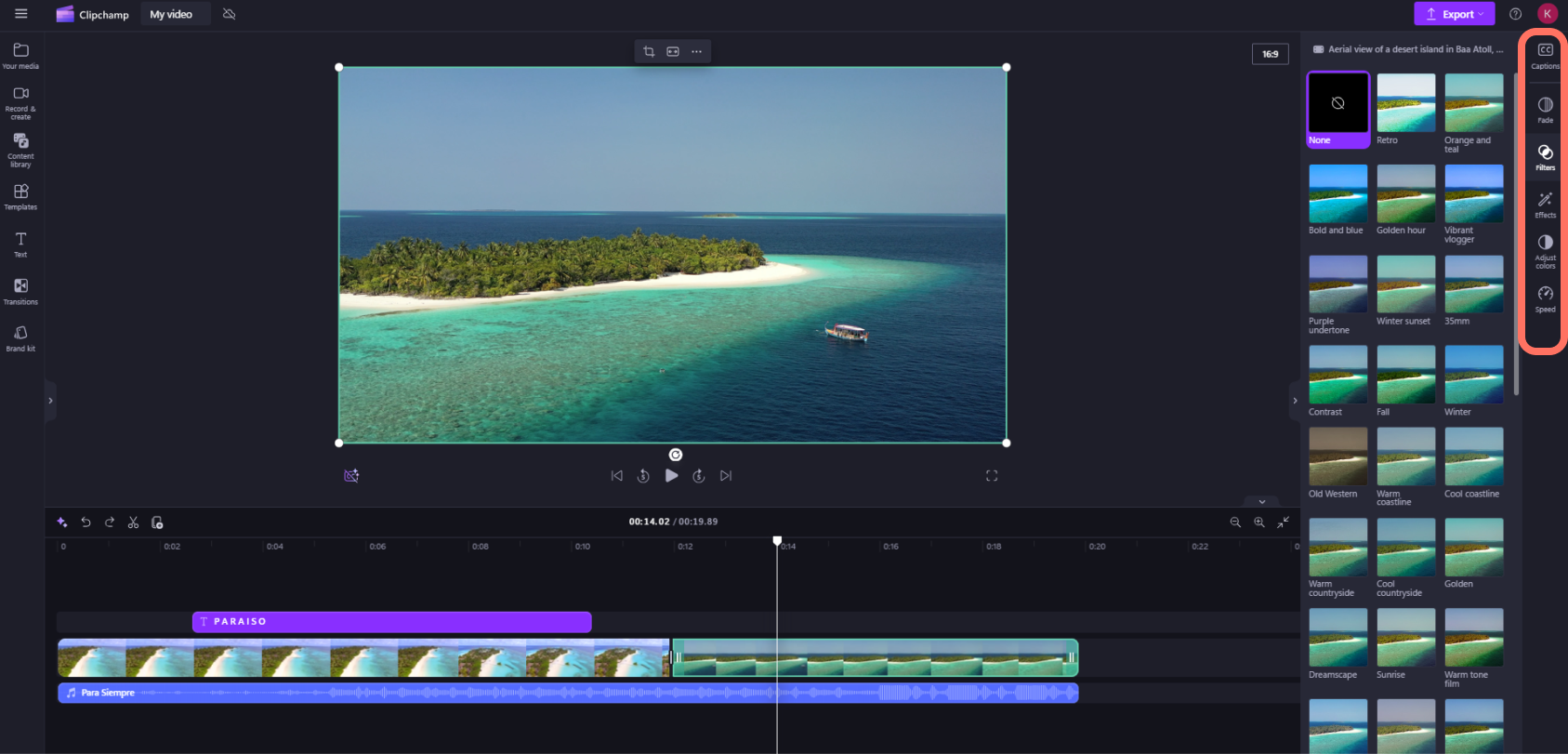
- Använd funktionerna på egenskapspanelen om du vill lägga till toningar, filter, effekter, justera färger, ändra volymen och redigera hastigheten.
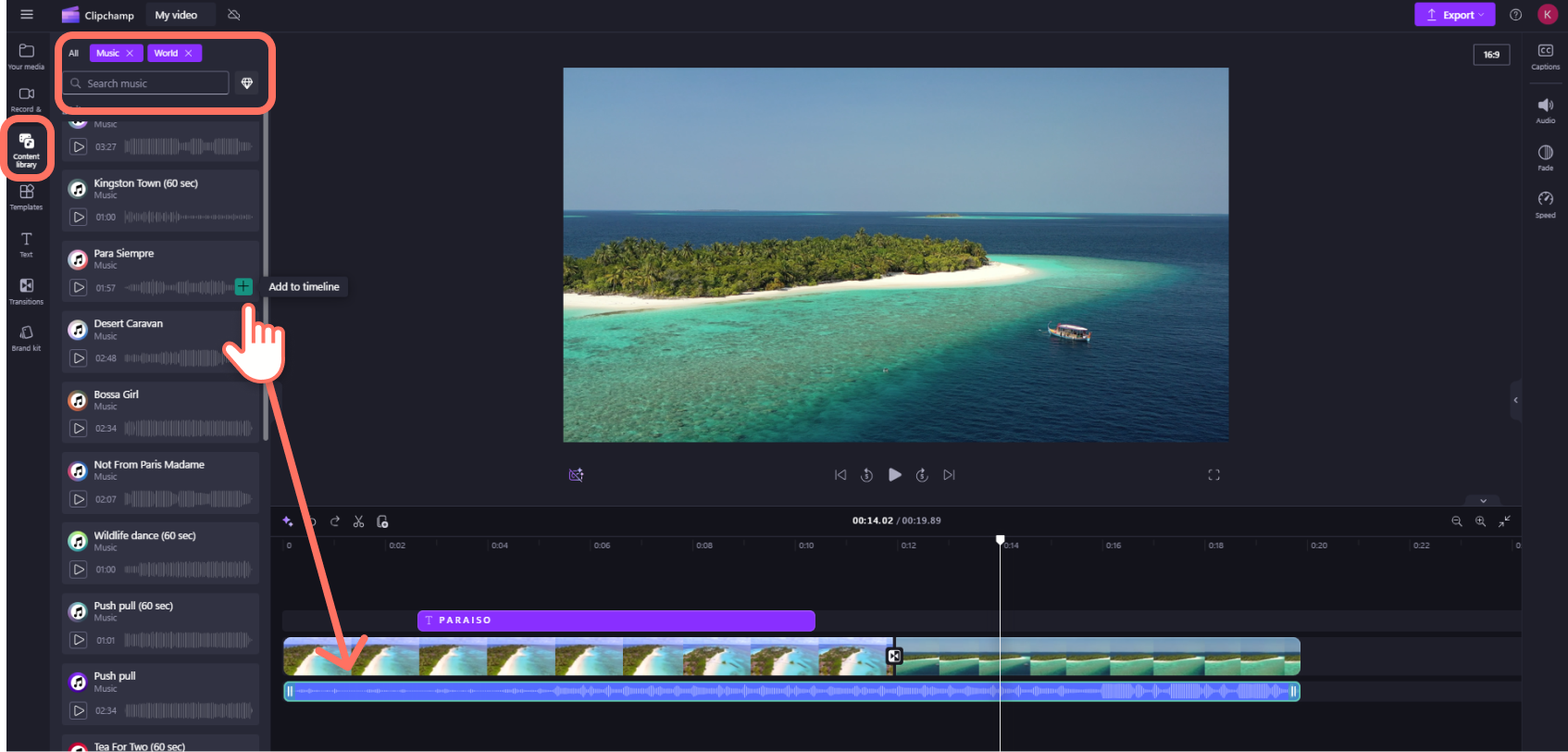
- Lägg till stockmusik i videon genom att klicka på fliken Innehållsbibliotek i verktygsfältet och sedan klicka på ljudkategorin. Här hittar du stockmusik som du kan lägga till i din video. Dra och släpp tillgången på tidslinjen eller klicka på +-knappen.
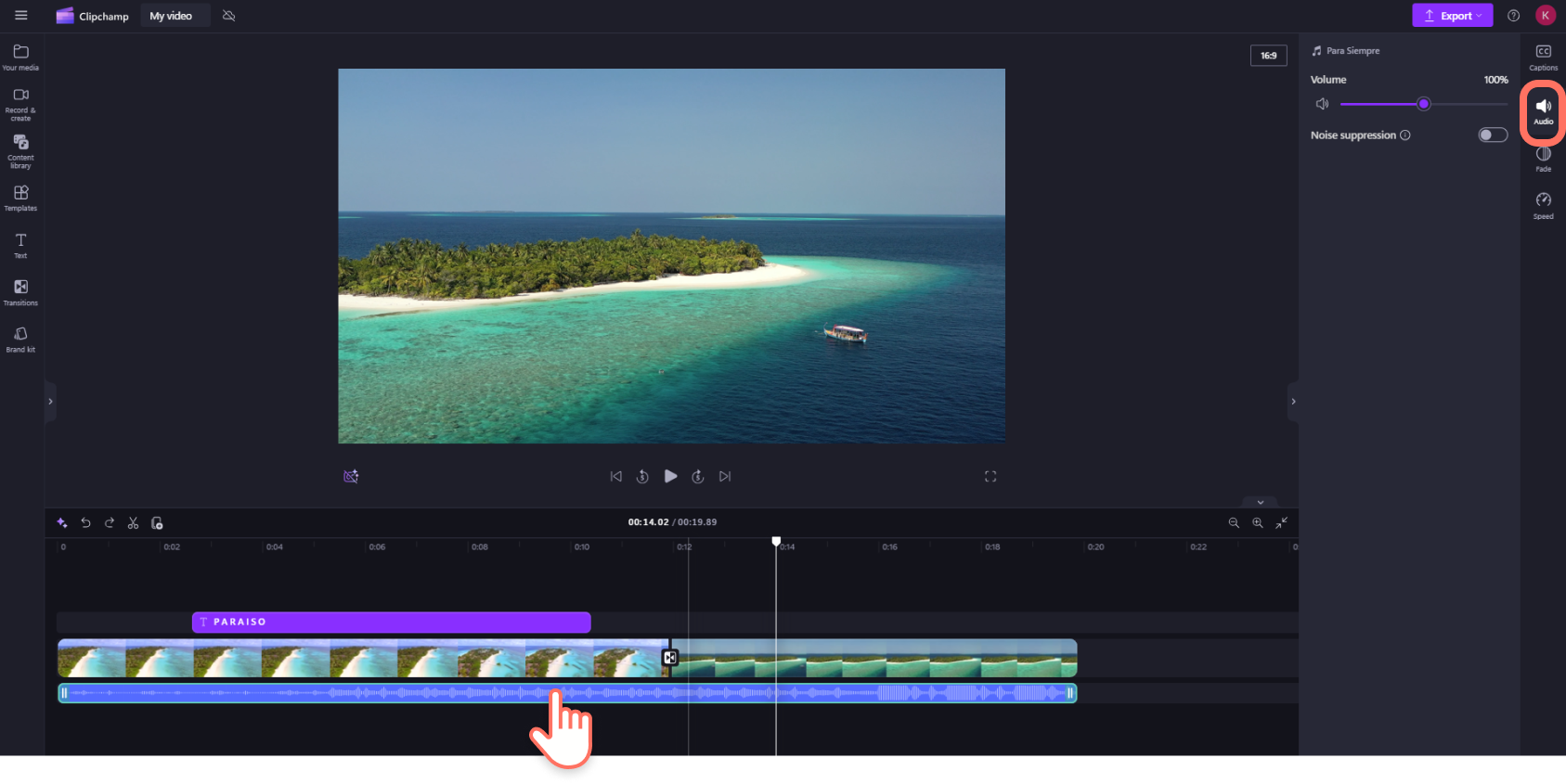
- Om du vill ändra ljudnivån på musiken/ljudfilen klickar du på ljudet på tidslinjen och sedan på ljudfliken på egenskapspanelen. Dra volymreglaget åt vänster för att sänka volymen och åt höger för att höja volymen.
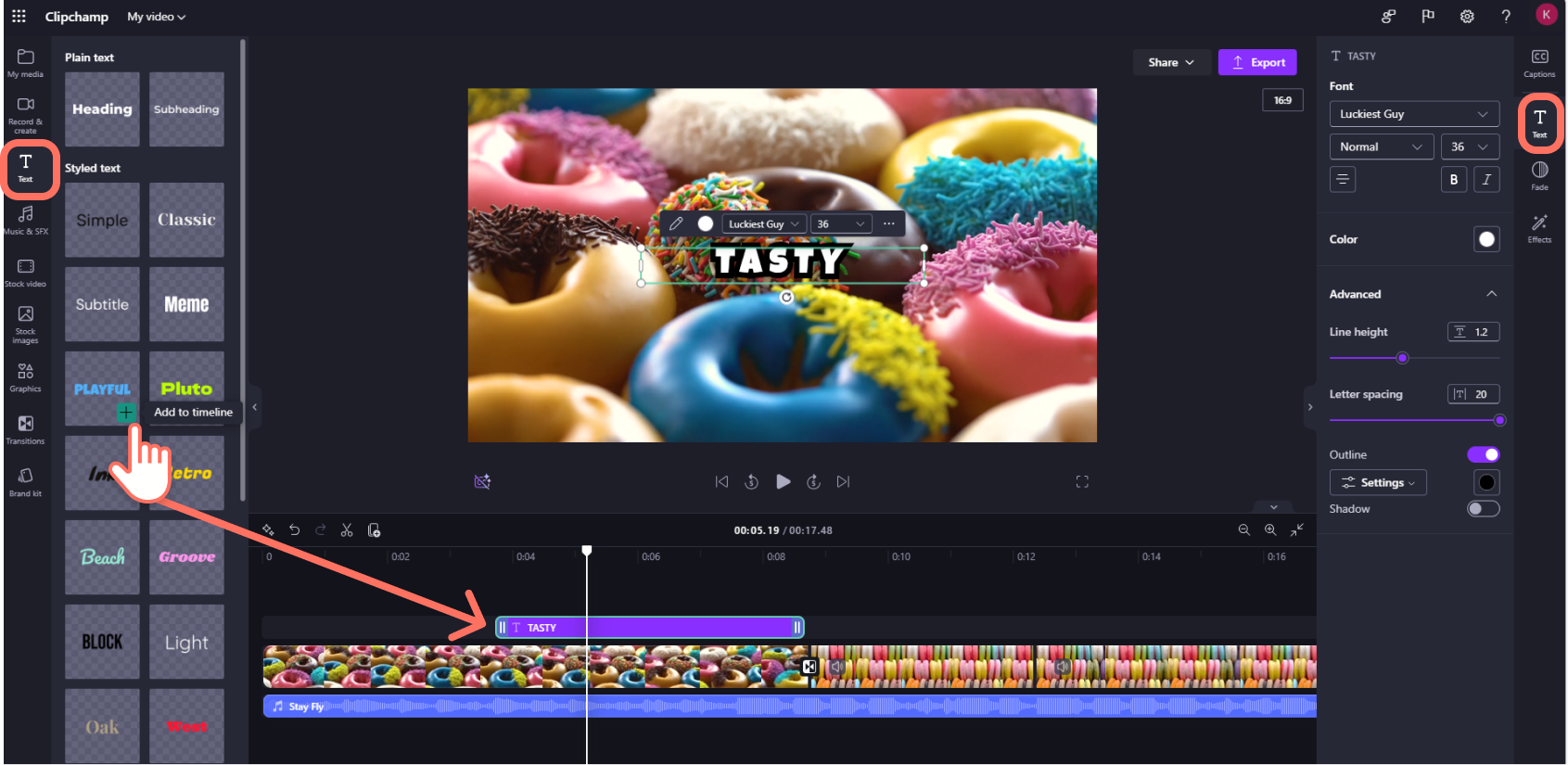
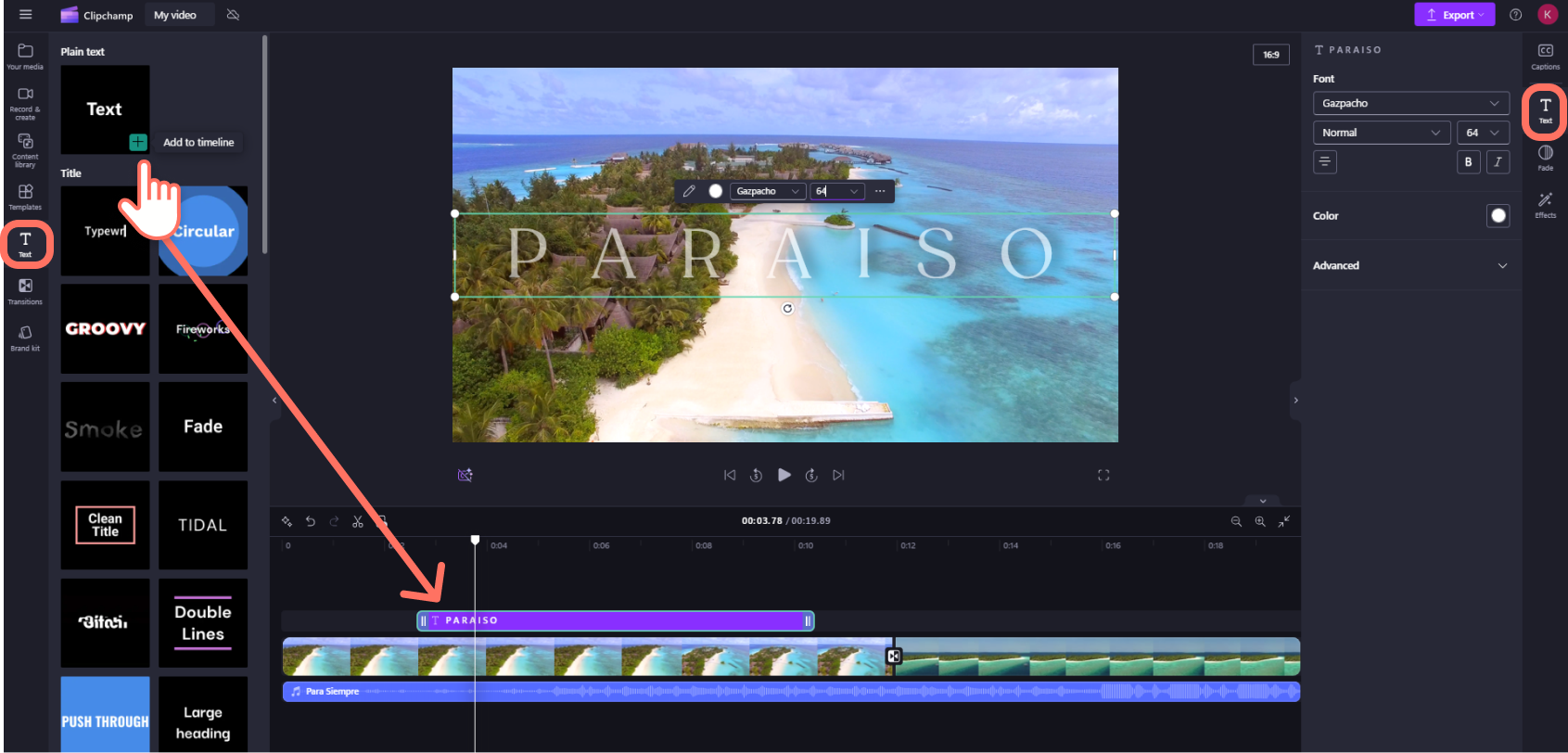
- Om du vill lägga till en titel eller text i videon klickar du på textfliken i verktygsfältet. Hitta den perfekta titeln för din video genom att bläddra igenom våra textalternativ. Dra och släpp titeln på tidslinjen ovanför videoresursen eller klicka på plusknappen (+ ) för att lägga till den.
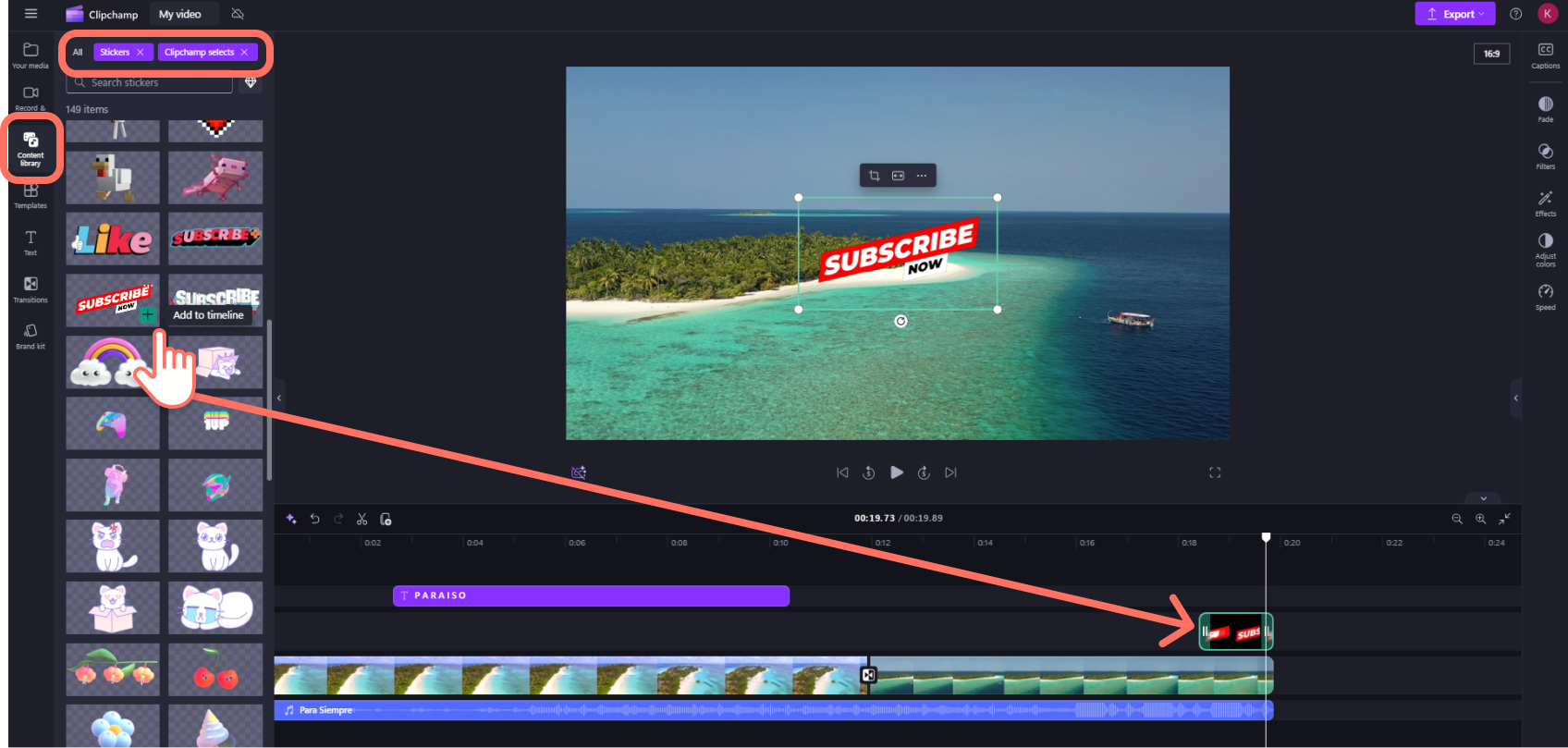
- Om du vill lägga till ett överlägg med klistermärken, bakgrunder, ramar, former, anteckningar och GIF-bilder klickar du på fliken Innehållsbibliotek i verktygsfältet. Klicka sedan på fliken Visuella inställningar och sedan på klistermärken. Dra och släpp en dekal på tidslinjen eller klicka på +-knappen.
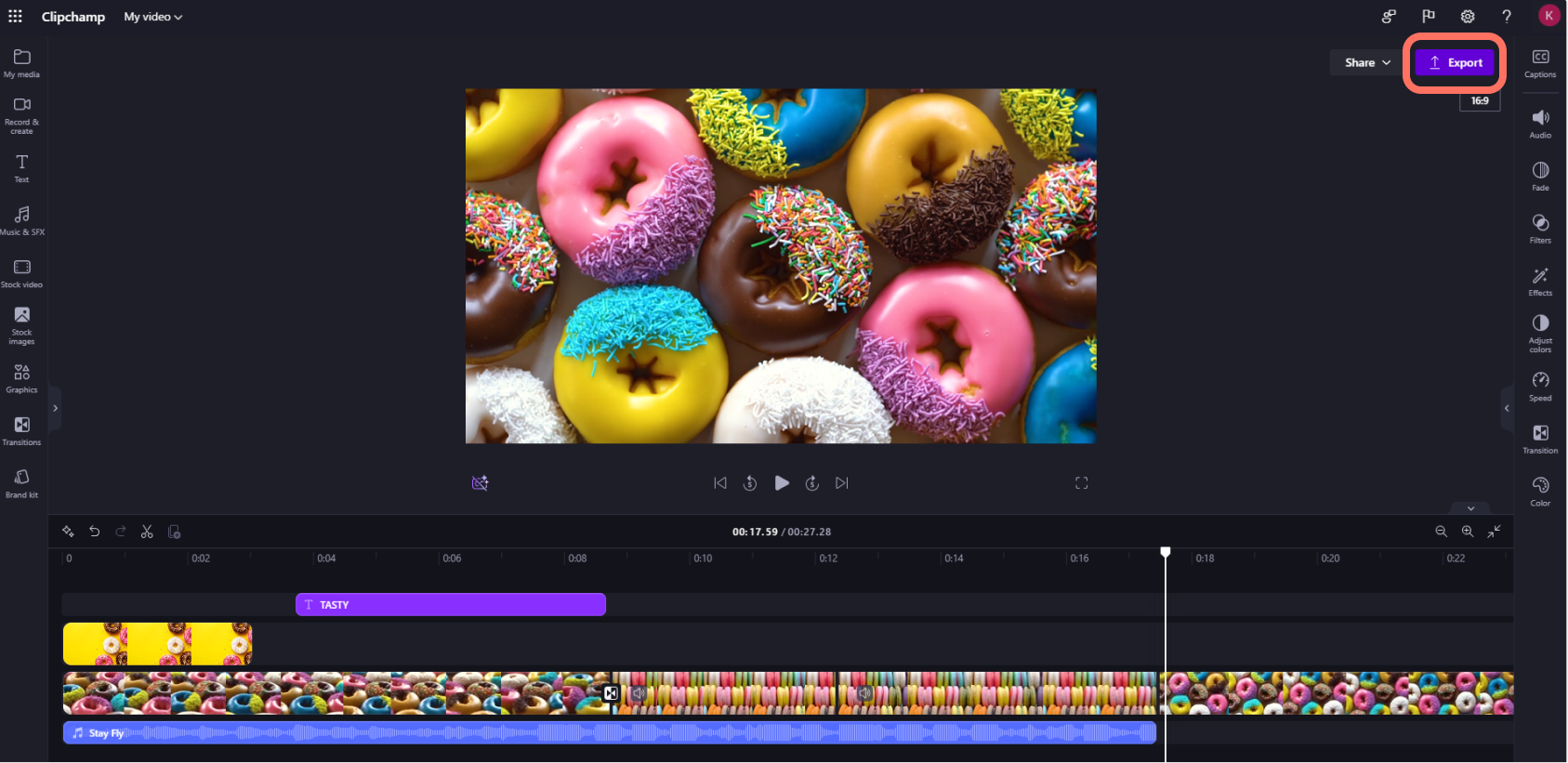
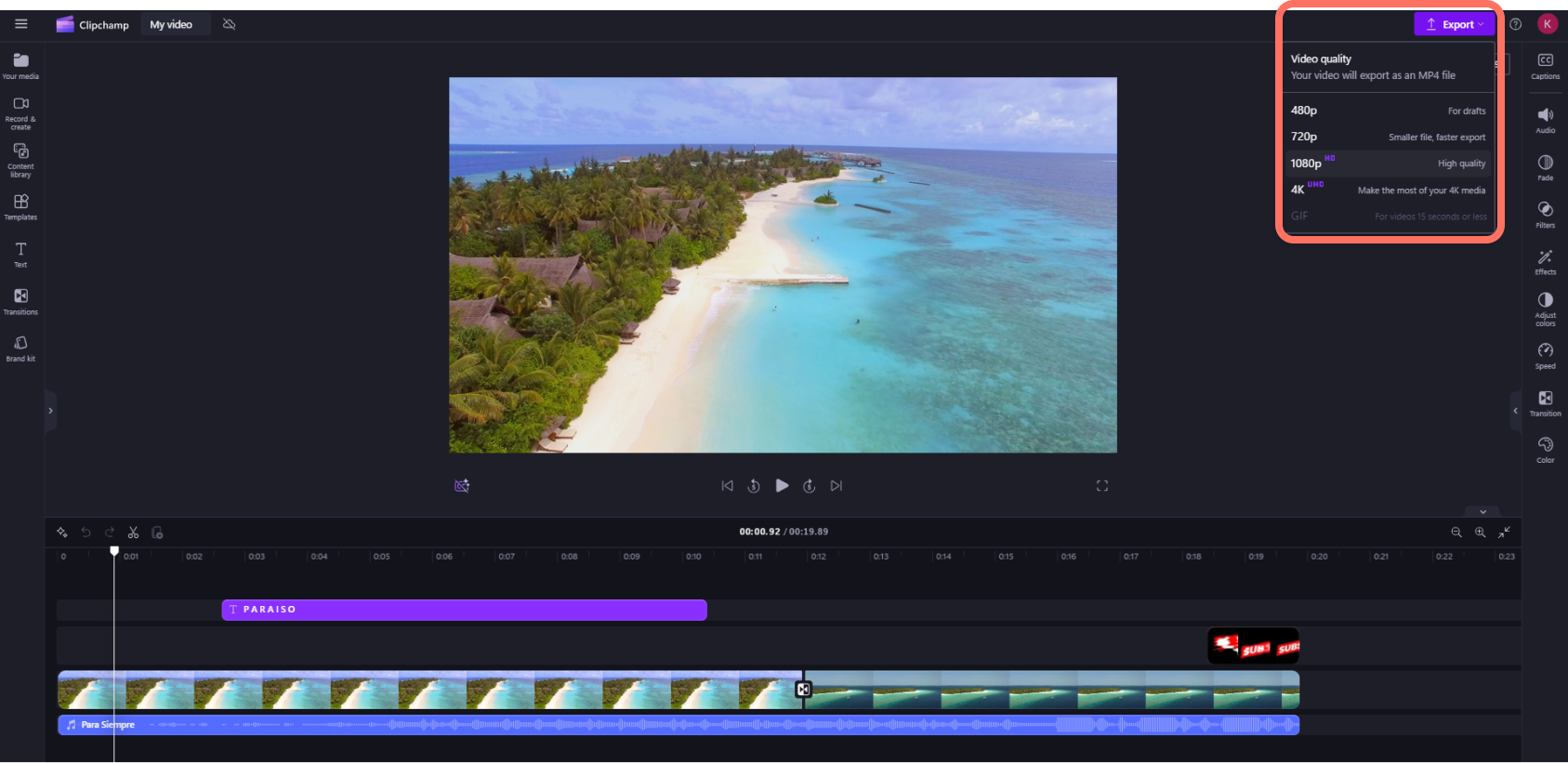
- Om du vill exportera videon klickar du på exportknappen i redigeringsprogrammets övre högra hörn. Välj en videokvalitet för att spara videon. Obs! Microsoft 365 personal- och family-prenumeranter och Clipchamp premium-prenumerationsprenumeranter kan exportera videor i 4K-videoupplösning.
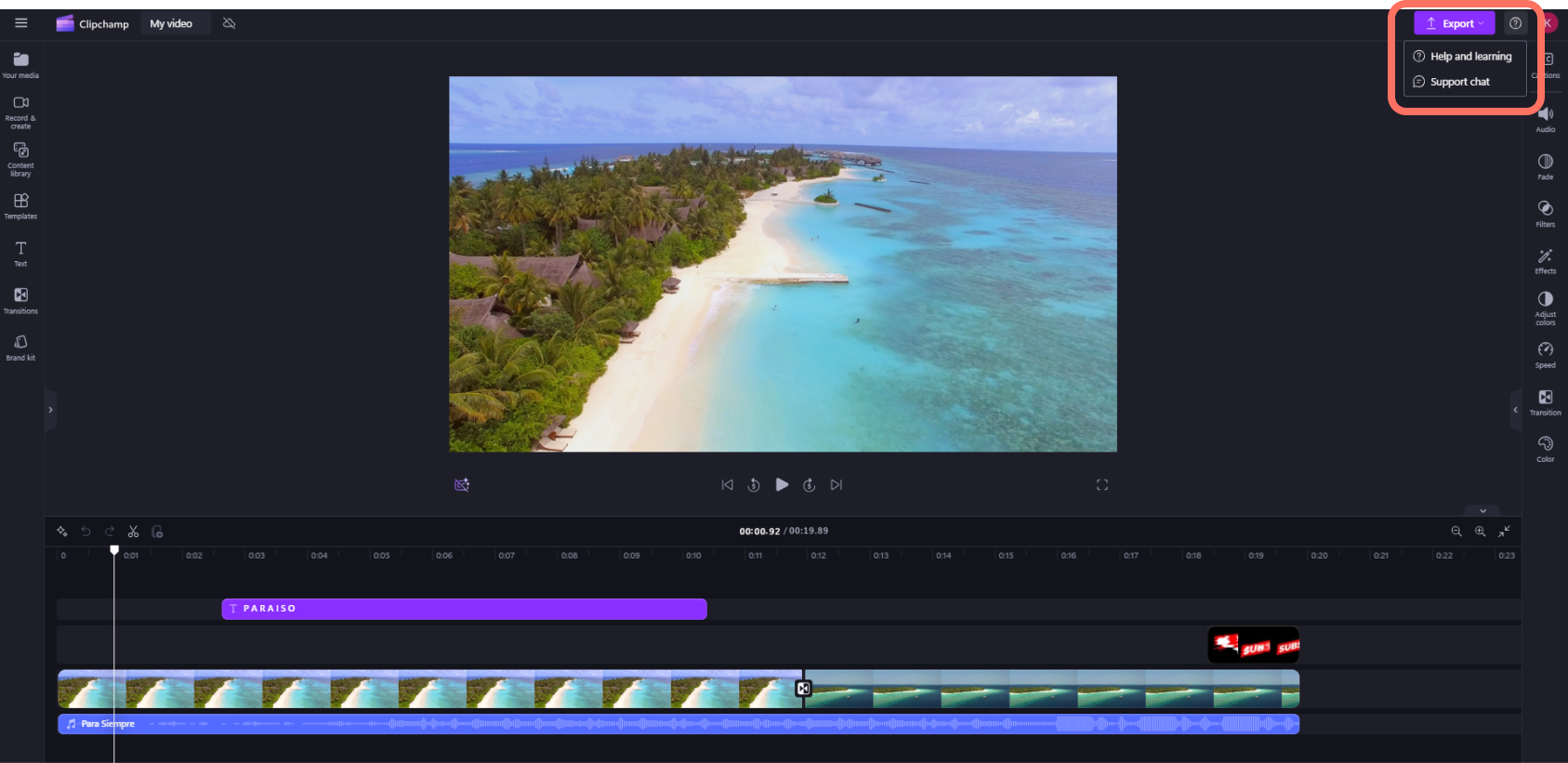
- Om du behöver hjälp klickar du på frågetecknet för att hitta hjälp- och utbildningsalternativen eller supportchatten.
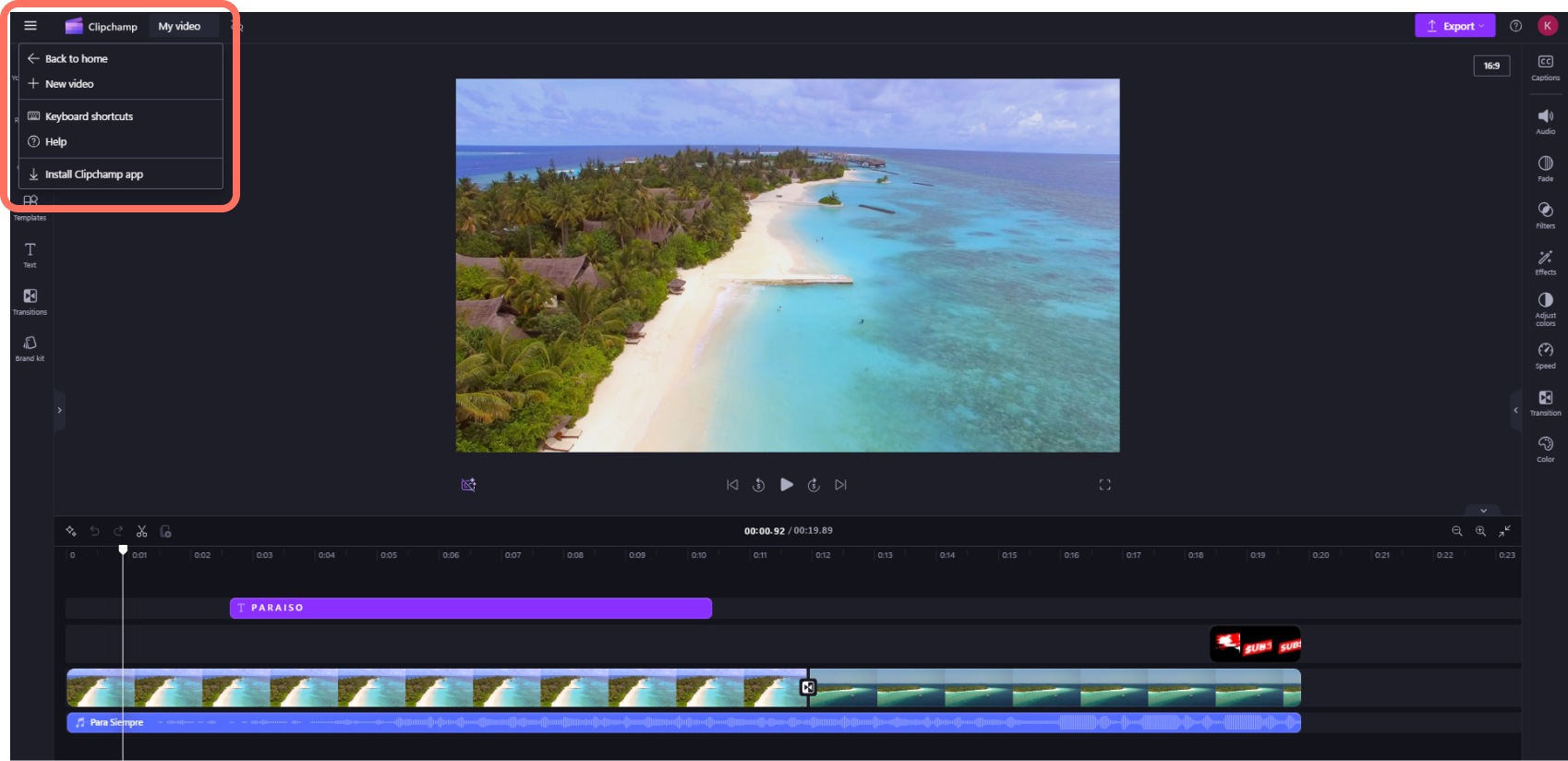
- För att hitta startmenyn, klicka på de horisontella tre linjerna. Här kan du komma åt startsidan, starta en ny video, föreslå en funktion, kortkommandon, hjälpa till och installera appen.
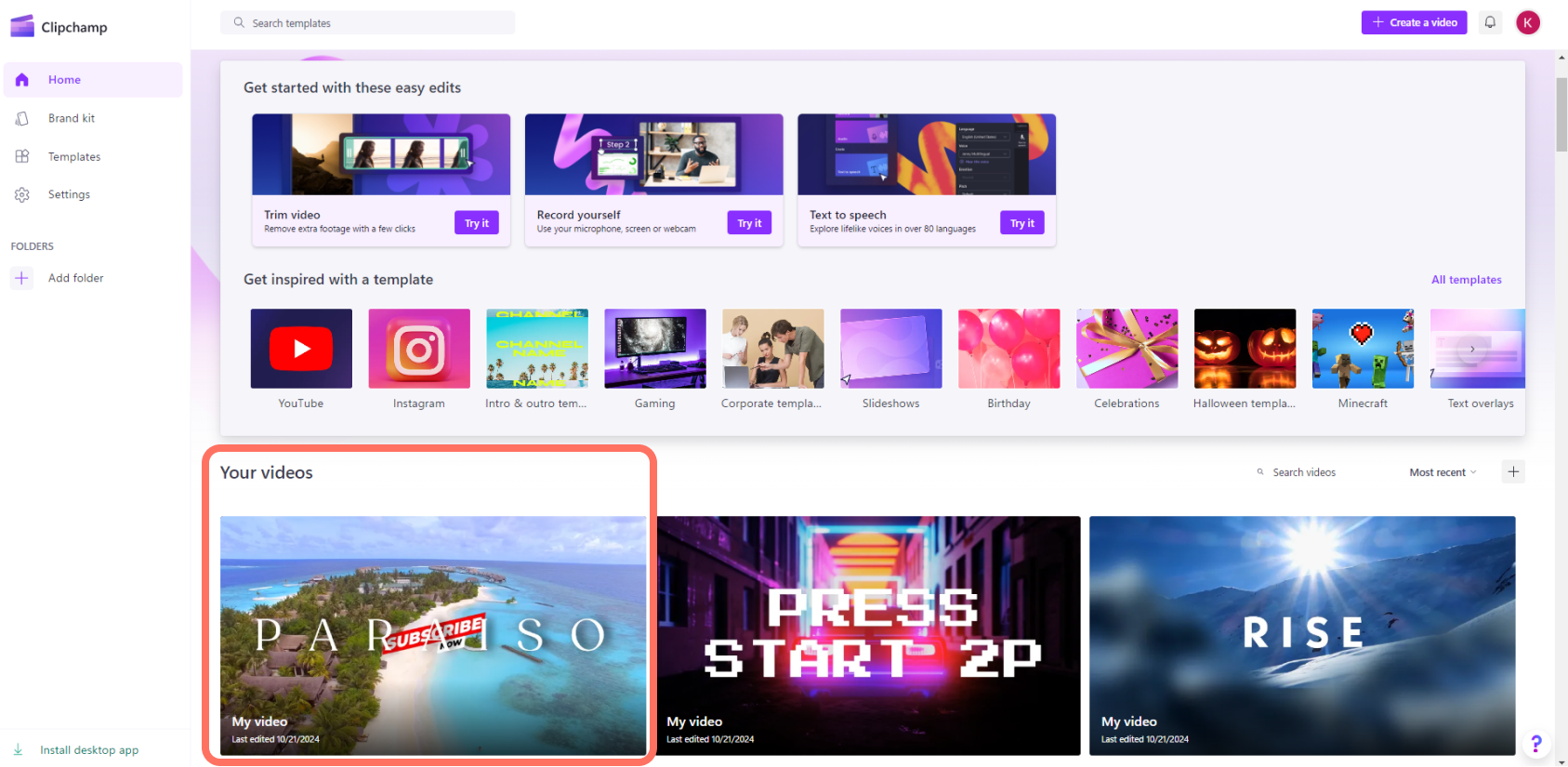
- Om du vill öppna en video igen klickar du på videon på startsidan. Videon öppnas automatiskt där du slutade. Videor som du redigerar sparas automatiskt medan du arbetar, så du behöver inte spara dem innan du avslutar.
Viktigt!
Det är mycket VIKTIGT att behålla dina källvideo-, bild- och ljudfiler, det vill säga originalfilerna du lade till på din enhet eller aktivera funktionen för säkerhetskopiering av innehåll i den videon.
Clipchamp laddar inte upp dina videor till en server för bearbetning. I stället bearbetas de lokalt på datorn. För att uppnå detta använder den sig av modern teknik som gör att den kan köras lite som en hybrid mellan en online- och en stationär applikation.
Denna unika teknik gör Clipchamp snabbt och privat. Men då och då kan du bli ombedd att länka om dina filer – så ta inte bort originalen!
Att aktivera säkerhetskopiering av innehåll har flera fördelar, bland annat:
- Ingen risk att förlora dina filer/projekt. Om de ursprungliga mediefilerna på datorn försvinner, redigeras eller tas bort kan du fortfarande komma åt och arbeta med dina videor om du har aktiverat säkerhetskopiering av innehåll.
- Ingen omlänkning. När du arbetar med Clipchamp-projekt där säkerhetskopiering av innehåll är inaktiverat uppmanas du ibland att länka om de ursprungliga mediefilerna från datorn. Med säkerhetskopierade mediefiler behöver du aldrig tänka på att länka om.
- Öppna videor som du redigerar från vilken dator som helst. Istället för att manuellt behöva flytta mediefilerna och länka om dem på en ny dator kan du logga in på ditt Clipchamp konto på valfri dator och fortsätta redigera direkt.
Börja använda Clipchamp
Gå till onlinevideoredigeraren i Clipchamp och börja arbeta med en ny video.