
Ange ett tidsintervall för hur länge du accepterar svar på ett test eller formulär. Skapa ett anpassat meddelande till mottagare när du inte längre accepterar inlämningar. Ändra andra inställningar för att blanda testfrågorna eller öppna testet med Gör ett test.
Ange tidsgränser för inlämning av test eller formulär
Logga in på Forms.office.com.
Öppna formuläret eller testet som du vill hantera.
Välj Inställningar i åtgärdsfältet.

-
Obs
Alternativet Dela med personer i min organisation är inaktiverat för konsumenter.
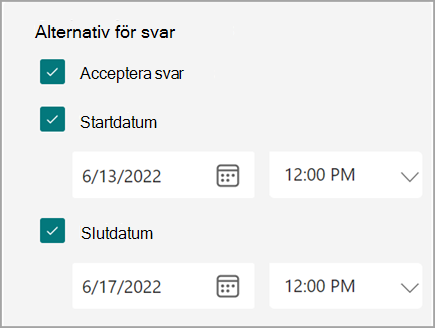
Välj Startdatum och Slutdatum för att ange tidsperioden då du accepterar inlämningar för det här formuläret eller testet.
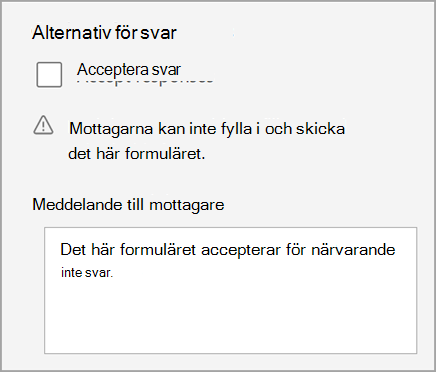
Om du vill inaktivera inlämningar för ett formulär eller test går du tillbaka till Inställningar och avmarkerar rutan Acceptera svar . En tom textruta visas där du kan ange ett anpassat meddelande till mottagarna.
Blanda frågor
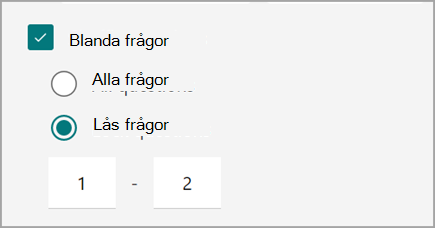
Följ stegen ovan och välj Blanda frågor för att visa frågor i olika ordning för de personer som fyller i formuläret eller testet. Som standard visas frågorna i den ordning som du skapade dem.
Välj Lås frågor för att ange frågor som du vill låsa på plats medan andra blandas.
Öppna ett test i Gör ett test
Skapa en säker bedömningsmiljö genom att kräva att eleverna öppnar Gör ett test-programmet i Windows 10 för att slutföra testet. Så här fungerar Gör ett test:
- Visar bara testet på elevens enhet – inget annat.
- Rensar Urklipp för att förhindra kopiering och inklistring.
- Förhindrar åtkomst till andra webbplatser.
- Förhindrar öppning och åtkomst till andra program.
- Förhindrar delning, utskrift eller inspelning av skärmar.
- Inaktiverar möjligheten att ändra inställningar, utöka visningar, se meddelanden, hämta uppdateringar eller använda autofyllfunktioner.
- Förhindrar användning av Cortana.
När du valt Öppna med Gör ett test-programmet öppnas Gör ett test-programmet med den testlänk som du delar med eleverna på datorer med Windows 10 Anniversary Update. Programmet begär att eleverna loggar in innan de får åtkomst till testet.
Viktigt!
Elever som inte har tillgång till Gör ett test-programmet kommer inte att kunna öppna testet.