
Administrera ett test eller formulär till eleverna i några korta steg. Dela testet via länk, e-post, QR-kod och mer.
Obs
Följande instruktioner är specifika för EDU-kunder.
Dela ett formulär eller test
Öppna först formuläret eller testet som du vill dela och välj Samla in svar.
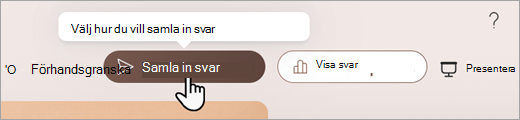
Välj sedan hur du vill dela testet eller formuläret.
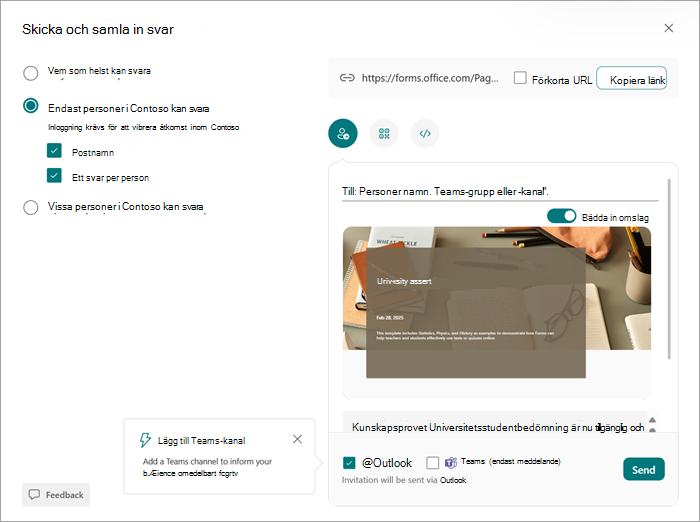
Obs
Endast personer i min organisation kan svara väljs som standard. Det här begränsar testet till elever med en inloggning på skolan. Välj ett annat alternativ för att ändra den här inställningen.
Dela som en länk

- Välj Kopiera länk bredvid URL:en för formuläret eller testet.
- Klistra in länken där eleverna kan se den – till exempel i en delad OneNote-anteckningsbok för klassen. Eleverna kan klicka på länken för att fylla i formuläret eller testet.
Dela med en QR-kod

- Välj knappen QR för att visa en QR-kod för formuläret.
- Välj Ladda ned och spara koden när du uppmanas att göra det. Den sparas på din enhet som en PNG-bild.
- Infoga koden som en bild där eleverna kan skanna den med en QR-kodläsare, t.ex. en mobil enhet. Då öppnas formuläret eller testet.
Bädda in i en webbsida
- Välj knappen Bädda in.
- Välj Kopiera under textrutan som visar inbäddningskoden. Klistra in inbäddningskoden i en webbsida för eleverna, till exempel i en blogg för klassen. Eleverna kan fylla i testet eller formuläret på sidan.
Dela via inbjudan

- Välj knappen Inbjudan.
- Rutan Till visas där du kan ange namn, teamgrupper eller kanaler. Du kan skicka en inbjudan via Outlook eller Teams. Anpassa inbjudan och skicka den sedan till de adresser som du anger.
Obs
Alla som får formuläret eller länken till testet via e-post kan vidarebefordra e-postmeddelandet till andra som i sin tur kan se och fylla i formuläret. Tänk efter om det känns okej att dela innehållet innan du skickar länken.