

Cirkeldiagram är utmärkta när du vill visa enskilda belopp – till exempel kvartalsförsäljning – i förhållande till totalbeloppet – till exempel årlig försäljning.
Välj ditt program
(Eller gå vidare nedåt om du vill lära dig mer om cirkeldiagram.)
Excel
I kalkylbladet väljer du ut de data som ska användas i cirkeldiagrammet.
Mer information om hur du ordnar data i cirkeldiagram finns i Data för cirkeldiagram.Välj Infoga,>Infoga, cirkel- eller ringdiagram och välj sedan det diagram du vill använda.
Välj diagrammet och sedan ikonerna bredvid diagrammet för att göra de sista ändringarna:
- Om du vill visa, dölja eller formatera saker som axelrubriker eller dataetiketter väljer du knappen
 .
. - Om du snabbt vill ändra färg eller format på diagrammet använder du knappen Anpassa diagrammets utseende med hjälp
 .
. - Om du vill visa eller dölja data i diagrammet väljer du knappen Diagramfilter
 .
.
- Om du vill visa, dölja eller formatera saker som axelrubriker eller dataetiketter väljer du knappen
Tips
Du kan framhäva enskilda sektorer i diagrammet genom att dra ut dem
PowerPoint
Välj Infoga>diagramcirkel> och välj sedan det cirkeldiagram du vill lägga till i bilden.
Ersätt informationen i platshållaren i det kalkylblad som öppnas med din egen information.
Mer information om hur du ordnar data i cirkeldiagram finns i Data för cirkeldiagram.Stäng kalkylbladet när du är klar.
Välj diagrammet och sedan ikonerna bredvid diagrammet för att göra de sista ändringarna:
- Om du vill visa, dölja eller formatera saker som axelrubriker eller dataetiketter väljer du knappen .
- Om du snabbt vill ändra färg eller format på diagrammet använder du knappen Anpassa diagrammets utseende med hjälp .
- Om du vill visa eller dölja data i diagrammet väljer du knappen Diagramfilter.
- Om du vill visa, dölja eller formatera saker som axelrubriker eller dataetiketter väljer du knappen
Tips
Du kan framhäva enskilda sektorer i cirkeldiagrammet genom att dra ut dem.
Word
Välj Infoga>diagram.
Välj Cirkel och dubbelklicka sedan på det cirkeldiagram du vill använda.
Ersätt informationen i platshållaren i det kalkylblad som öppnas med din egen information.
Mer information om hur du ordnar data i cirkeldiagram finns i Data för cirkeldiagram.Stäng kalkylbladet när du är klar.
Välj diagrammet och sedan ikonerna bredvid diagrammet för att göra de sista ändringarna:
- Om du vill visa, dölja eller formatera saker som axelrubriker eller dataetiketter väljer du knappen .
- Om du snabbt vill ändra färg eller format på diagrammet använder du knappen Anpassa diagrammets utseende med hjälp .
- Om du vill visa eller dölja data i diagrammet väljer du knappen Diagramfilter.
- Om du vill ordna diagrammet och texten i dokumentet väljer du knappen Layoutalternativ
 .
.
- Om du vill visa, dölja eller formatera saker som axelrubriker eller dataetiketter väljer du knappen
Tips
Du kan framhäva enskilda sektorer i cirkeldiagrammet genom att dra ut dem.
Data för cirkeldiagram
Med cirkeldiagram kan du omvandla en kolumn eller rad i kalkylbladet till ett cirkeldiagram. Varje sektor (datapunkt) visar storleken eller procentandelen av den sektorn i förhållande till hela cirkeln.
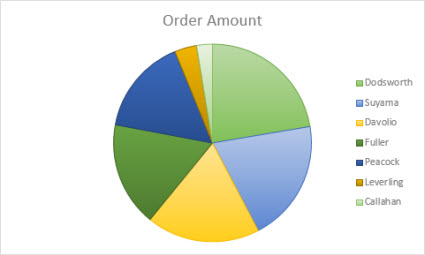
Cirkeldiagram fungerar bäst när:
- du bara har en dataserie,
- inget datavärde är noll eller under noll,
- du har högst sju kategorier eftersom det är svårt att läsa diagram med fler sektorer.
Tips
Om dina data inte fungerar i ett cirkeldiagram kan du prova med ett stapeldiagram, kolumndiagram eller linjediagram.
Andra typer av cirkeldiagram
Förutom 3D-cirkeldiagram kan du skapa ett diagram av typen cirkel av cirkel eller stapel ur cirkel. De visar mindre värden i ett andra cirkeldiagram eller i ett liggande stapeldiagram vilket gör dem enklare att urskilja. Om du vill växla till en sådan typ av cirkeldiagram markerar du diagrammet och väljer sedan Ändra diagramtyp på fliken Diagramdesign. Välj önskat diagram när galleriet Ändra diagramtyp öppnas.

Mer information finns i
Markera data för ett diagram i Excel
Lägga till ett diagram i ett dokument i Word