
Du kan snabbt formatera dina kalkylbladsdata genom att använda ett fördefinierat tabellformat. När du använder ett fördefinierat tabellformat skapas en Excel-tabell automatiskt för den markerade informationen. Om du inte vill arbeta med data i en tabell men vill behålla tabellformateringen kan du konvertera tillbaka tabellen till ett vanligt område.

Obs
När du konverterar tillbaka en tabell till ett område förlorar du tabellegenskaper som radskuggning med olikfärgade rader, möjligheten att använda olika formler i en summarad och att lägga till data i rader eller kolumner direkt intill dina data inte automatiskt utökar tabellen eller dess formatering. Alla strukturerade referenser (referenser som använder tabellnamn) som använts i formler omvandlas till vanliga cellreferenser.
Skapa en tabell och konvertera sedan tillbaka den till ett område
Markera ett cellområde i kalkylbladet som du vill formatera genom att använda ett fördefinierat tabellformat.
Välj Formatera som tabell i gruppen Format på fliken Start.
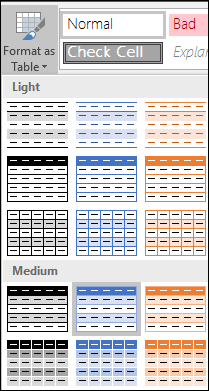
Välj det tabellformat du vill använda.
Tips
- Förhandsgranska automatiskt – Excel formaterar automatiskt dataområdet eller tabellen med en förhandsgranskning av alla format du väljer, men formatet används bara om du trycker på Retur eller markerar med musen för att bekräfta. Du kan bläddra mellan tabellformaten med musen eller piltangenterna på tangentbordet.
- Du hittar anpassade tabellformat under Anpassade när du har skapat en eller flera. Information om hur du skapar ett anpassat tabellformat finns i Formatera en Excel-tabell.
Markera något i tabellen.
Gå till Tabelldesign i menyfliksområdet. På en Mac går du till fliken Tabell .
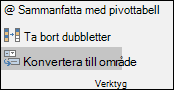
I gruppen Verktyg väljer du Konvertera till område.
Tips
Du kan också högerklicka på tabellen, välja Tabell och sedan välja Konvertera till område.
Behöver du mer hjälp?
Du kan alltid fråga en expert i Excel Tech Community eller få support i Communities.
Se även
Summera data i en Excel-tabell
Ändra storlek på en tabell genom att lägga till eller ta bort rader och kolumner
Filtrera data i ett intervall eller en tabell
Användning av strukturerade referenser med Excel-tabeller