Innan du sorterar
Här är några saker att tänka på om datasortering:
- Sorteringsordningen varierar beroende på språkinställning. Kontrollera att du har rätt språk inställt i Nationella inställningar eller Nationella inställningar och språkinställningar på Kontrollpanelen på din dator. Mer information om hur du ändrar språkinställningen finns i Windows hjälpsystem.
- Data som har inledande blanksteg påverkar sorteringen. Du får bäst resultat om du börjar med att ta bort alla inledande blanksteg innan du sorterar.
- Det går inte att sortera skifteslägeskänsliga textinmatningar.
- Det går inte att sortera data efter speciella format, t. ex. cellfärg eller teckenfärg. Det går inte heller att sortera data efter indikatorer för villkorsstyrda formateringar, t. ex. ikonuppsättningar.
Sortera rad- eller kolumnetiketter
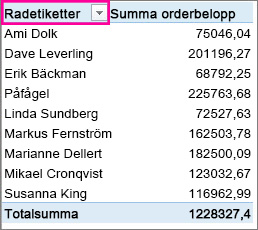
I pivottabellen klickar du på den lilla pilen intill cellerna Radetiketter och Kolumnetiketter .
Markera ett fält i den rad eller kolumn som du vill sortera.
Välj  på Radetiketter eller Kolumnetiketter och välj sedan det sorteringsalternativ du vill använda.
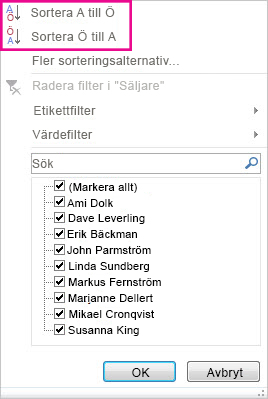
Om du vill sortera data i stigande eller fallande ordning väljer du Sortera A till Ö eller Sortera Ö till A.
Textposter sorteras i alfabetisk ordning, tal sorteras från minsta till största (eller vice versa), och datum och klockslag sorteras från äldsta till senaste eller från senaste till äldsta (eller vice versa).
Du kan sortera på individuella värden eller på delsummor genom att högerklicka i en cell, välja Sortera och sedan välja en sorteringsmetod. Sorteringsordningen tillämpas på alla celler på samma nivå i den kolumn som innehåller cellen.
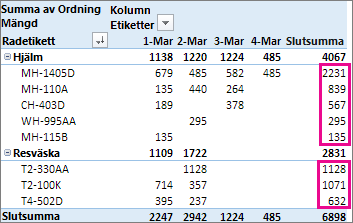
I exemplet nedan sorteras data under kategorinivån (hjälm, resefodral) i bokstavsordning, A till Ö.
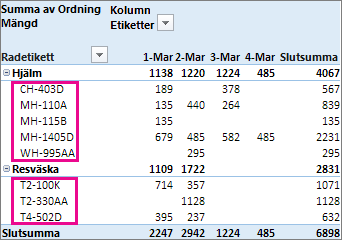
För att se en sortering av totalsummorna för produkter som sorteras från största till minsta väljer du vilket tal som helst i kolumnen Totalsumma och sorterar på det.
Tips
För att snabbt hitta det du behöver kan du gruppera, filtrera eller använda villkorsstyrd formatering för pivottabeller och pivotdiagram.
Ställa in anpassade sorteringsalternativ
Om du vill sortera specifika element manuellt eller ändra sorteringsordningen kan du ställa in dina egna sorteringsalternativ:
Markera ett fält i den rad eller kolumn som du vill sortera.
Välj på Radetiketter eller Kolumnetiketter och välj sedan Fler sorteringsalternativ.
Välj sorteringstyp i dialogrutan Sortera:
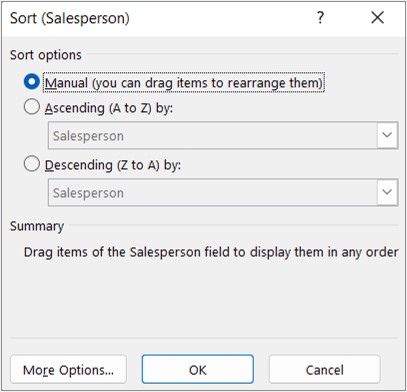
Välj Manuell om du vill ordna om objekt genom att dra dem. Hovra med markören över objektets kantlinje tills du ser korspilen och dra sedan.
Du kan inte dra objekt som visas i området Värden i fältlistan för pivottabellen.
Välj Stigande (A till Ö) efter eller Fallande (A till Ö) efter och välj sedan det fält du vill sortera.
Om du vill visa fler alternativ väljer du Fler alternativ och väljer sedan önskat alternativ i dialogrutan Fler sorteringsalternativ :
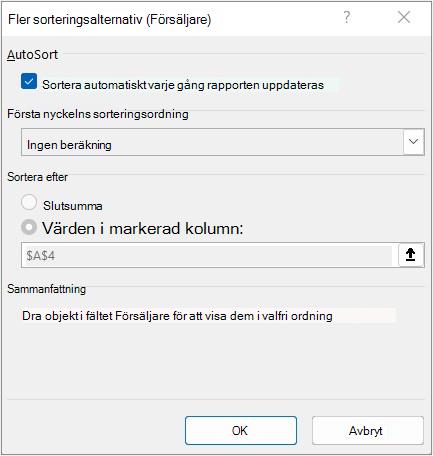
På Autosortera markerar du eller avmarkerar rutan för Sortera automatiskt varje gång rapporten uppdateras— antingen för att tillåta eller förhindra automatisk sortering när pivottabelldatan uppdateras.
Välj den anpassade ordning du vill använda under Första nyckelns sorteringsordning. Det här alternativet är endast tillgängligt om det inte finns ett kryss i kryssrutan Sortera automatiskt varje gång rapporten uppdateras.
I Excel finns anpassade listor för veckodagar och månader men du kan också skapa din egen anpassade lista för sortering.
I Sortera efter väljer du Totalsumma eller Värden i markerade kolumner för att sortera efter dessa värden. Det här alternativet är inte tillgängligt om du ställer in sorteringen på Manuell.
Tips
Välj datakällordning för att returnera objekt i ursprungsordningen. Det här alternativet är endast tillgängligt för Online Analytical Processing, OLAP-källdata.
Innan du sorterar
Här är några saker att tänka på om datasortering:
- Sorteringsordningen varierar beroende på språkinställning. Kontrollera att du har rätt språk inställt i Nationella inställningar eller Nationella inställningar och språkinställningar på Kontrollpanelen på din dator. Mer information om hur du ändrar språkinställningen finns i Windows hjälpsystem.
- Data som har inledande blanksteg påverkar sorteringen. Du får bäst resultat om du börjar med att ta bort alla inledande blanksteg innan du sorterar.
- Det går inte att sortera skifteslägeskänsliga textinmatningar.
- Det går inte att sortera data efter speciella format, t. ex. cellfärg eller teckenfärg. Det går inte heller att sortera data efter indikatorer för villkorsstyrda formateringar, t. ex. ikonuppsättningar.
Sortera rad- eller kolumnetiketter i stigande eller fallande ordning
Markera ett fält i den rad eller kolumn som du vill sortera.
Välj på Radetiketter eller Kolumnetiketter och välj sedan det sorteringsalternativ du vill använda.
Om du väljer pilen Kolumnetiketter väljer du det fält som du vill sortera först och sedan det sorteringsalternativ som du vill använda.
Om du vill sortera data i stigande eller fallande ordning väljer du Sortera stigande eller Sortera fallande.
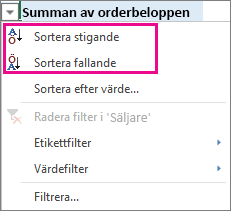
Textposter sorteras i alfabetisk ordning, tal sorteras från minsta till största (eller vice versa), och datum och klockslag sorteras från äldsta till senaste eller från senaste till äldsta.
Sortera rad- eller kolumnetiketter manuellt
Förutom att sortera i stigande eller fallande ordning kan du sortera rad- eller kolumnetiketterna manuellt.
- Hovra med markören över objektets kantlinje tills du ser flyttmarkören och dra sedan.
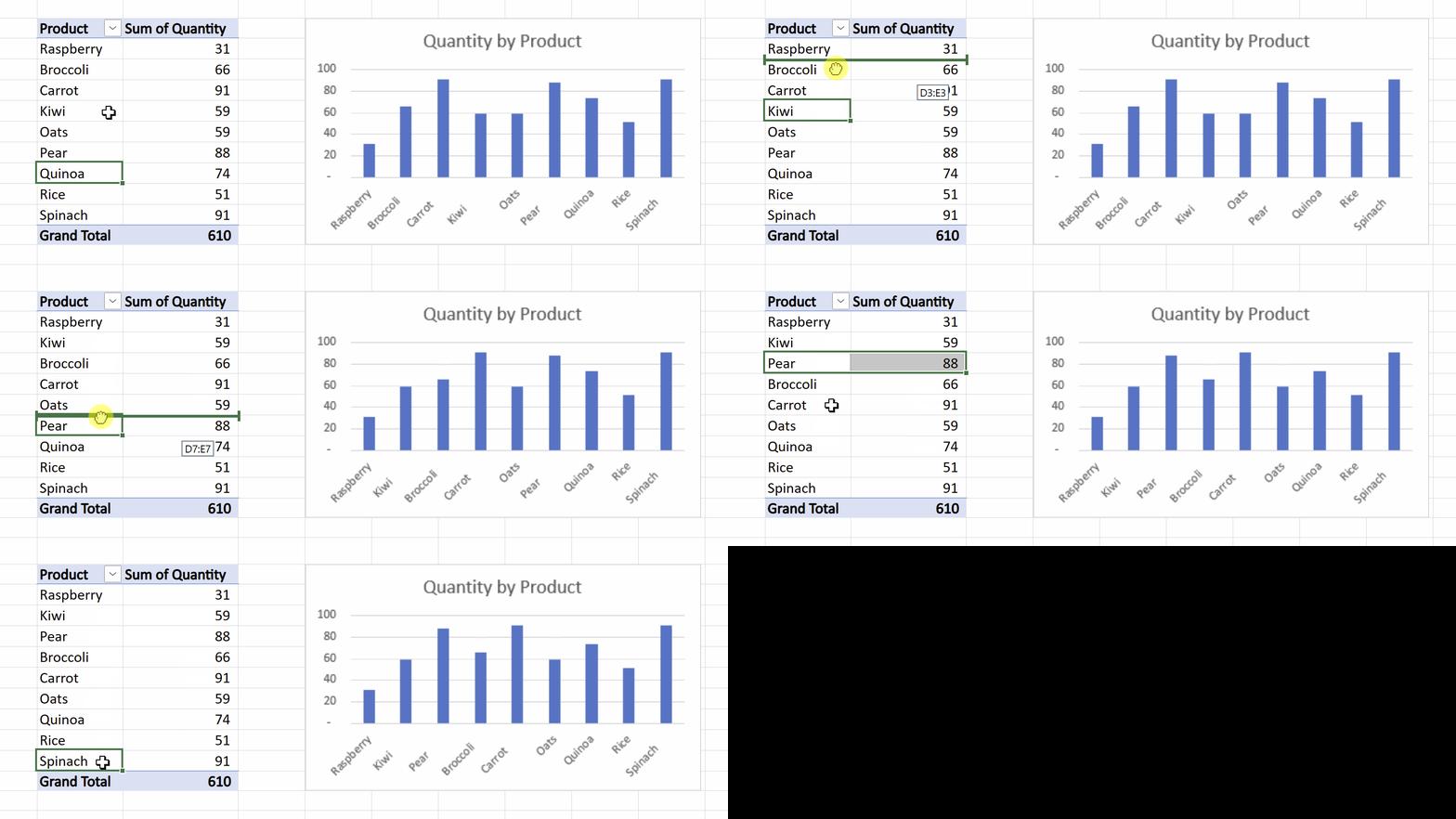
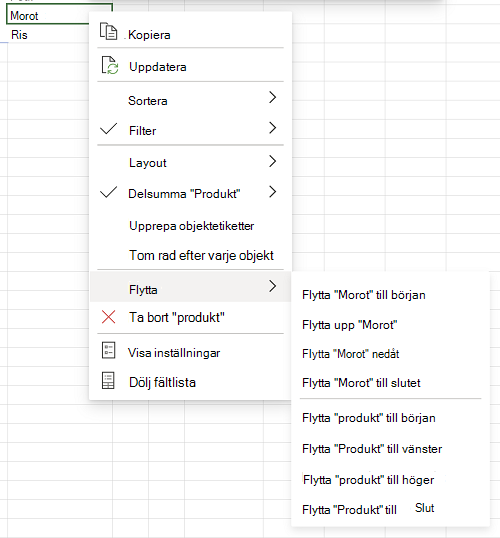
- Du kan också högerklicka på rad- eller kolumnetiketterna och välja något av alternativen för Flytta:
Obs
Du kan inte dra objekt som visas i området Värden i fältlistan för pivottabellen.
Sortera efter ett visst värde
Välj på Radetiketter och välj Sortera efter värde.
Om du väljer pilen Kolumnetiketter väljer du det fält du vill sortera först, följt av önskat sorteringsalternativ.
I rutan Sortera efter värde under Välj värde väljer du det värde du vill sortera efter.
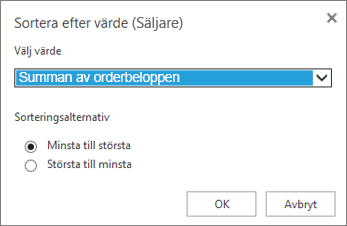
På Sorteringsalternativ väljer du vilken sorteringsordning du önskar.
Innan du sorterar
Här är några saker att tänka på om datasortering:
- Sorteringsordningen varierar beroende på språkinställning. Kontrollera att du har rätt språk inställt i Nationella inställningar eller Nationella inställningar och språkinställningar på Kontrollpanelen på din dator. Mer information om hur du ändrar språkinställningen finns i Windows hjälpsystem.
- Data som har inledande blanksteg påverkar sorteringen. Du får bäst resultat om du börjar med att ta bort alla inledande blanksteg innan du sorterar.
- Det går inte att sortera skifteslägeskänsliga textinmatningar.
- Det går inte att sortera data efter speciella format, t. ex. cellfärg eller teckenfärg. Det går inte heller att sortera data efter indikatorer för villkorsstyrda formateringar, t. ex. ikonuppsättningar.
Sortera rad- eller kolumnetiketter
I pivottabellen klickar du på den lilla pilen intill cellerna Radetiketter och Kolumnetiketter .
Markera ett fält i den rad eller kolumn som du vill sortera.
Välj på Radetiketter eller Kolumnetiketter och välj sedan det sorteringsalternativ du vill använda.
Om du vill sortera data i stigande eller fallande ordning väljer du Sortera A till Ö eller Sortera Ö till A.
Textposter sorteras i alfabetisk ordning, tal sorteras från minsta till största (eller vice versa), och datum och klockslag sorteras från äldsta till senaste eller från senaste till äldsta (eller vice versa).
Du kan sortera på individuella värden eller på delsummor genom att högerklicka i en cell, välja Sortera och sedan välja en sorteringsmetod. Sorteringsordningen tillämpas på alla celler på samma nivå i den kolumn som innehåller cellen.
I exemplet nedan sorteras data under kategorinivån (hjälm, resefodral) i bokstavsordning, A till Ö.
För att se en sortering av totalsummorna för produkter som sorteras från största till minsta väljer du vilket tal som helst i kolumnen Totalsumma och sorterar på det.
Tips
För att snabbt hitta det du behöver kan du gruppera, filtrera eller använda villkorsstyrd formatering för pivottabeller och pivotdiagram.
Viktigt!
Pivottabell på iPad är tillgänglig för kunder som kör Excel på iPad version 2.82.205.0 och senare. För att komma åt den här funktionen, se till att din app är uppdaterad till den senaste versionen via App Store.
Innan du sorterar
Här är några saker att tänka på om datasortering:
- Sorteringsordningen varierar beroende på språkinställning. Kontrollera att du har rätt språk inställt i Nationella inställningar eller Nationella inställningar och språkinställningar på Kontrollpanelen på din dator. Mer information om hur du ändrar språkinställningen finns i Windows hjälpsystem.
- Data som har inledande blanksteg påverkar sorteringen. Du får bäst resultat om du börjar med att ta bort alla inledande blanksteg innan du sorterar.
- Det går inte att sortera skifteslägeskänsliga textinmatningar.
- Det går inte att sortera data efter speciella format, t. ex. cellfärg eller teckenfärg. Det går inte heller att sortera data efter indikatorer för villkorsstyrda formateringar, t. ex. ikonuppsättningar.
Sortera rad- eller kolumnetiketter
I pivottabellen trycker du på den lilla pilen intill cellerna Radetiketter och Kolumnetiketter.
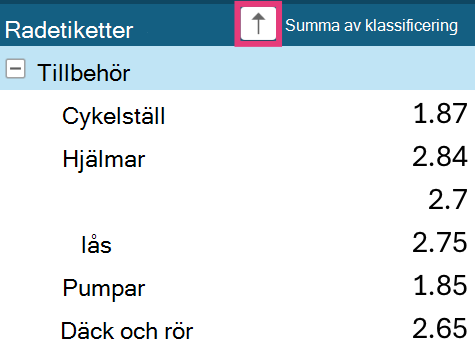
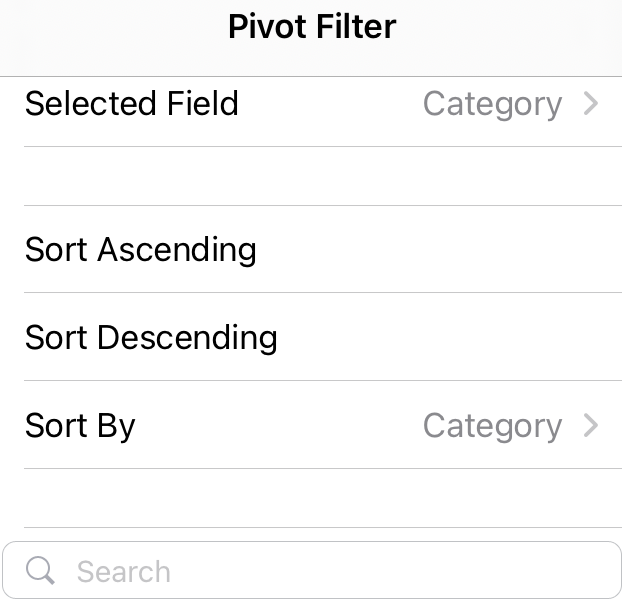
Markera ett fält som du vill sortera och tryck sedan på det sorteringsalternativ du vill använda.
Tips
Rulla uppåt för att se hela listan med sorteringsalternativ och tillgängliga fält.
Textposter sorteras i alfabetisk ordning, tal sorteras från minsta till största (eller vice versa), och datum och klockslag sorteras från äldsta till senaste eller från senaste till äldsta (eller vice versa).
Du kan sortera på individuella värden eller på delsummor genom att trycka på och hålla ned en cell och sedan välja en sorteringsmetod. Sorteringsordningen tillämpas på alla celler på samma nivå i den kolumn som innehåller cellen.
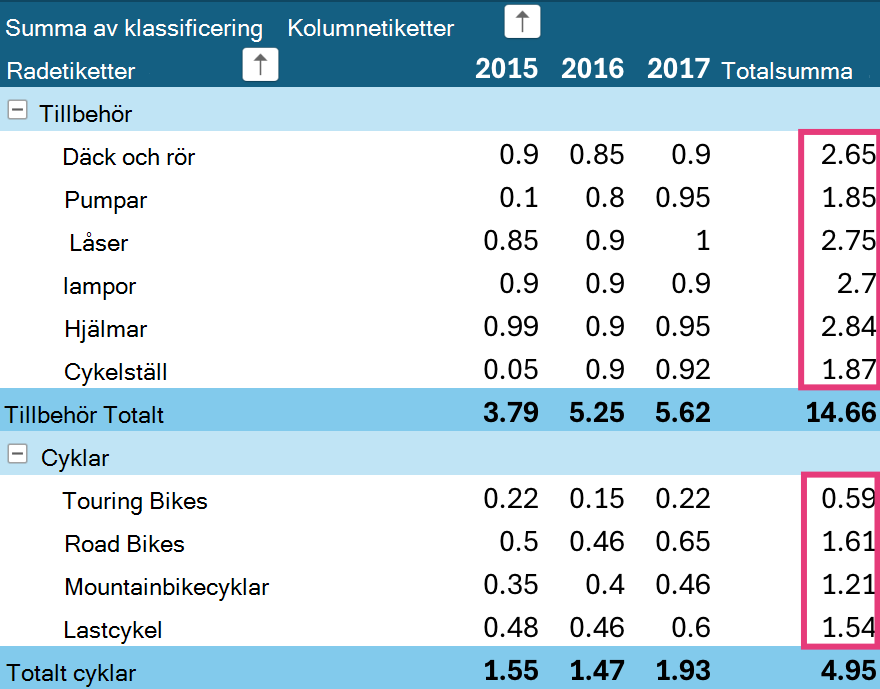
I exemplet nedan har data under kategorinivån (tillbehör, cyklar) en alfabetisk fallande sortering.
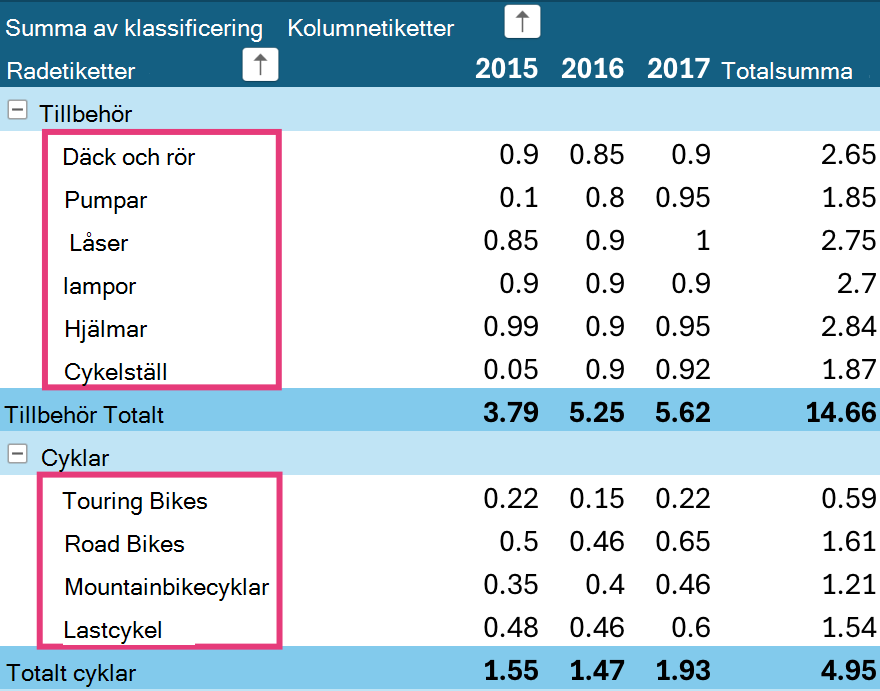
För att se en sortering av totalsummorna för produkter som sorteras från största till minsta väljer du vilket tal som helst i kolumnen Totalsumma och sorterar på det.