

Som standard skrivs inte kolumnrubriker (A, B, C och så vidare) eller radrubriker (1, 2, 3 och så vidare) som visas längs bladets kantlinjer ut i Excel.
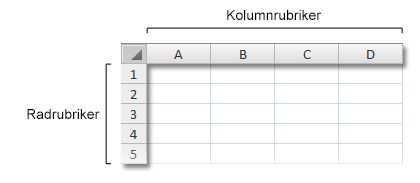
Följ de här anvisningarna om du vill skriva ut kolumn- och radrubriker i ett kalkylblad:

|
Klicka på kalkylbladet. Om du vill göra det här för flera kalkylblad kan du gruppera dem.
|
|---|---|

|
Klicka på fliken Sidlayout i menyfliksområdet.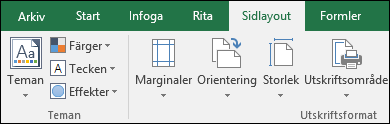
|

|
Markera kryssrutan Skriv ut under Rubriker i gruppen Alternativ.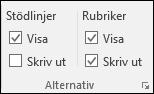
Notera: Du kan också klicka på den lilla expansionsikonen  och sedan markera kryssrutan Rad- och kolumnrubriker under Skriv ut. Om du vill skriva ut kalkylbladet trycker du på CTRL+P för att öppna dialogrutan Skriv ut och klickar sedan på OK. och sedan markera kryssrutan Rad- och kolumnrubriker under Skriv ut. Om du vill skriva ut kalkylbladet trycker du på CTRL+P för att öppna dialogrutan Skriv ut och klickar sedan på OK. |
Tips
Du kan förhandsgranska kalkylbladet innan du skriver ut genom att trycka på Ctrl + F2.
Som standard används referenstypen A1, där kolumner är markerade med bokstäver och rader med siffror. Om siffror visas i kolumnrubrikerna i stället för bokstäver används referenstypen R1C1 i arbetsboken. Om du vill växla tillbaka till referenstypen A1 går du till>Filalternativ>för formler och avmarkerar sedan kryssrutan Referenstypen R1C1 under Arbeta med formler.
Du kan inte anpassa siffrorna och bokstäverna i rad- och kolumnrubriker. Om målet är att märka kolumner eller rader i kalkylbladet klickar du bara på en cell, skriver den text du vill använda och trycker sedan på TABB för att gå till nästa cell. Du kan till exempel märka månatliga försäljningssiffror genom att ange månadernas namn i cell A1 till L1.
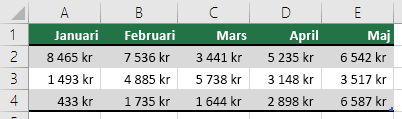
Du kan använda fyllningsfunktionen i Excel till att snabbt generera etiketter, till exempel antal månader. Mer information finns i Fylla i data automatiskt i kalkylbladsceller. Du kan också konfigurera dina data som en Excel-tabell, där den första raden automatiskt kan anges som rubrikrad.
Om du vill skriva ut specifika data högst upp eller vid sidan på varje utskriven sida, till exempel namnen på månaderna som visas på den första raden på ett kalkylblad läser du Upprepa rader eller kolumner på varje utskriven sida.
Om du vill lägga till sidhuvuden eller sidfötter på det utskrivna kalkylbladet läser du Sidhuvuden och sidfötter i kalkylblad.
Se även
- Skriva ut rader med kolumnrubriker överst på varje sida
- Upprepa specifika rader eller kolumner på alla utskrivna sidor
- Skriva ut ett kalkylblad eller en arbetsbok
- Skriva ut i Excel
Behöver du mer hjälp?
Du kan alltid fråga en expert i Excel Tech Community eller få support i Communities.