
Den matrisformel som du försöker mata in kommer att sträcka sig utanför kalkylbladets område. Försök igen med ett mindre område eller en mindre matris.
I följande exempel löser du felet genom att flytta formeln till cell F1 och formeln kommer att spilla korrekt.

Vanliga orsaker: fullständiga kolumnreferenser
Det finns en ofta missförstådd metod för att skapa LETARAD-formler genom att ange det lookup_value argumentet. Före dynamisk matris som stöder Excel skulle Excel bara överväga värdet på samma rad som formeln och ignorera alla andra, eftersom LETARAD bara förväntade sig ett enda värde. Med introduktionen av dynamiska matriser tar Excel hänsyn till alla värden som finns i lookup_value. Det innebär att om en hel kolumn anges som det lookup_value argumentet försöker Excel leta upp alla 1 048 576 värden i kolumnen. När det är klart kommer det att försöka spilla dem till rutnätet, och kommer med stor sannolikhet att träffa slutet av rutnätet vilket resulterar i en #SPILL! #REF!.
Till exempel så letade formeln =LETARAD(A:A,A:C,2,FALSKT) tidigare bara upp ID:et i cell A2 om den placerades i cell E2 som i exemplet nedan. Men i dynamisk matris i Excel orsakar formeln ett #SPILL! fel eftersom Excel letar upp hela kolumnen, returnerar 1 048 576 resultat, och tar i kanten på rutnätet i Excel.

Det finns tre enkla sätt att lösa det här problemet:
| # | Metod | Formel |
|---|---|---|
| 1 | Referera endast till de letaupp-värden du är intresserad av. Det här formelformatet returnerar en dynamisk matris, men fungerar inte med Excel-tabeller.
|
=LETARAD(A2:A7,A:C,2,FALSKT) |
| 2 | Referera endast till värdet på samma rad och kopiera sedan formeln nedåt. Det här traditionella formelformatet fungerar i tabeller men returnerar inte en dynamisk matris.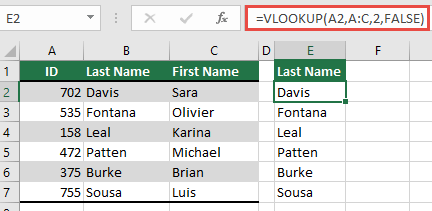
|
=LETARAD(A2,A:C,2,FALSKT) |
| 3 | Begär att Excel utför implicit skärningspunkt med @-operatören och kopiera sedan formeln nedåt. Det här formelformatet fungerar i tabeller men returnerar inte en dynamisk matris.
|
=LETARAD(@A:A,A:C,2,FALSKT) |
Behöver du mer hjälp?
Du kan alltid fråga en expert i Excel Tech Community eller få support i Communities.