
Excel innehåller Power Query-teknik (även kallad Hämta & transformera) för att förstärka kapaciteten när det gäller att importera, uppdatera och autentisera datakällor, hantera Power Query datakällor och forma data till en tabell som passar dina behov.
Obs
Att visa och uppdatera frågor är tillgängligt för alla Microsoft 365-prenumeranter.
Ytterligare funktioner är tillgängliga för alla Microsoft 365-prenumeranter med företagsabonnemang eller Enterprise-abonnemang (E3 och senare).
Uppdatera datakällor
Du kan uppdatera datakällor i Excel för webben:
- Om du vill uppdatera alla datakällor i en arbetsbok väljer du Datauppdatera>alla.
- Om du vill uppdatera alla frågor i arbetsboken väljer du Datafrågor> och väljer sedan Uppdatera alla
 .
. - Om du vill uppdatera en specifik fråga väljer du Datafrågor> och väljer sedan Uppdateringsikon bredvid frågenamnet i fönstret Frågor .
- Om du vill uppdatera en specifik frågegrupp väljer du Datafrågor> och väljer sedan Uppdateringsikon bredvid gruppnamnet i fönstret Frågor.
Om du vill uppdatera en specifik pivottabell som är kopplad till en fråga markerar du en cell i pivottabellen och väljer sedan Datauppdatering>.
När du uppdaterar en fråga kan du, om autentisering krävs, välja relevant metod – anonym, användare och lösenord eller ditt organisationskonto. Om du till exempel vill uppdatera organisationsdata väljer du respektive metod.
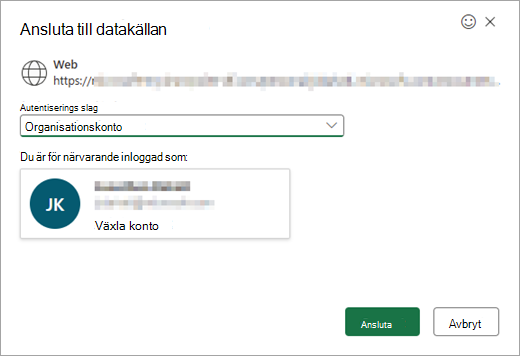
Mer information om datakällor som stöds i Excel för webben finns i Power Query datakällor i Excel-versioner.
Importera data
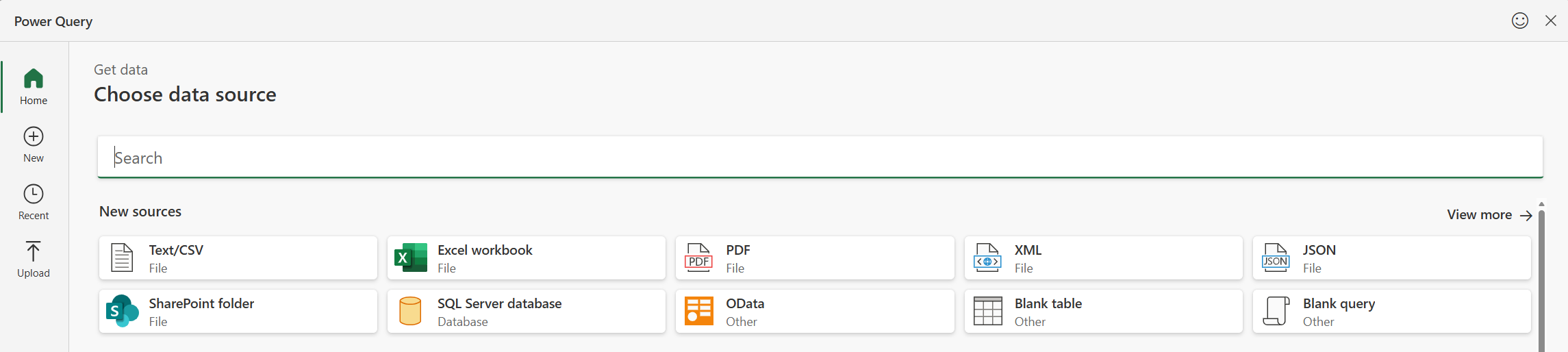
Du kan importera data till Excel med Power Query från en mängd olika datakällor. Dessa alternativ för datakällor innefattar Excel-arbetsbok, text/CSV, XML, JSON, SQL Server databas, SharePoint Online-lista, OData, Tom tabell och Tom fråga. Så här importerar du data:
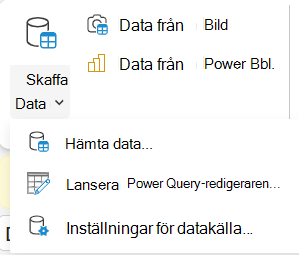
Välj Data>,hämta data.
I dialogrutan Välj datakälla väljer du en av de tillgängliga datakällorna.
Anslut till datakällan.
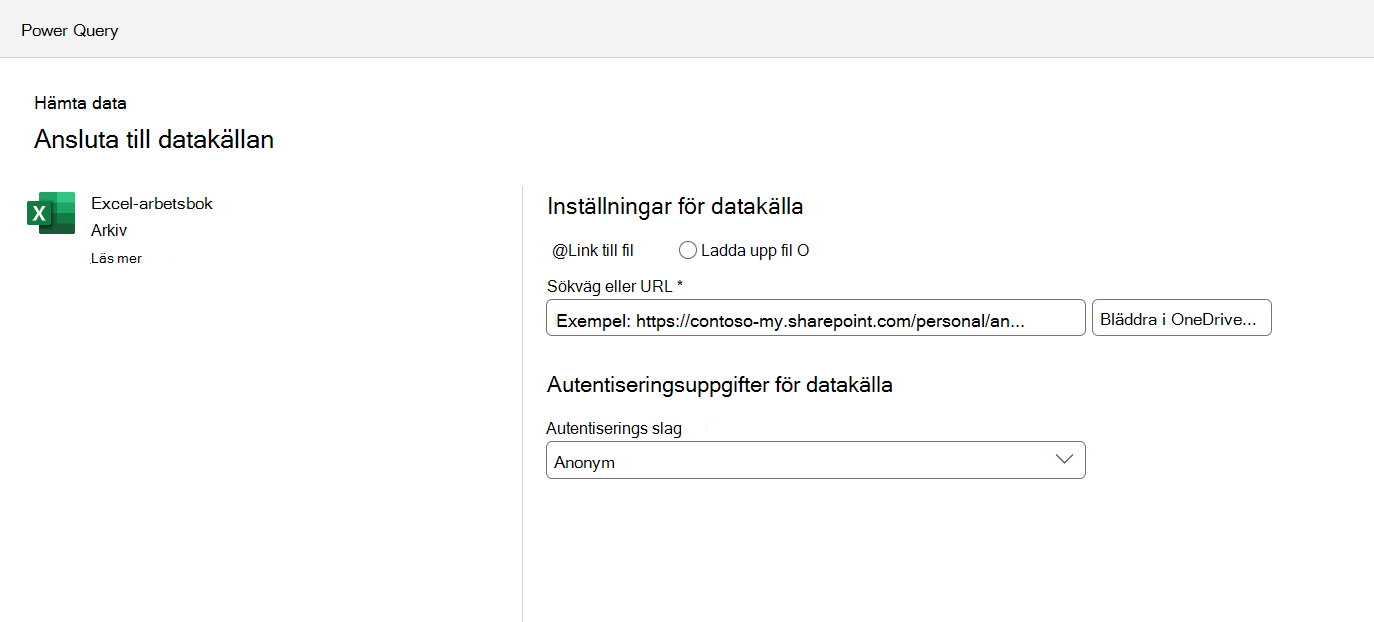
När du har valt källan fylls fältet Autentiseringstyp i automatiskt, enligt relevant källa. Du kan fortfarande ändra den efter behov.
Välj Nästa och välj den tabell som du vill importera.
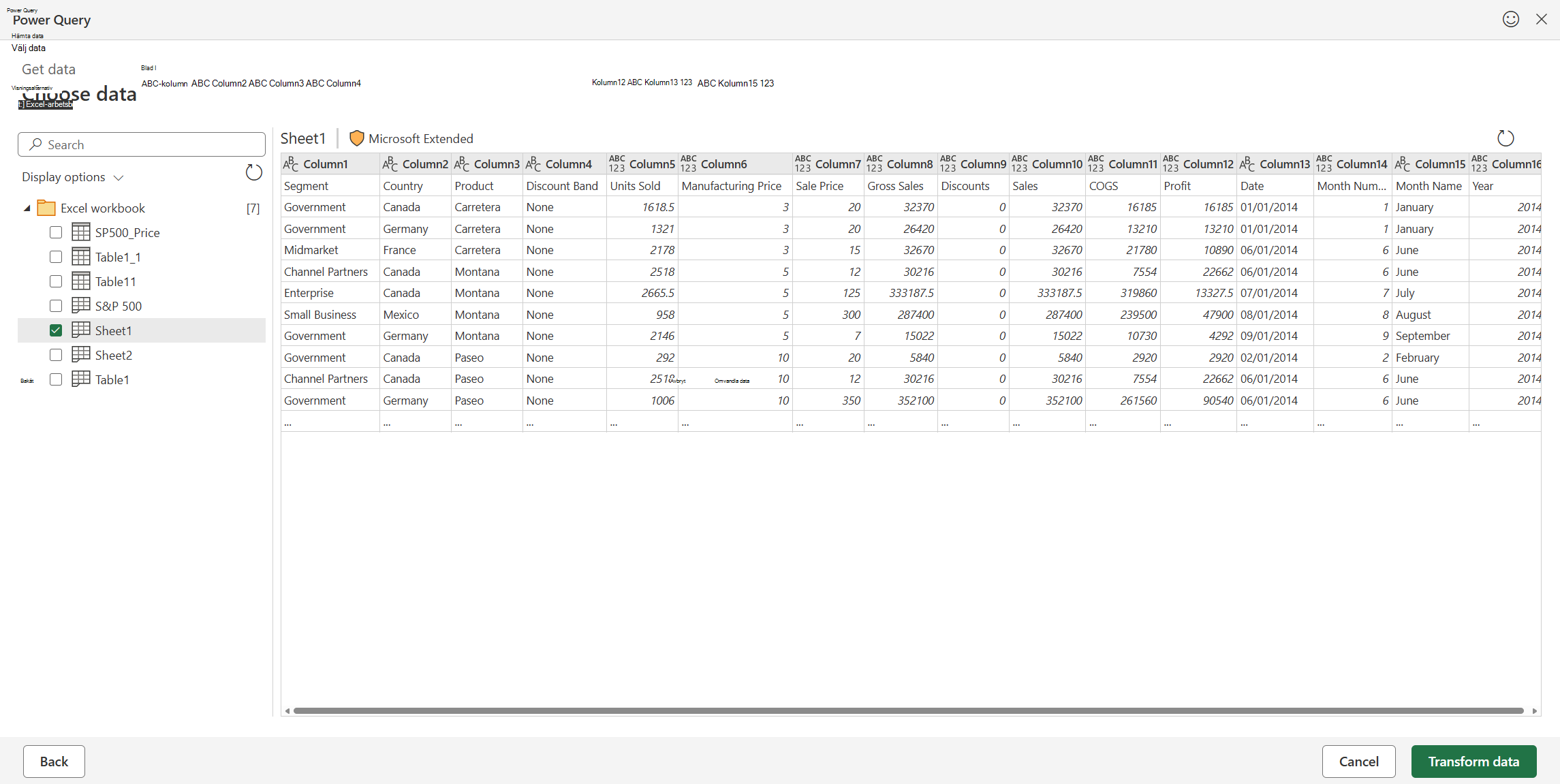
Redigera data med Power Query-redigeraren
Välj Transformera data för att öppna tabellen i Power Query redigeraren, där du kan utföra många kraftfulla transformeringar. Du kan också öppna redigeraren när du behöver den med hjälp av Data>Get Data>Launch Power Query-redigeraren.
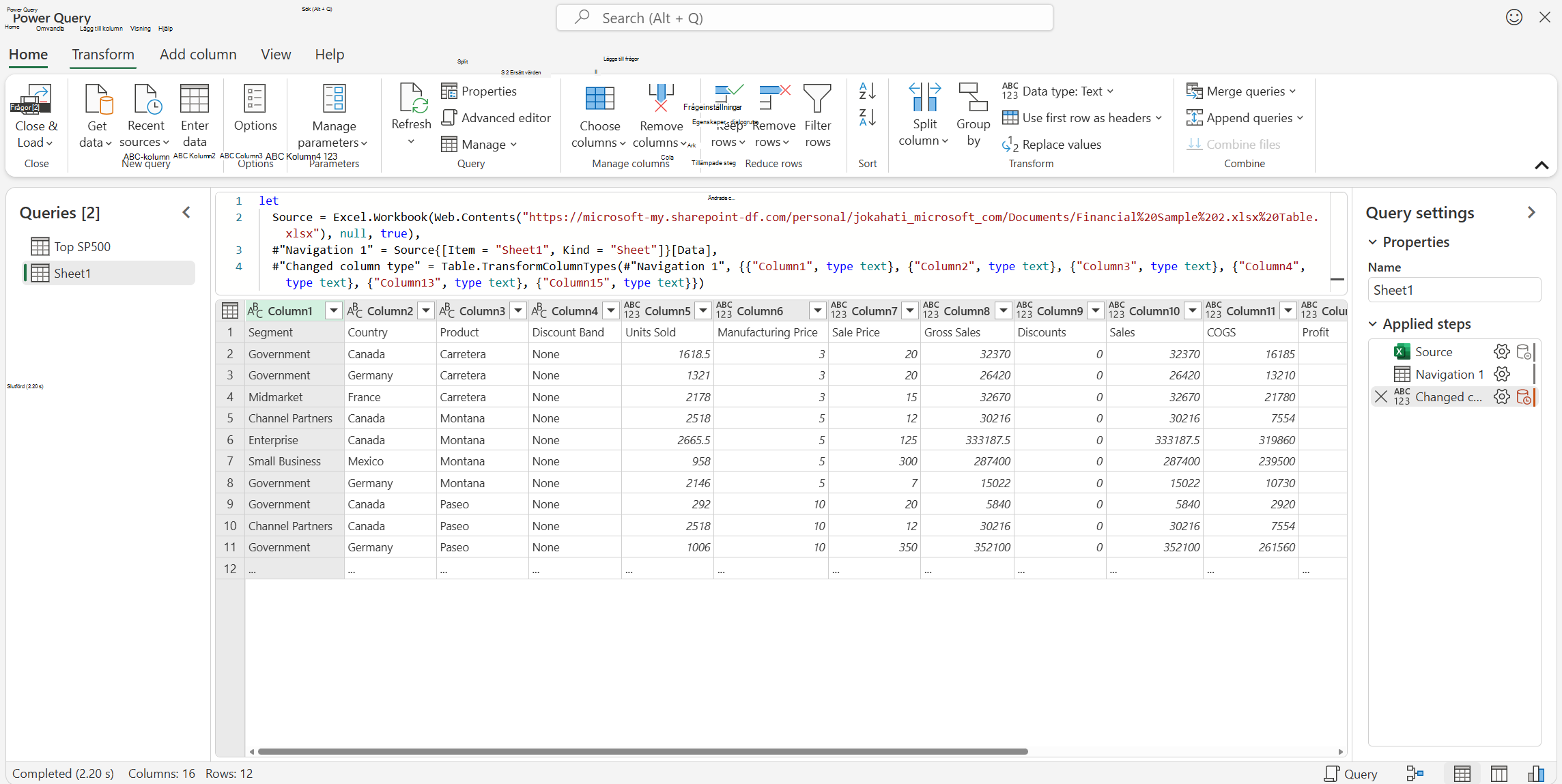
Mer information om funktionerna i Power Query-redigeraren finns i användargränssnittet i Power Query.
Läsa in dina data
När du är klar laddar du tabellen genom att välja Stäng & läs in. Då läses data in till Excel-rutnätet.
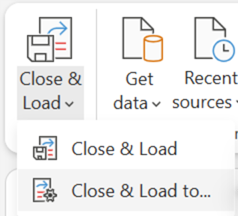
Du kan också använda alternativet Stäng & Läs in till... för att läsa in i Excel-rutnätet eller skapa en fråga för endast anslutning.

Du kan se den skapade frågan i fönstret Frågor & Anslutningar.

När en fråga har lästs in i en tabell kan du visa den i Excel-rutnätet.
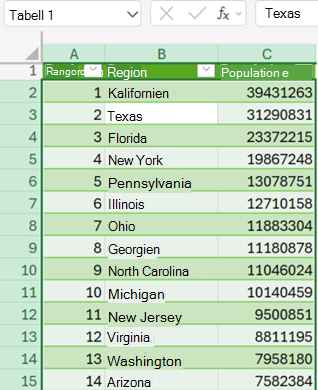
Du kan uppdatera den skapade frågan från fönstret Frågor & anslutningar eller genom att använda Datauppdatering> eller Uppdatera alla.
Hantera frågor
Du kan visa dina frågor och relaterad information i åtgärdsfönstret Frågor. Du kan också utföra olika grupperingsuppgifter för att ordna dina frågor bättre. Mer information finns i Hantera frågor.
Hantera datakällor
Du kan visa och hantera datakällans autentiseringsuppgifter för Power Query-frågor i arbetsboken i Excel för webben med hjälp av Inställningar för datakälla. Mer information finns i Hantera inställningar och behörigheter för datakällor.
Tredjepartscookies för Excel på webben
Din webbläsare måste ha cookies från tredje part aktiverade för att stödja vissa av funktionerna i Power Query i Excel för webben. Om du använder en privat webbläsarsession kan du behöva återaktivera den här inställningen varje gång.
Obs
I vissa webbläsare kallas den här inställningen "alla cookies" i stället för "cookies från tredje part".
Följande länkar ger mer information om hur du justerar cookie-inställningar i populära webbläsare: