

Guidad support i webbläsaren kan hjälpa dig med digitala lösningar på problem i Office.
Om aktiveringen av Microsoft 365 eller Office misslyckas får du Ej licensierad produkt eller Icke-kommersiellt bruk/Ej licensierad produkt i namnlisten i Microsoft 365- eller Office-apparna, och de flesta funktionerna i Microsoft 365 eller Office inaktiveras. Om du vill återställa alla funktioner i Microsoft 365 eller Office måste du åtgärda problemet som orsakar att aktiveringen misslyckas.
Steg 1: Logga in på Office med rätt konto
Om Office ber dig att logga in anger du det konto som du använde när du köpte Office. Du får meddelandet "Vi hittade inga Office-produkter" om du använder fel adress.
Prova det här: Logga in på Office
Steg 2: Sök efter fler kopior av Office
Du kanske inte vet om att du har mer än en kopia installerad. Om du har två versioner installerade kan det uppstå konflikter vid aktivering.
Prova det här: Sök efter fler kopior av Office
Steg 3: Kontrollera prenumerationens status
Om prenumerationen har gått ut visas meddelandet "Vi hittade inga Office-produkter". Förnya din prenumeration om du vill använda Microsoft 365.
Prova det här: Kontrollerna prenumerationens status
Steg 4: Felsök aktivering
Om det ändå inte går att aktivera Office väljer du din Office-version för ytterligare felsökning och hjälp.
Obs
Om du kör Office på Windows 7 (som inte längre stöds, gå till Upphörande av support för Windows 7 och Office), måste du se till att TLS 1.2 är aktiverat som standard. Gå till Uppdatera för att aktivera TLS 1.1 och TLS 1.2 som förvalda säkra protokoll i WinHTTP i Windows.
Steg 1: Logga in med rätt konto
Försök logga in med alla dina personliga e-postadresser, ifall du har köpt Office med hjälp av någon annan e-postadress. Om du är på jobbet eller i skolan kan du behöva logga in med ditt arbets- eller skolkonto i stället för ditt personliga e-postkonto.
Om du vill kontrollera om ditt Microsoft-konto är kopplat till Office loggar du in på Tjänster & prenumerationer. Office-produkten eller Microsoft 365-prenumerationen ska vara med i listan. Om den inte är det går det inte att logga in på Office med din e-postadress.
Steg 2: Sök efter fler kopior av Microsoft 365 eller Office
Aktiveringen kan misslyckas om du har flera kopior av Microsoft 365 Office installerade. Avinstallera de versioner av Microsoft 365 eller Office som du inte använder innan vi fortsätter med felsökningen.
I Windows 11 eller Windows 10 öppnar du kontrollpanelen. Gå till Start och skriv Kontrollpanelen i rutan Sök efter appar. Välj Kontrollpanelen i sökresultatet, välj Program och sedan Program och funktioner.
I rutan Sök i Program och funktioner (det övre hörnet) i Program och funktioner söker du efter ordet office.
Du kan få flera versioner installerade, så här: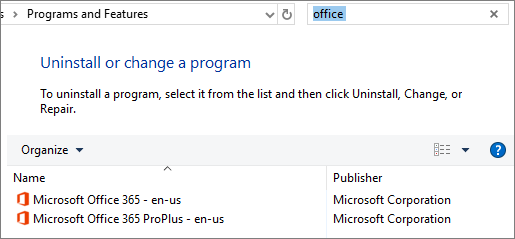
Om fler än en version visas högerklickar du på versionen du inte använder och väljer Avinstallera.
Om endast en version visas går du till Steg 3: Kontrollera prenumerationsstatusen för Microsoft 365.Starta om datorn när avinstallationen är klar.
Öppna en Microsoft 365- eller Office-app och logga in om du uppmanas att göra det.
Om Microsoft 365 eller Office fortfarande inte aktiveras kan du prova att köra en onlinereparation enligt beskrivningen i Reparera ett Office-program för att åtgärda den återstående installationen av Microsoft 365 eller Office. Gå till nästa steg om du fortfarande inte kan aktivera Office.
Steg 3: Kontrollera prenumerationsstatusen för Microsoft 365
Om du har en prenumeration på Microsoft 365 för hemmabruk kontrollerar vi att den fortfarande är aktiv och förnyar prenumerationen om det behövs.
Om du inte har Microsoft 365 kan du gå till steg 4: Felsök Office-aktivering.
Stäng alla Microsoft 365-appar.
Gå till sidan Tjänster & prenumerationer .
Om du uppmanas till det väljer du Logga in och anger e-postadressen och lösenordet för det Microsoft-konto som är kopplat till din Microsoft 365-prenumeration.
Granska informationen under rubriken Prenumerationer eller rubriken Avslutade prenumerationer.
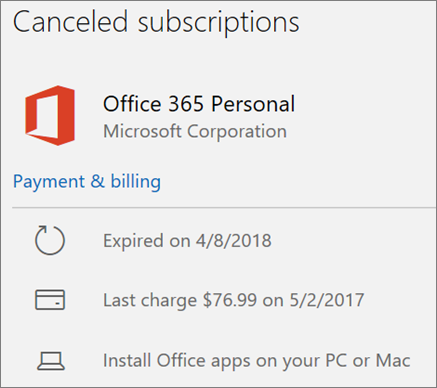
Om prenumerationen har gått ut kan du förnya den genom att följa anvisningarna i Förnya Microsoft 365 Family.
När du har förnyat prenumerationen kan du starta om dina Microsoft 365-appar efter behov. Om Microsoft 365 fortfarande inte aktiveras fortsätter du till nästa steg.
Steg 4: Felsök Microsoft 365- eller Office-aktivering
Välj din version av Microsoft 365 eller Office för felsökningssteg:
Office 2024, Office 2021, Office 2019 och Office 2016
Microsoft 365: Använda felsökaren för Microsoft 365-aktivering
Felsökaren för Microsoft 365-aktivering körs på Windows-datorer och kan hjälpa dig att identifiera och åtgärda aktiveringsproblem med Microsoft 365.
Välj knappen nedan för att starta felsökaren för Microsoft 365-aktivering.
Klicka på Öppna om du får ett popup-fönster som anger Den här webbplatsen försöker öppna Få hjälp.
Följ anvisningarna om du vill felsöka ditt aktiveringsproblem för Office.
Viktigt!
- Kör felsökaren på samma Windows-dator med Microsoft 365-installation.
- Du måste ha Windows 10 eller högre för att kunna köra felsökaren.
Om Microsoft 365 fortfarande inte aktiveras när du har kört felsökaren kan du själv åtgärda problem med produkter utan licens.
Åtgärda själv problem med produkter utan licens
Om du har provat de tidigare felsökningsstegen och Microsoft 365 fortfarande saknar licens kan du själv felsöka aktiveringsproblem.
Börja med dessa
Kontrollera anslutningen
Kontrollera datorns datum, tid och tidszon i Windows 10 eller 11
Om de här inställningarna inte är rätt kan aktiveringen av Microsoft 365 eller Office misslyckas. Följ anvisningarna nedan:
- Stäng alla Office-appar.
- Välj datum eller tid i det nedre högra hörnet av skärmen.
- Välj Datum- och tidsinställningar.
- Välj Ställ in tiden automatiskt och, om det visas, Ange tidszon automatiskt. Om du inte ser alternativet för att ange tidszon automatiskt kontrollerar du att den lokala tidszonen visas i Tidszon.
- Starta om alla Office-appar.
Kör Microsoft 365 eller Office som administratör i Windows 10 eller 11
Genom att köra Microsoft 365 eller Office som administratör kan du åtgärda behörighetsproblem som kan göra att Microsoft 365- eller Office-aktiveringen misslyckas. Följ anvisningarna nedan:
- Stäng alla Office-appar.
- Tryck på knappen Start i det nedre vänstra hörnet på skärmen.
- Ange namnet på ett program, till exempel Word. Word-programikonen visas i sökresultatet.
- Högerklicka på Word-ikonen och välj Kör som administratör.
- Välj Ja för att köra Office som administratör.
Uppdatera Office
De senaste Office-uppdateringarna kan innehålla lösningar på aktiveringsproblem. Mer information om hur du uppdaterar Office finns i Installera Office-uppdateringar.
Kontrollera din brandvägg
Du kan aktivera eller inaktivera Windows-brandväggen för Windows 11 och Windows 10. Om du använder en brandvägg från en annan tillverkare går du till tillverkarens webbplats för information om hur du inaktiverar brandväggen tillfälligt.
Kontrollera ditt antivirusprogram
Information om hu du inaktiverar ditt antivirusprogram hittar du på tillverkarens webbplats. Det kan även hjälpa att avinstallera antivirusprogrammet. Glöm inte att installera om det när Office-installationen är klar, eller se till att aktivera det om du har inaktiverat det.
Om du är osäker på vilket antivirusprogram du har går du till Kontrollpanelen med hjälp av följande instruktioner. Där hittar du namnet på antivirusprogrammet.
På Start
 meny i Windows 10 eller Windows 11 anger du Kontrollpanelen i sökrutan och väljer Kontrollpanelen från resultaten.
Gör något av följande:
- I kategorivyn väljer du System- och säkerhetssäkerhet>och underhåll och väljer sedan nedåtpilen bredvid Säkerhet.
- I vyn Stora ikoner eller Små ikoner väljer du Säkerhet och underhåll och väljer sedan nedåtpilen bredvid Säkerhet.
Om Windows kan identifiera antivirusprogrammet står det under Virusskydd.
Kontrollera dina proxyinställningar
Om du använder enheten både hemma och på jobbet provar du att inaktivera proxyinställningarna i Microsoft Edge innan du installerar Microsoft 365. Om du använder en annan webbläsare läser du hjälpen för att ta reda på hur du inaktiverar proxyinställningar.
Microsoft Edge
- Välj Start-knappen (nedre vänstra hörnet) och välj Inställningar.
- Välj Nätverk & Internet och sedan Proxyserver.
- I avsnittet Automatisk proxykonfiguration växlar du inställningen Identifiera inställningar automatiskt eller väljer Konfigurera för att använda konfigurationsskriptet.
- I Manuell proxykonfiguration kan du välja att använda en proxy-server. Normalt är det inställt på av, se till att välja Spara om du ändrar den till På. Och om inställningen normalt var av innan du aktiverade den bör du se till att du ställer in den på Av när du har slutat använda den.
Obs
Det kan finnas fler proxyinställningar som du behöver kringgå. Om det inte fungerar, och du installerar Office på jobbet eller i skolan, kontaktar du IT-avdelningen för mer information. IT-administratörer rekommenderas att läsa URL-adresser och IP-adressintervall för Microsoft 365.
Behöver du mer hjälp? Kontakta supporten
Om du provat allt i den här artikeln och fortfarande behöver hjälp kan du kontakta Office-supporten.