
Vad är knappen Uppdatera licens? Vad gör den?
Knappen Uppdatera licens visas i backstage-vyn i en Microsoft 365-app. I en app som Word, Excel eller PowerPoint väljer du Arkiv-menyn och sedan Konto. Välj knappen Uppdatera licens under Produktinformation.
Obs
Knappen Uppdatera licens finns på en ny plats för version 2404 (version 17531.20000) och senare versioner.

När du väljer knappen Uppdatera licens vägleds du genom några enkla steg för att säkerställa att licensen på enheten är uppdaterad. Detta kan vara användbart direkt efter att ett nytt köp eller berättigande inträffar.
Varför visas knappen Uppdatera licens? Betyder det att min licens är inaktuell?
Knappen Uppdatera licens visas i alla Microsoft 365-appar från och med version 2401 (version 17231.20194). Att den här knappen finns innebär inte att den aktuella licensen är inaktuell. Knappen kanske inte visas för vissa aktiveringsmetoder, till exempel licensieringsläget för aktivering med delad dator.
Normalt uppdateras produktlicensen för Microsoft 365-appar automatiskt i bakgrunden, men det kan ta upp till 72 timmar innan nya köp eller berättiganden återspeglas. Knappen Uppdatera licens är ett snabbt och bekvämt sätt att omedelbart uppdatera licensen.
Jag får felmeddelandet "Det gick inte att uppdatera licensen" i Microsoft 365
Om du går till fliken Konto i dina Microsoft 365-applikationer och väljer Uppdatera licens kan du få ett felmeddelande med texten Det gick inte att uppdatera licensen och felkod: 44. Det beror nästan alltid på att du är inloggad med ett annat konto än det som har licensen du försöker uppdatera.
Se till att du loggar in med rätt konto
Kontrollera att du är inloggad på dina Microsoft 365-appar med ett konto som har rätt licens.
- För enskilda (hem)användare ... Det innebär att du bör ha en Microsoft 365 Personal, Family eller Premium-prenumeration.
- För företagsanvändare ... Det innebär att du bör ha en prenumeration på Microsoft 365 Business Basic, Business Standard, Business Premium, E3, E5, F1 eller F3.
Eller så kontrollerar du att du är inloggad med rätt konto i det övre högra hörnet i Microsoft 365-appen.
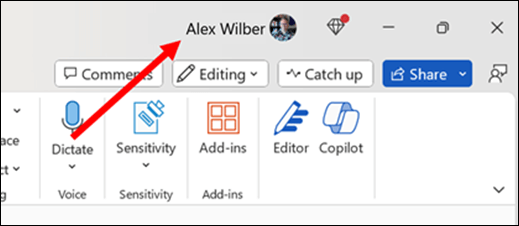
Varför ombeds jag att logga in?
Inloggning krävs för att säkerställa att rätt konto som är kopplat till licensen används i uppdateringsprocessen.
Varför måste jag starta om mina Microsoft 365-applikationer?
Om du stänger alla appar och startar om dem ser du till att alla appar har åtkomst till den aktuella licensen.
Hur gör jag för att vet om licensuppdateringen lyckades?
Om det lyckas kommer licensuppdateringsprocessen att uppmana till att starta om alla Microsoft 365-appar som är öppna. Om det uppstod ett problem med att hämta en uppdaterad licens visas en dialogruta med ett felmeddelande och en felkod.
Om du vill bekräfta produktlicensen som för närvarande används i en Microsoft 365-app öppnar du Arkiv-menyn och väljer Konto. Under Produktinformation visas namnet på den licensierade produkten och de appar som ingår.
Relaterade artiklar
Office-felmeddelanden om olicensierad produkt och aktivering